Uso del IDE: Búsqueda y Análisis
El objetivo del IDE es facilitar la evaluación manual de una aplicación móvil: reúne los archivos de la aplicación, el tráfico que envió, las llamadas interceptadas durante el análisis dinámico, las pantallas que recorrieron los robots de Ostorlab y los logs del dispositivo y de los agentes del escaneo.
Acceder al IDE
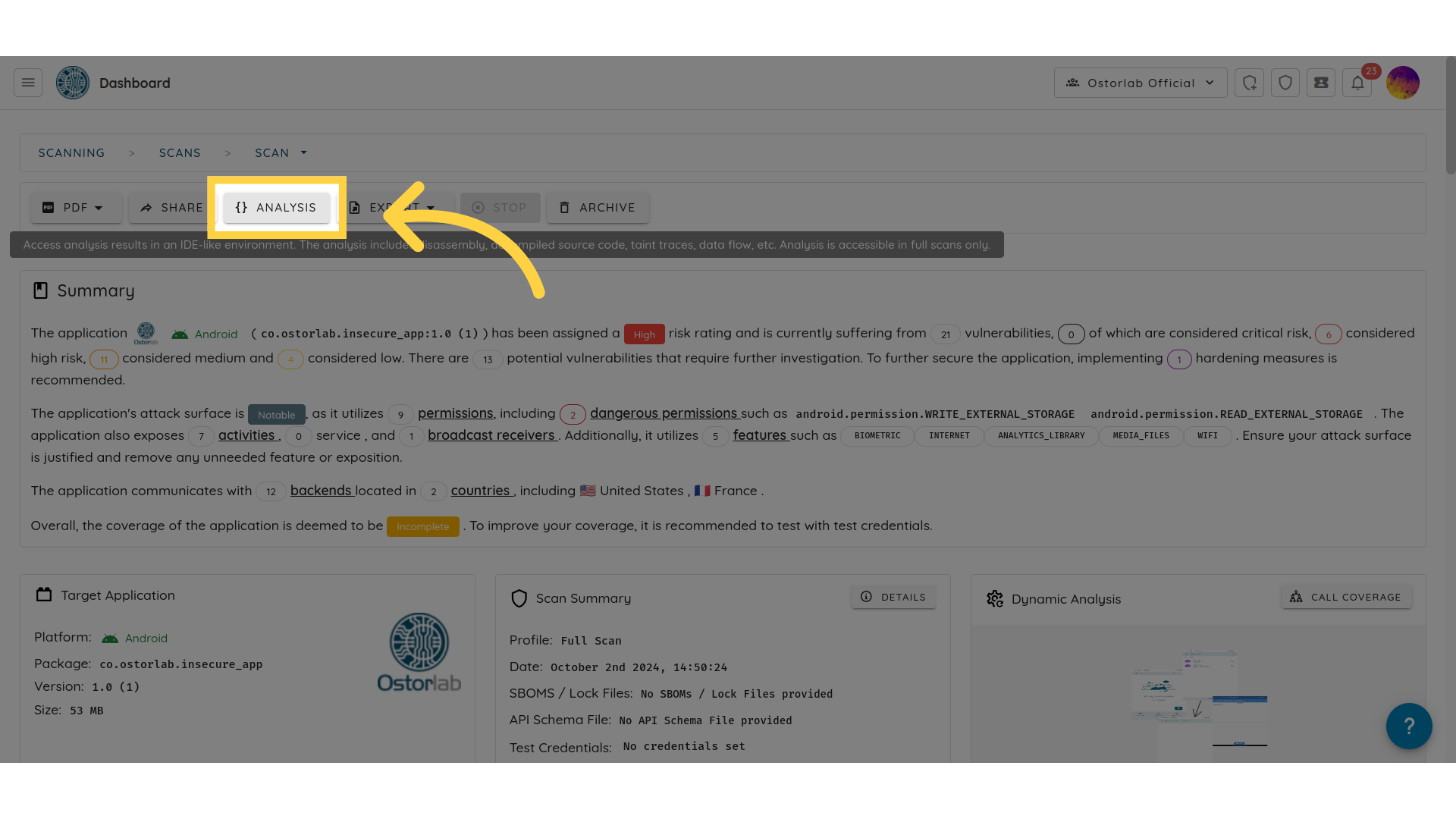
Vaya a la página de su escaneo y haga clic en Analysis.
Navegación
Las secciones del IDE aparecen a la izquierda. Pase el cursor sobre un icono para ver su nombre.
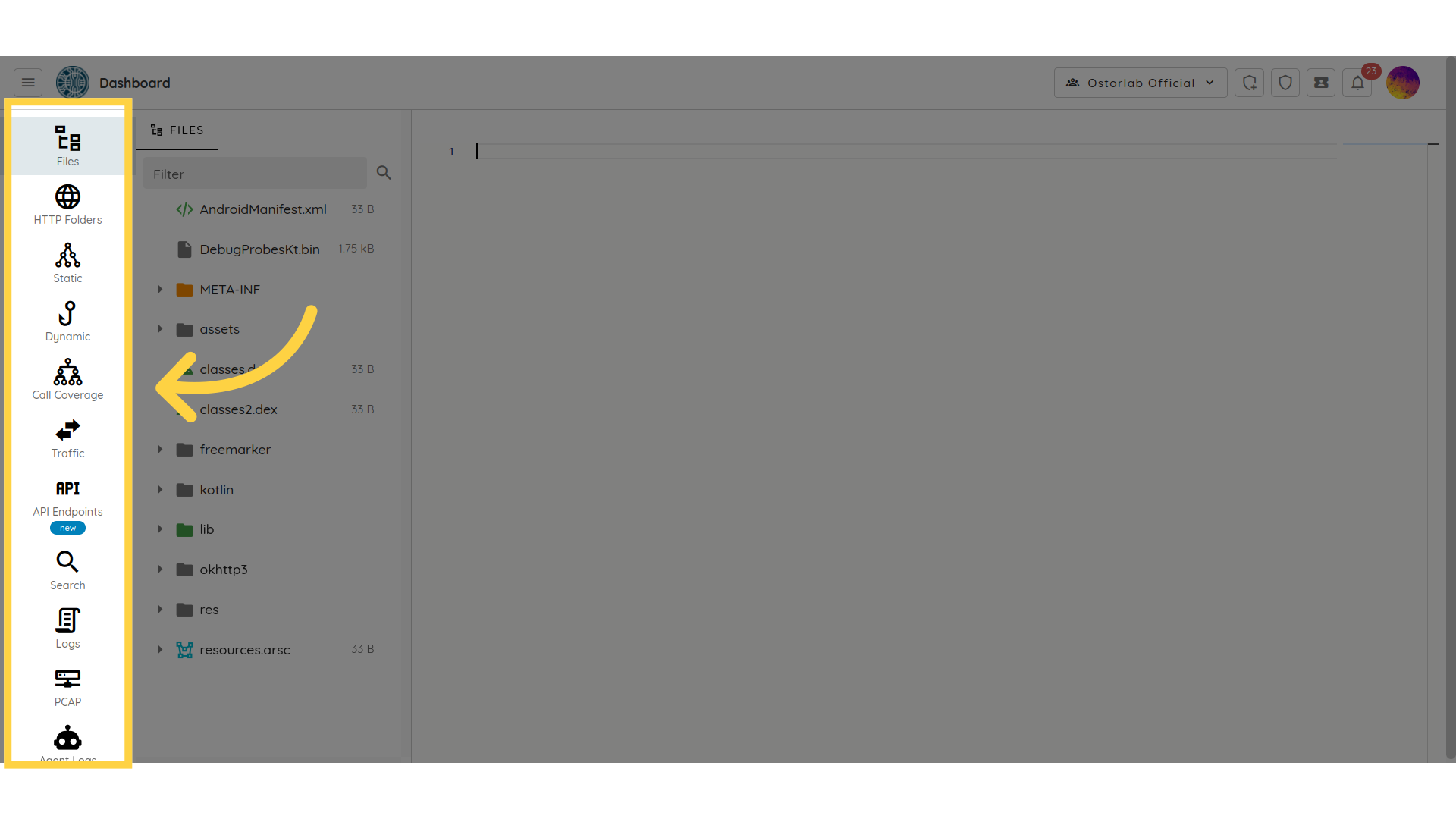
- Files: los archivos del APK o del IPA.
- HTTP Folders: el tráfico de red recopilado, ordenado por host y ruta.
- Dynamic: las llamadas interceptadas mientras se ejecutaba la aplicación, con sus frames y argumentos.
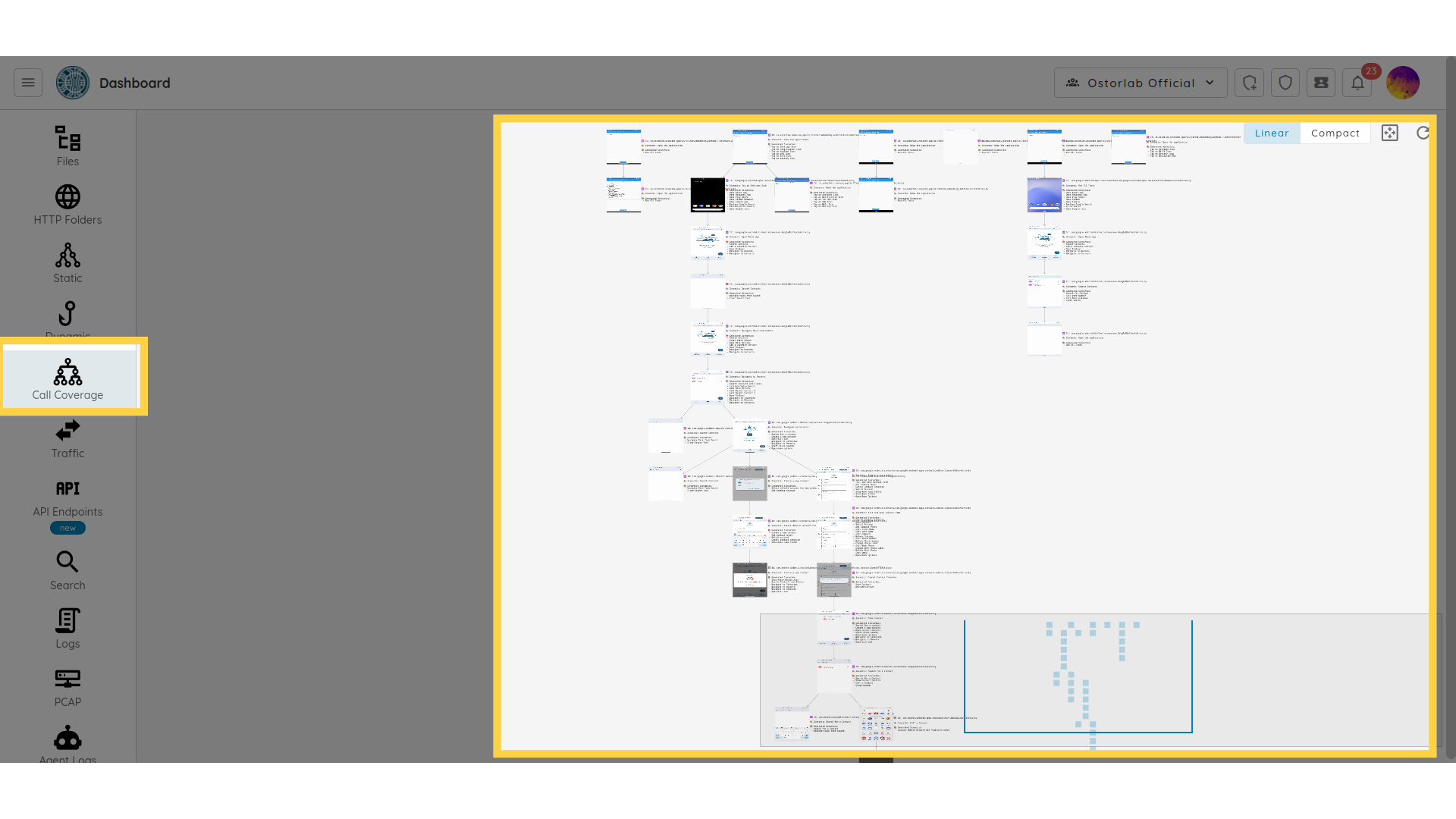
- Call Coverage: las pantallas que recorrieron los robots de Ostorlab, paso a paso.
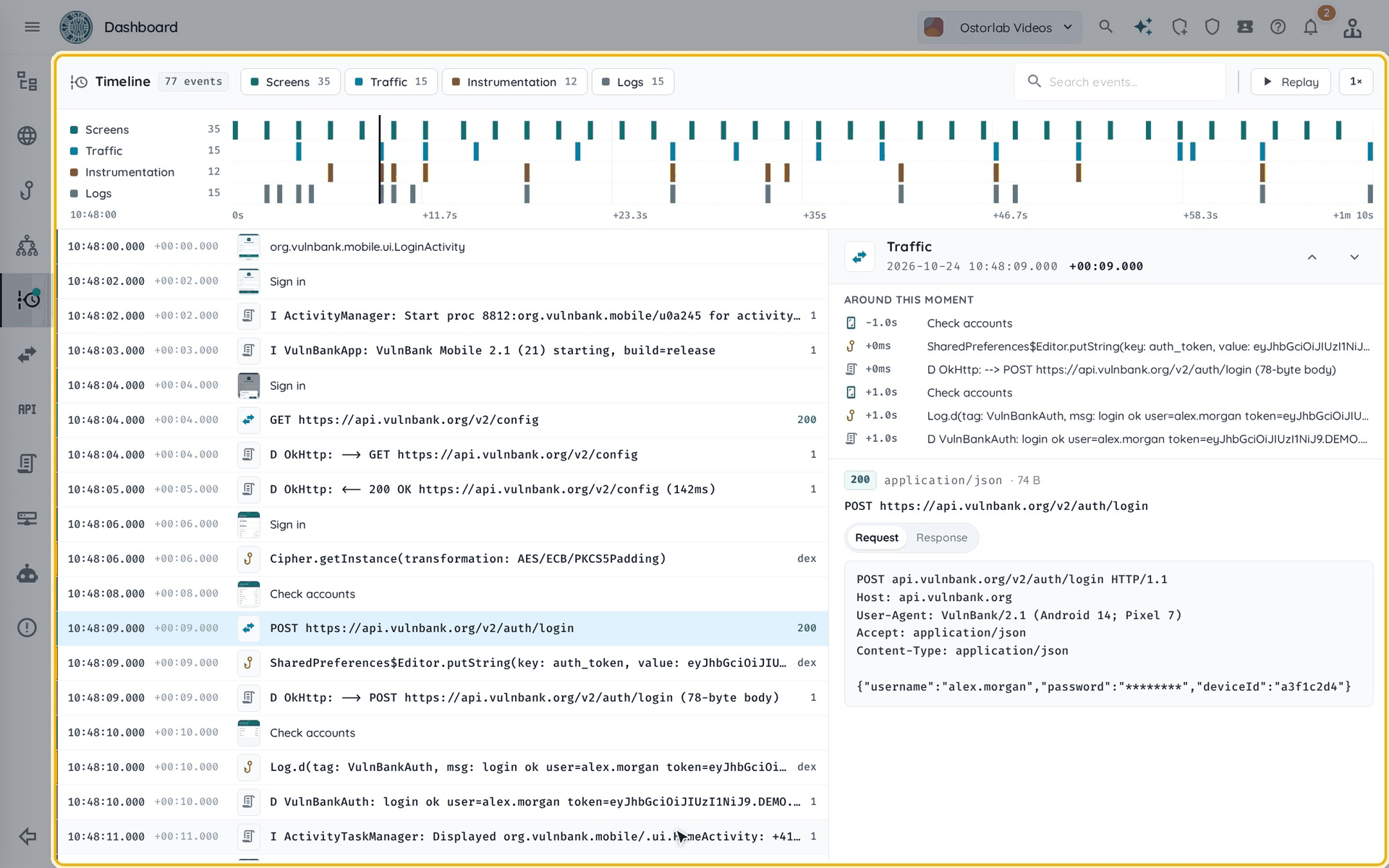
- Timeline: pantallas, tráfico, llamadas interceptadas y logs, en el orden en que ocurrieron.
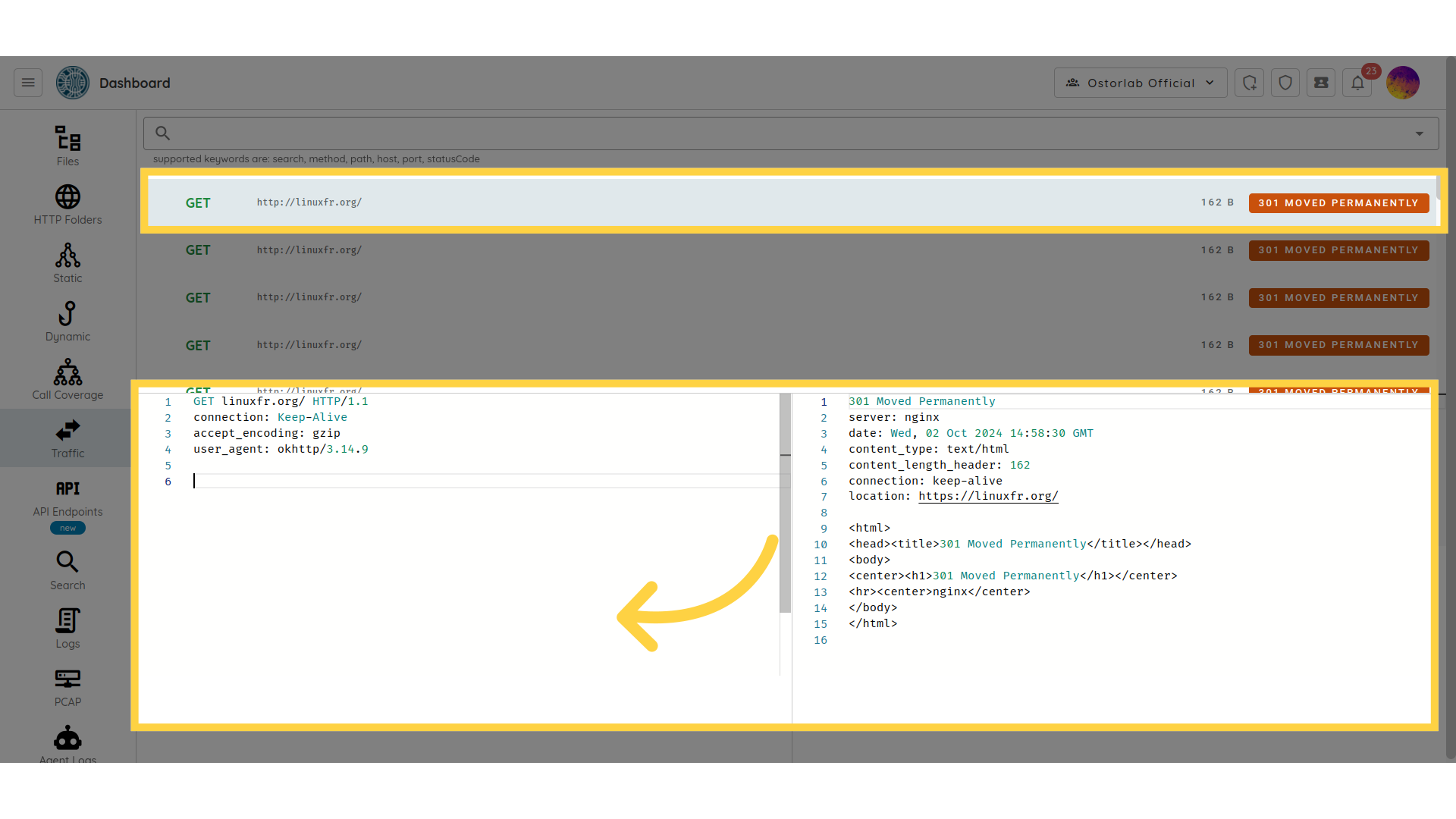
- Traffic: el tráfico de red recopilado, como una lista de solicitudes.
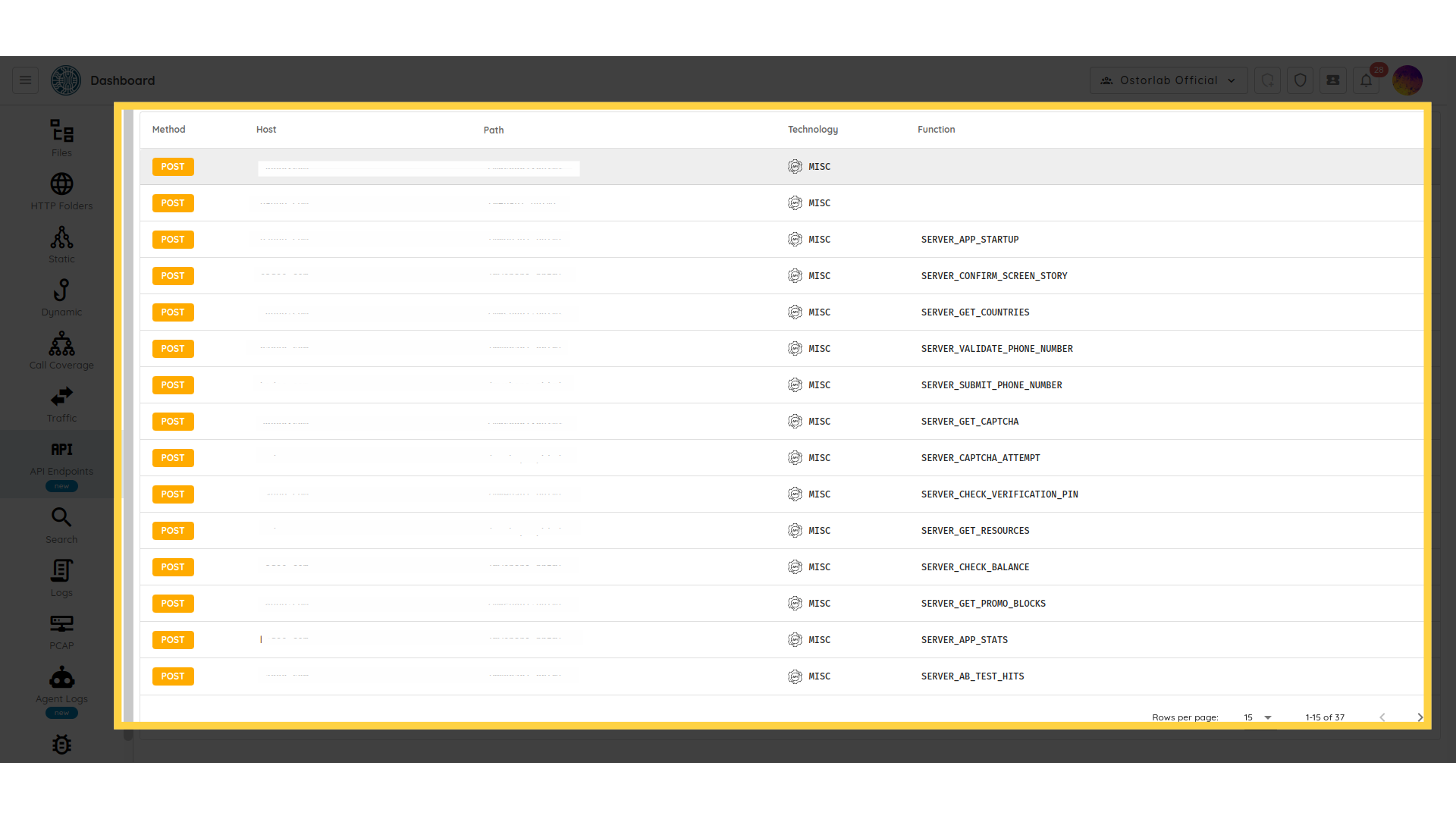
- API Endpoints: los endpoints de API que llama la aplicación.
- Logs: los logs del dispositivo durante el análisis dinámico.
- PCAP: las capturas de red, para descargar.
- Agent Logs: los logs de sus agentes personalizados.
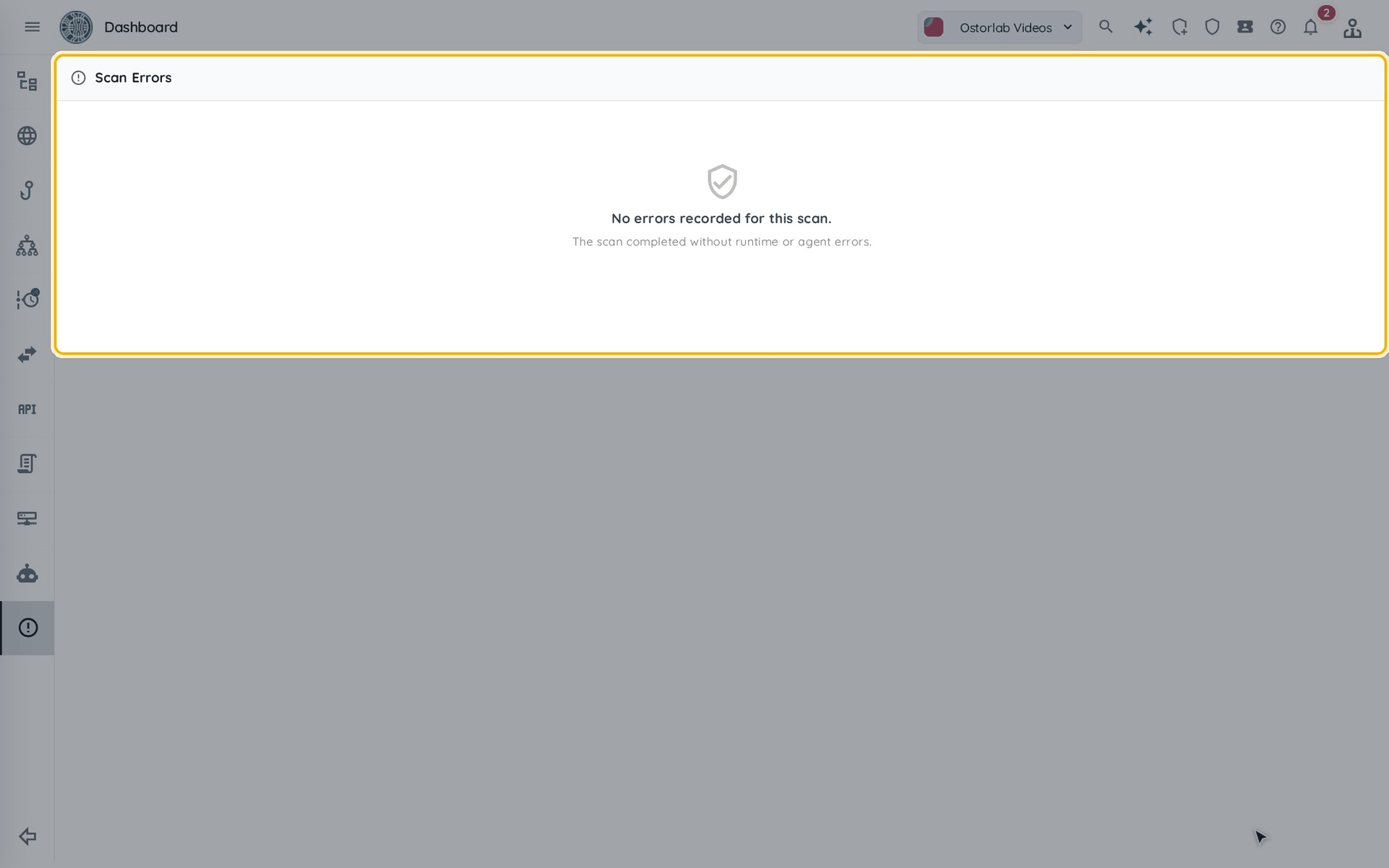
- Errors: los errores de ejecución y de agentes del escaneo.
La flecha al final de la lista lo lleva de vuelta a la página del escaneo.
Archivos
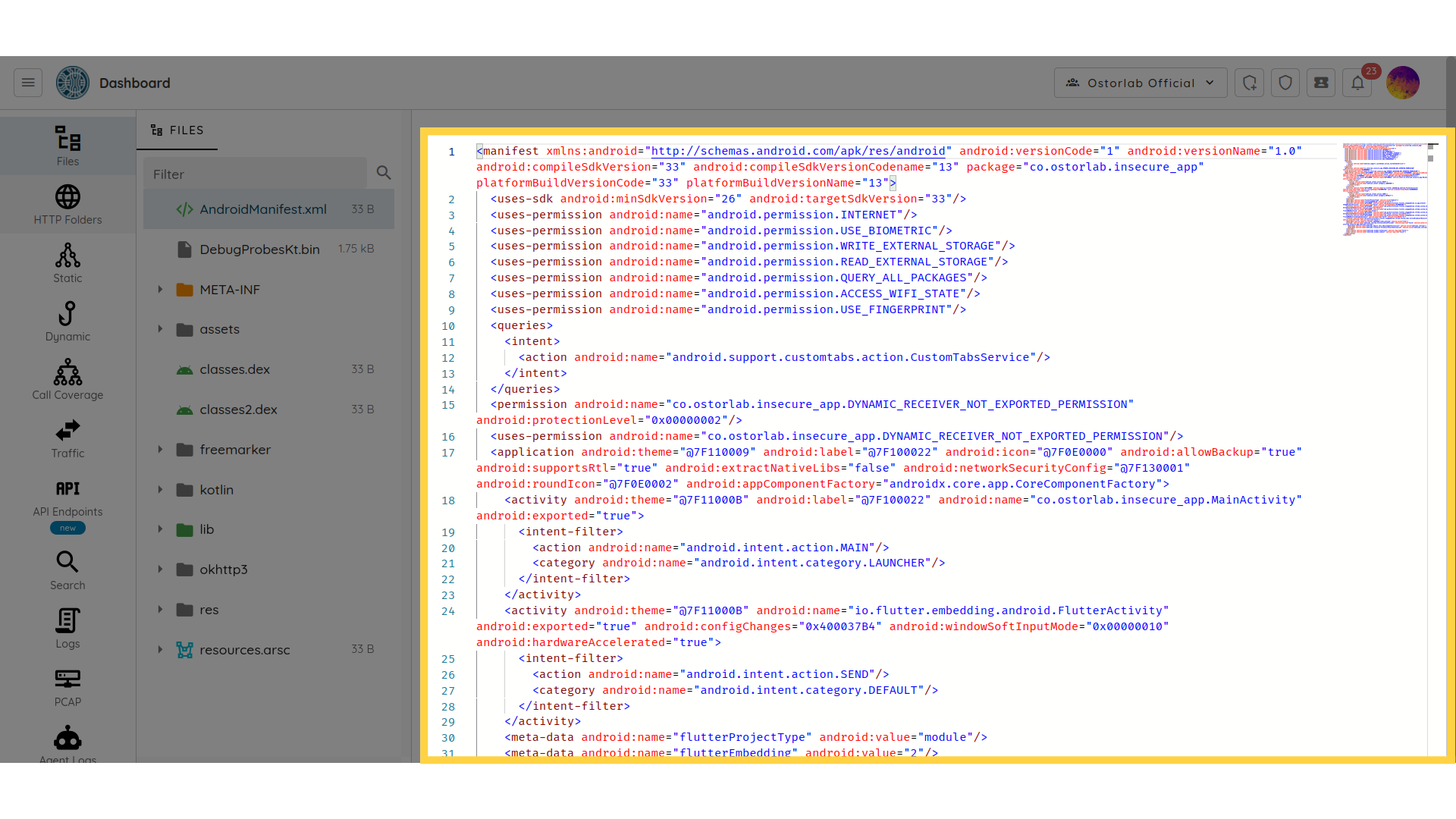
APK e IPA son los formatos de paquete de las aplicaciones Android e iOS. Contienen el código de la aplicación, recursos como imágenes y layouts, archivos de configuración y otros elementos. Files los muestra como un árbol: haga clic en una carpeta para abrirla.
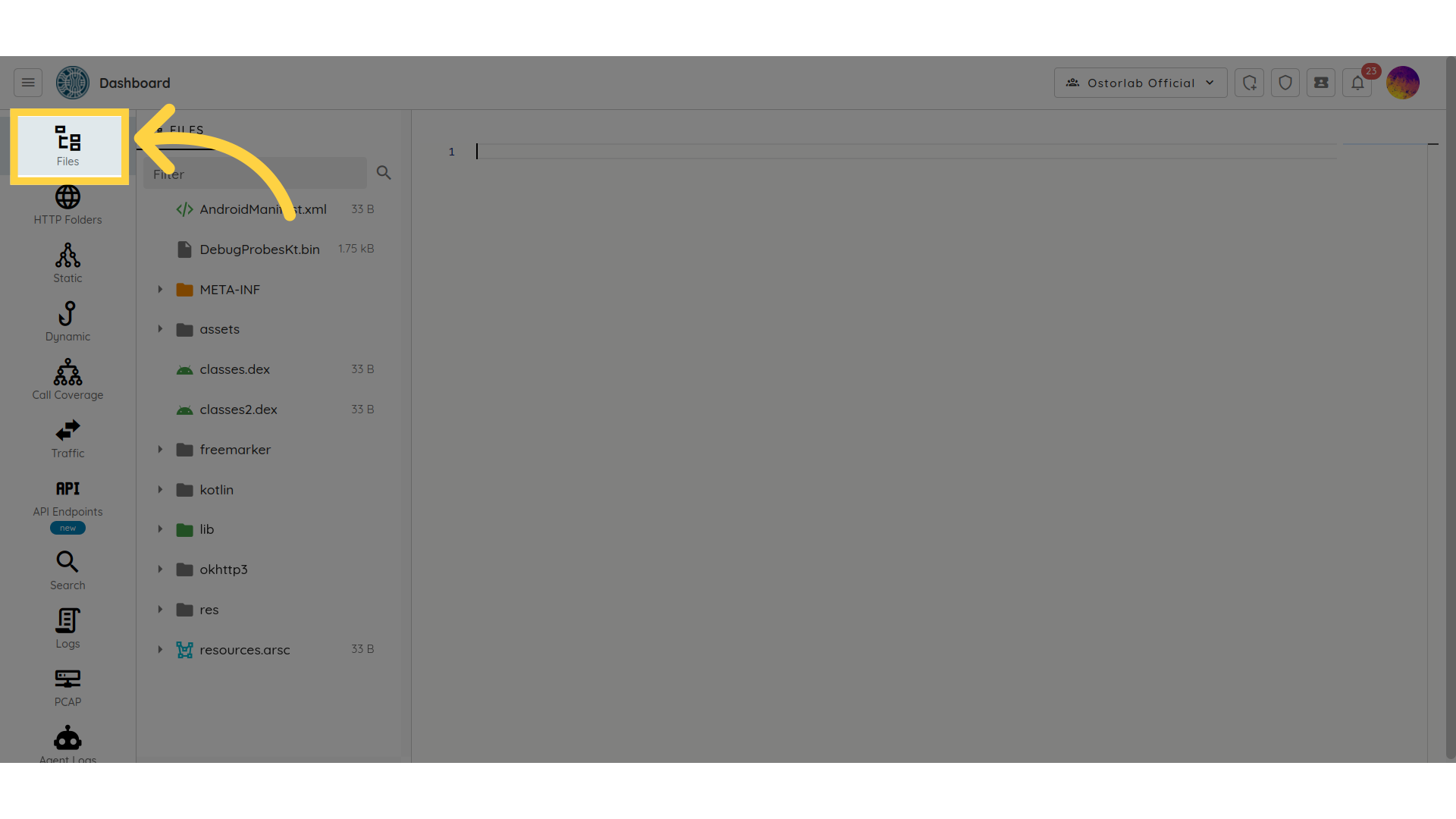
Haga clic en un archivo para leerlo. El IDE resalta el código de la mayoría de los lenguajes y formatos de archivo.
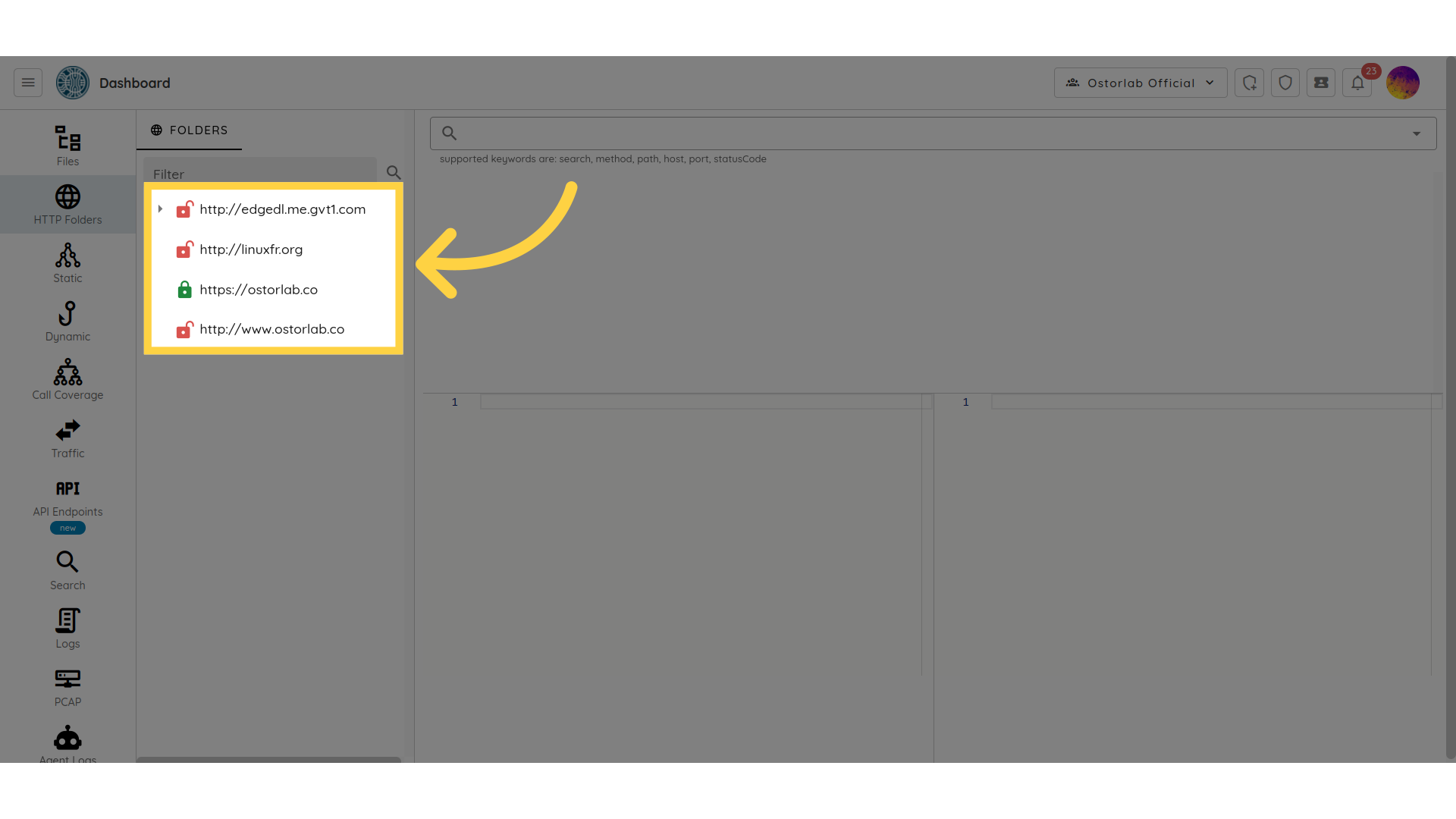
HTTP Folders
HTTP Folders ordena el tráfico de red recopilado por host y luego por ruta. Haga clic en una carpeta para listar sus solicitudes y luego en una solicitud para leer la solicitud y su respuesta.
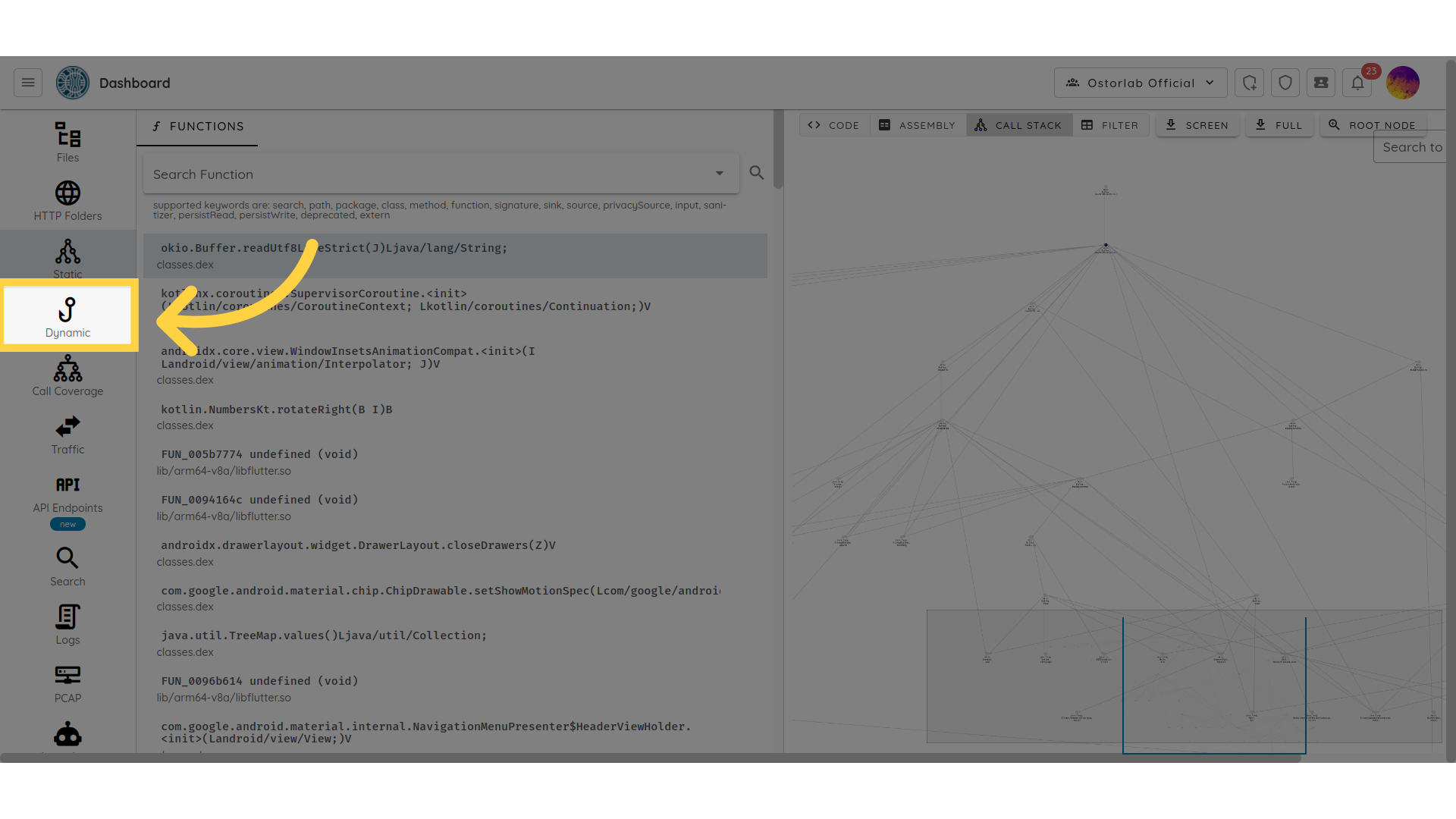
Dynamic
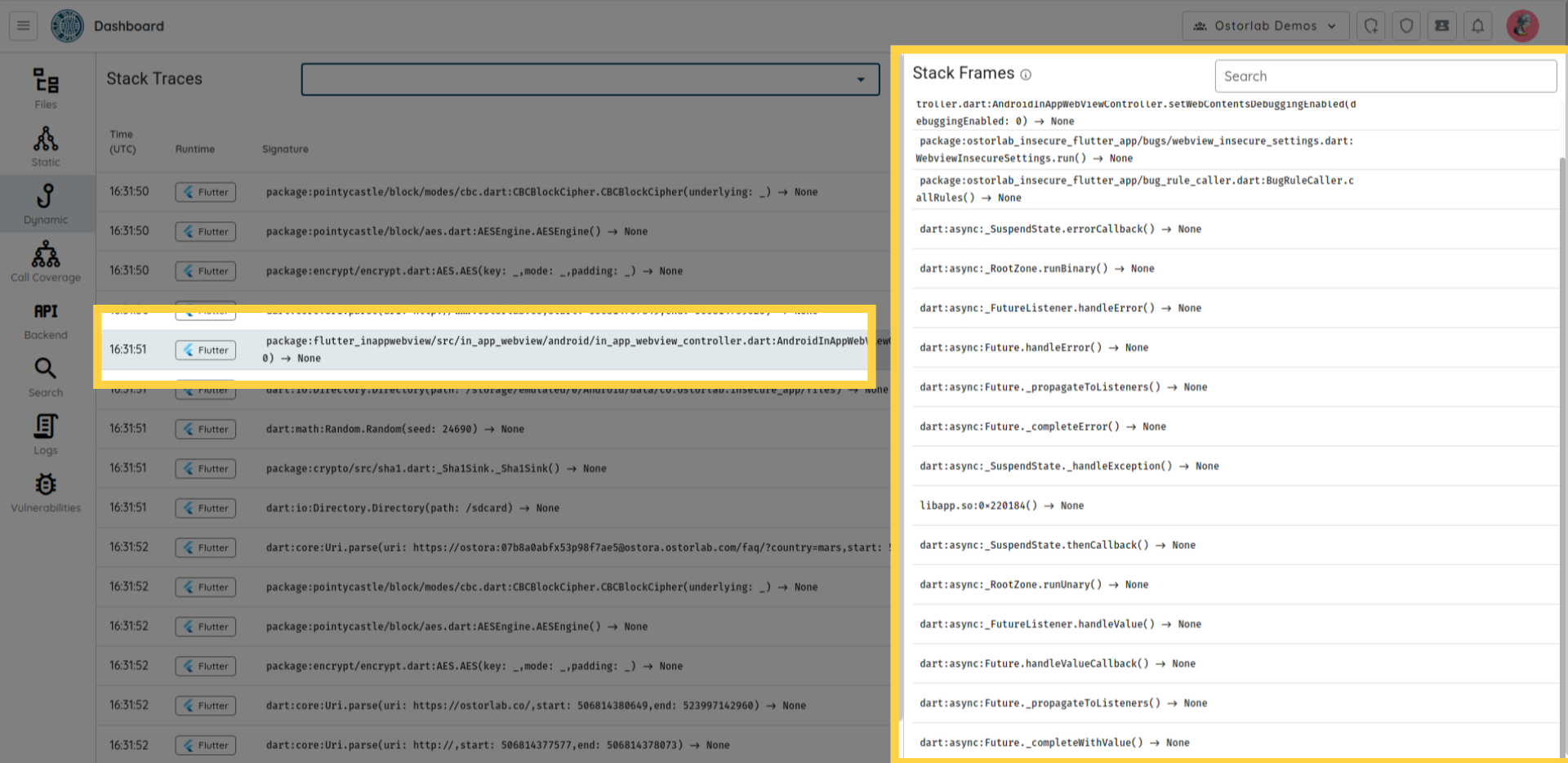
Dynamic lista las llamadas interceptadas durante el análisis dinámico, como llamadas de criptografía, almacenamiento, WebView y red, con su hora, su runtime y su firma. El análisis dinámico admite Java, C, Flutter, Swift y Objective-C.
Haga clic en una llamada para ver sus frames y los valores de sus argumentos. Use el campo de búsqueda para filtrar las llamadas, por ejemplo por clase, función, paquete, ruta, valor o tipo de argumento.
Call Coverage
Call Coverage muestra las pantallas que recorrieron los robots de Ostorlab al usar la aplicación, paso a paso, y un mapa de los caminos entre ellas. Consulte Comprobar cobertura de llamadas.
Timeline
Timeline ordena las pantallas, el tráfico, las llamadas interceptadas y los logs del escaneo según cuándo ocurrieron. Haga clic en un evento para inspeccionarlo y ver qué más ocurrió en el mismo momento, o haga clic en Replay para reproducir el escaneo.
Traffic
Traffic lista todas las solicitudes que la aplicación envió durante el escaneo. Haga clic en una solicitud para leer la solicitud y su respuesta, con el método HTTP, los encabezados, el estado y el cuerpo.
API Endpoints
API Endpoints lista los endpoints de API que llama la aplicación, con su método, host, ruta, tecnología y la función que los llama.
Logs
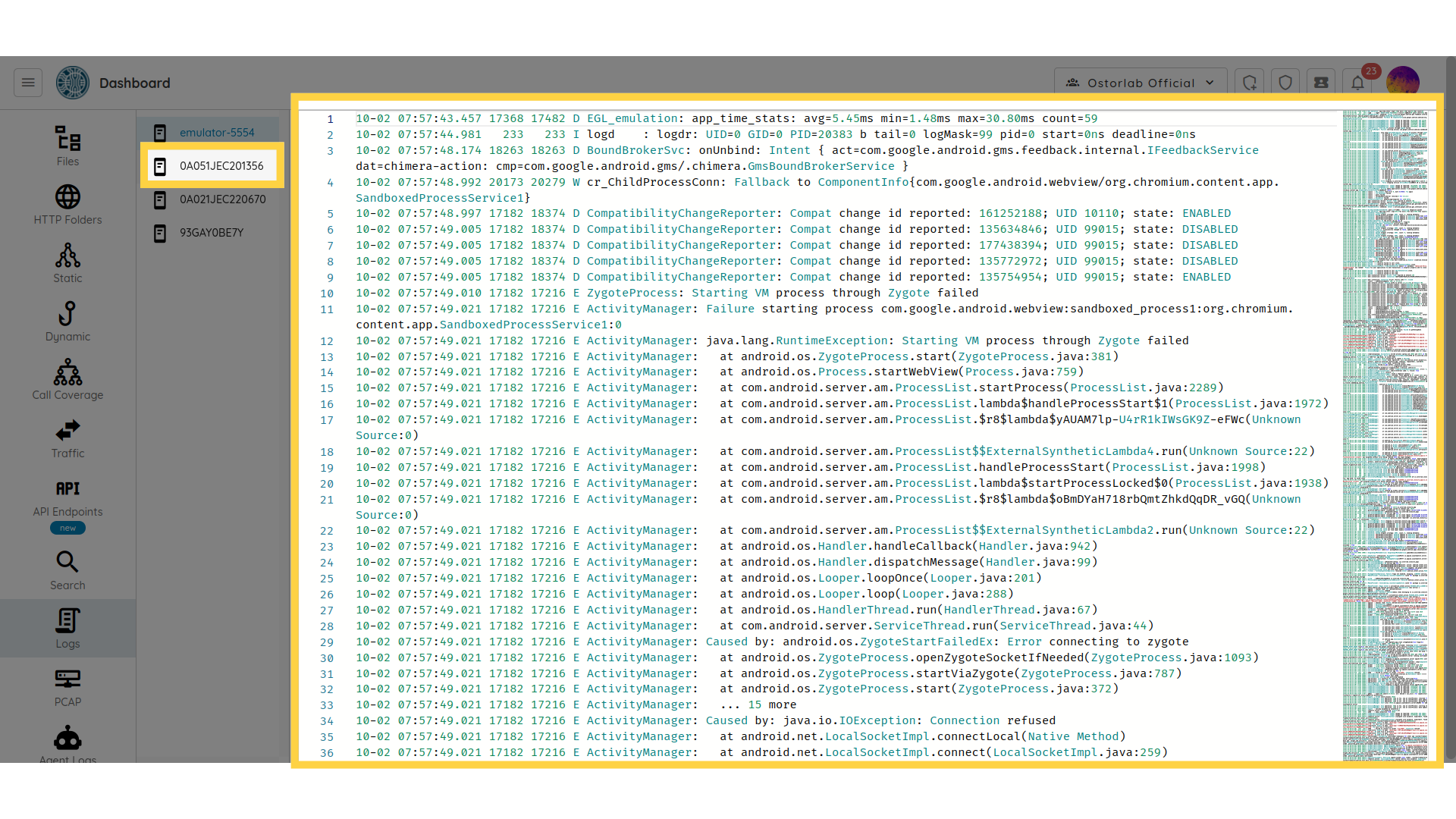
Logs muestra los logs del dispositivo recopilados durante el análisis dinámico. Seleccione un dispositivo a la izquierda para leer sus logs.
PCAP
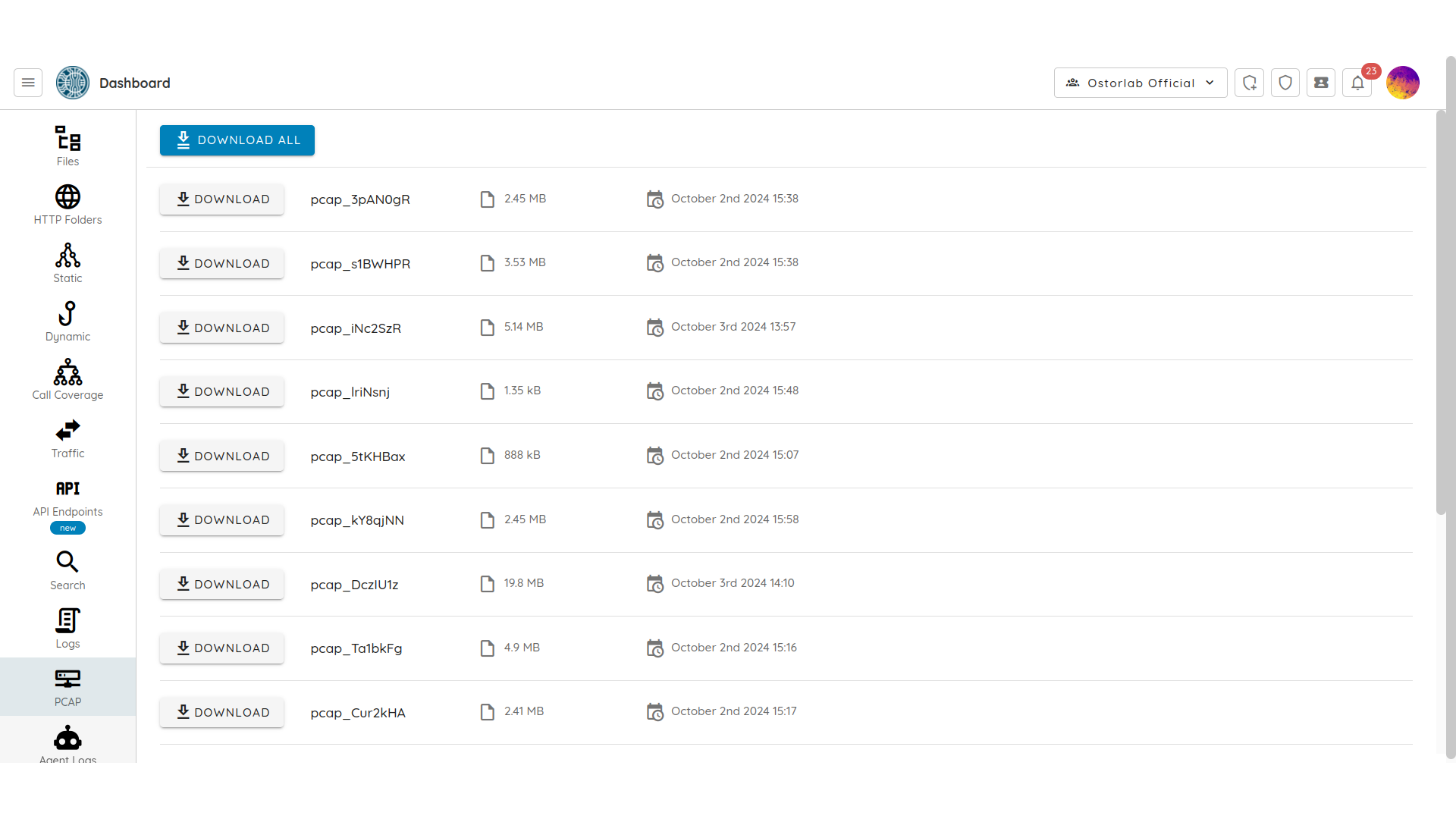
PCAP lista las capturas de red del escaneo. Descargue un archivo, o todos, para examinar el tráfico en una herramienta como Wireshark.
Agent Logs
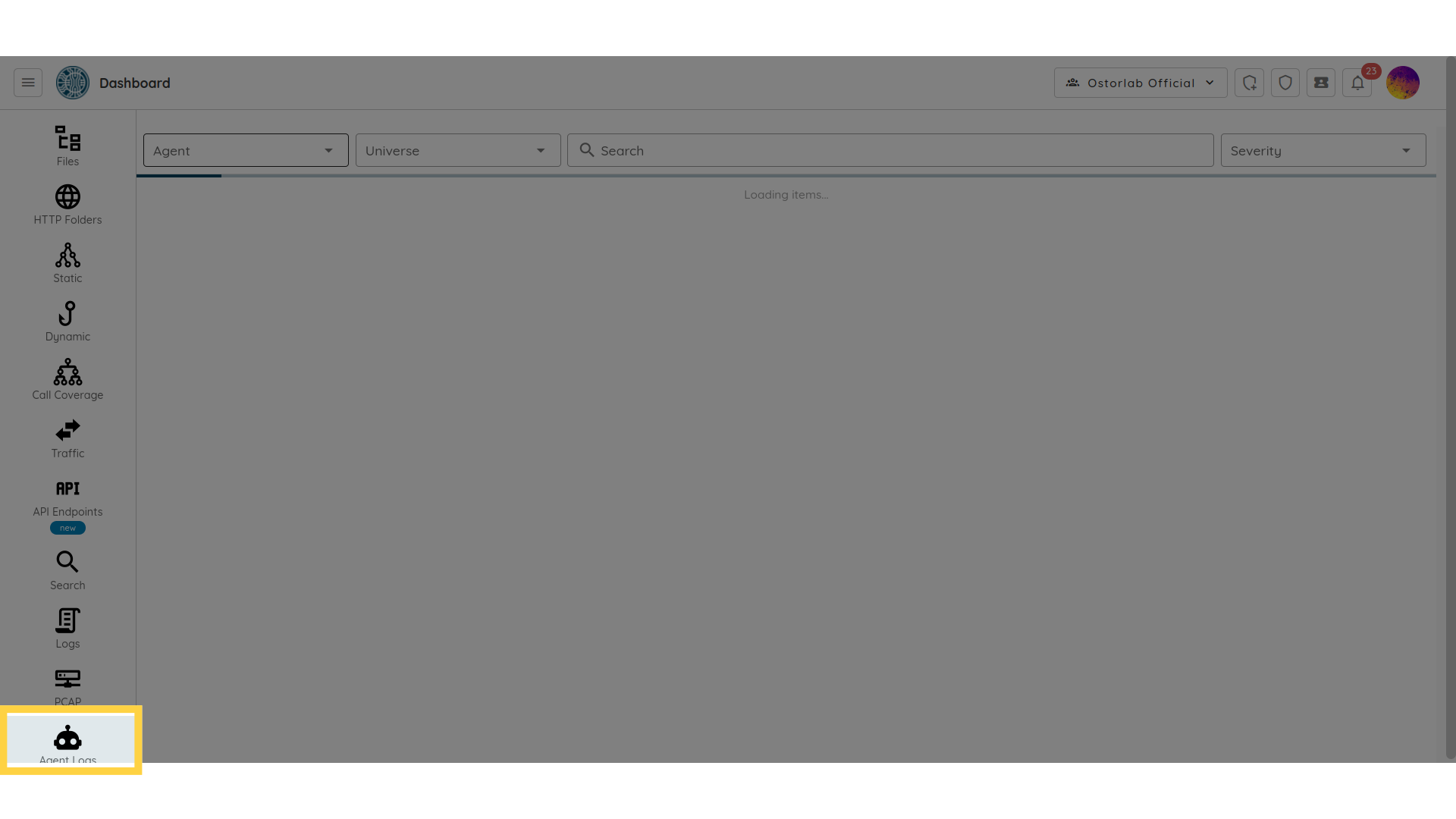
Agent Logs muestra los logs de los agentes personalizados que se ejecutaron en el escaneo. Elija el agente y su ejecución, y luego filtre los logs por severidad o búsquelos.
Errors
Errors lista los errores de ejecución y de agentes registrados durante el escaneo.