使用 IDE:搜索与分析
IDE 旨在简化移动应用的人工评估:它汇集了应用的文件、应用发送的流量、动态分析中挂钩的调用、Ostorlab 机器人 经过的界面,以及扫描的设备日志和代理日志。
访问 IDE
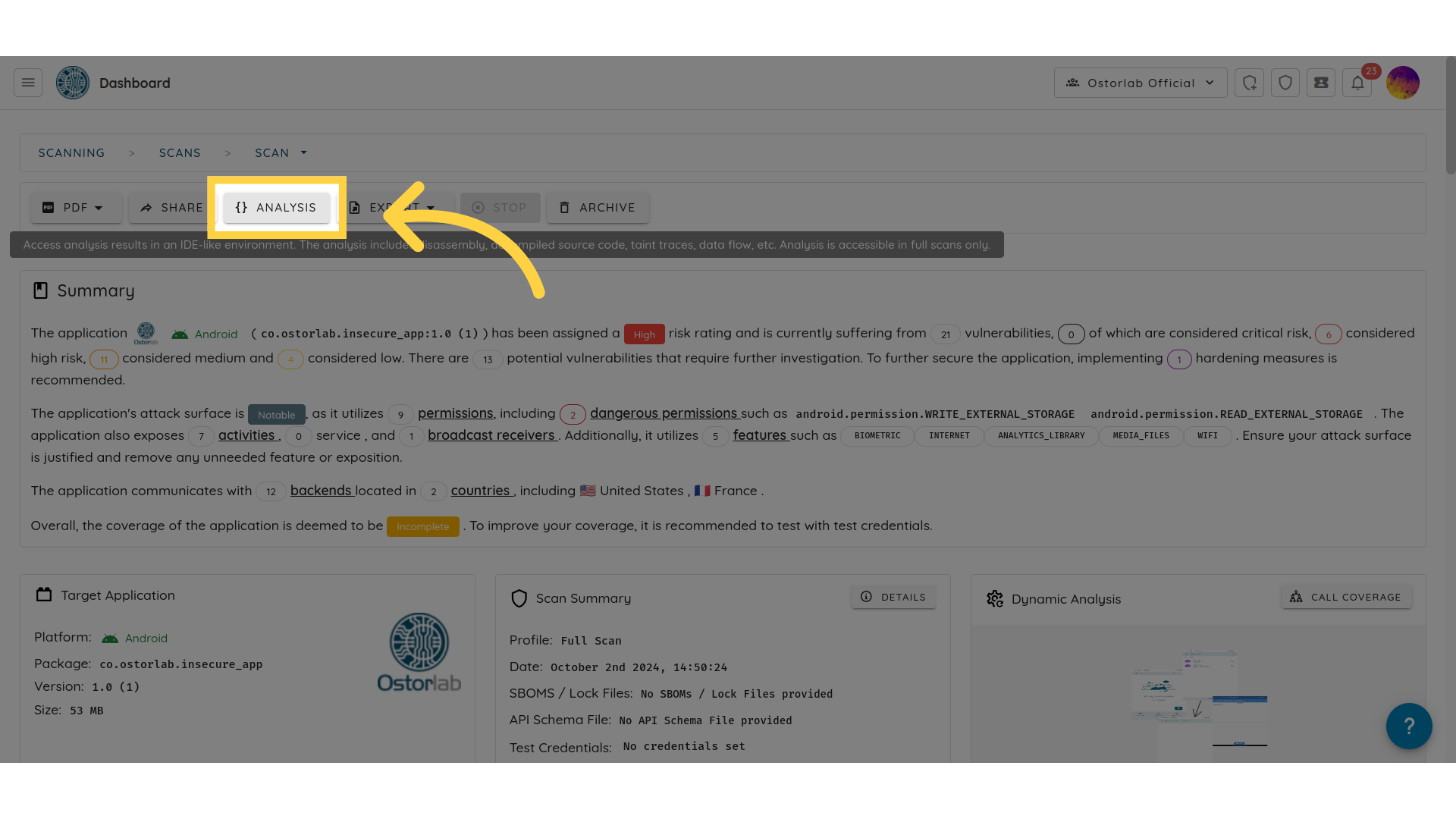
进入扫描页面,点击 Analysis。
导航
IDE 的各个部分列在左侧。将鼠标悬停在图标上即可看到其名称。
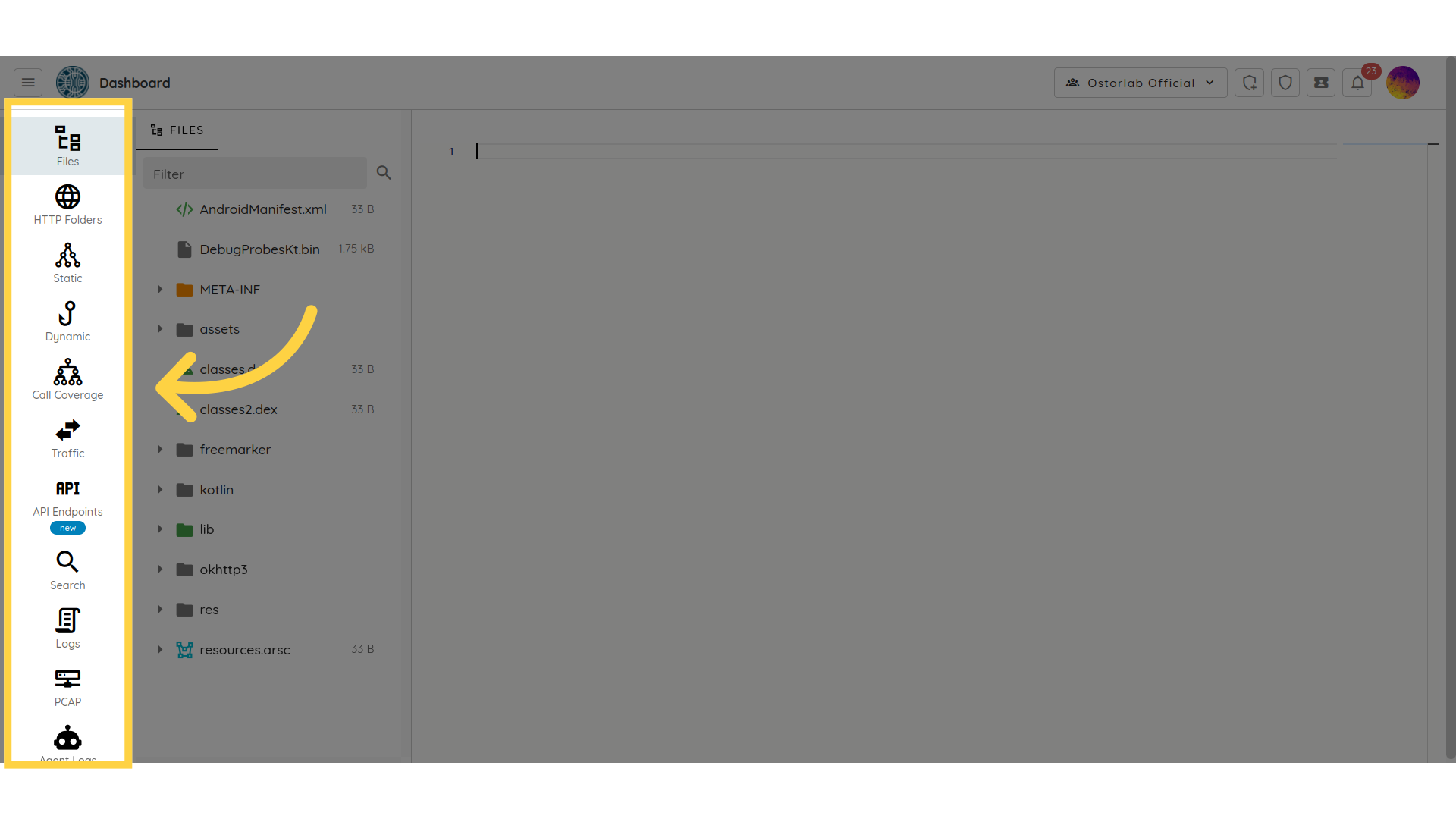
- Files:APK 或 IPA 中的文件。
- HTTP Folders:收集到的网络流量,按主机和路径分类。
- Dynamic:应用运行时挂钩的调用,以及其堆栈帧和参数。
- Call Coverage:Ostorlab 机器人逐步经过的界面。
- Timeline:按发生顺序排列的界面、流量、挂钩调用和日志。
- Traffic:收集到的网络流量,以请求列表显示。
- API Endpoints:应用调用的 API 端点。
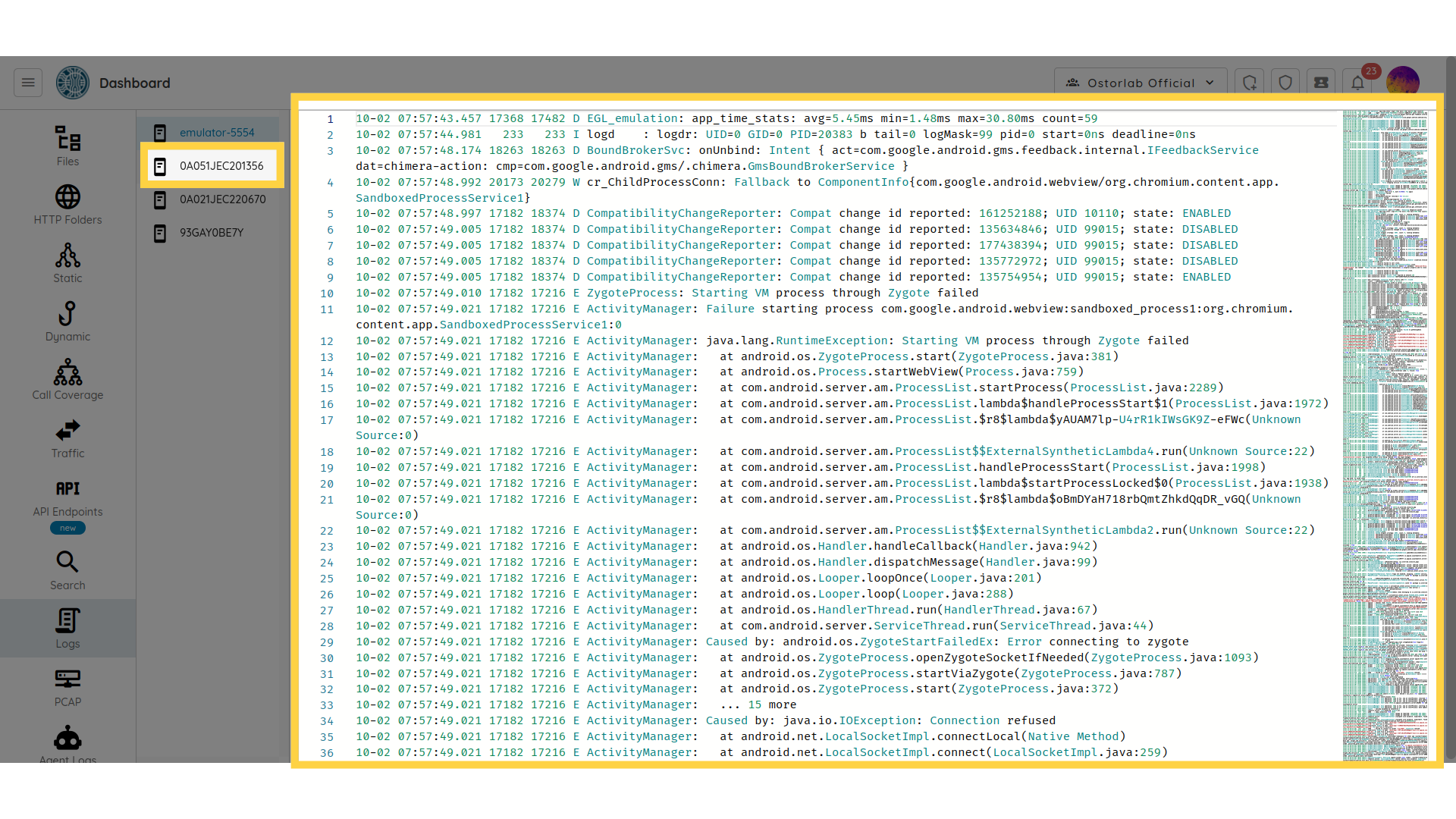
- Logs:动态分析期间的设备日志。
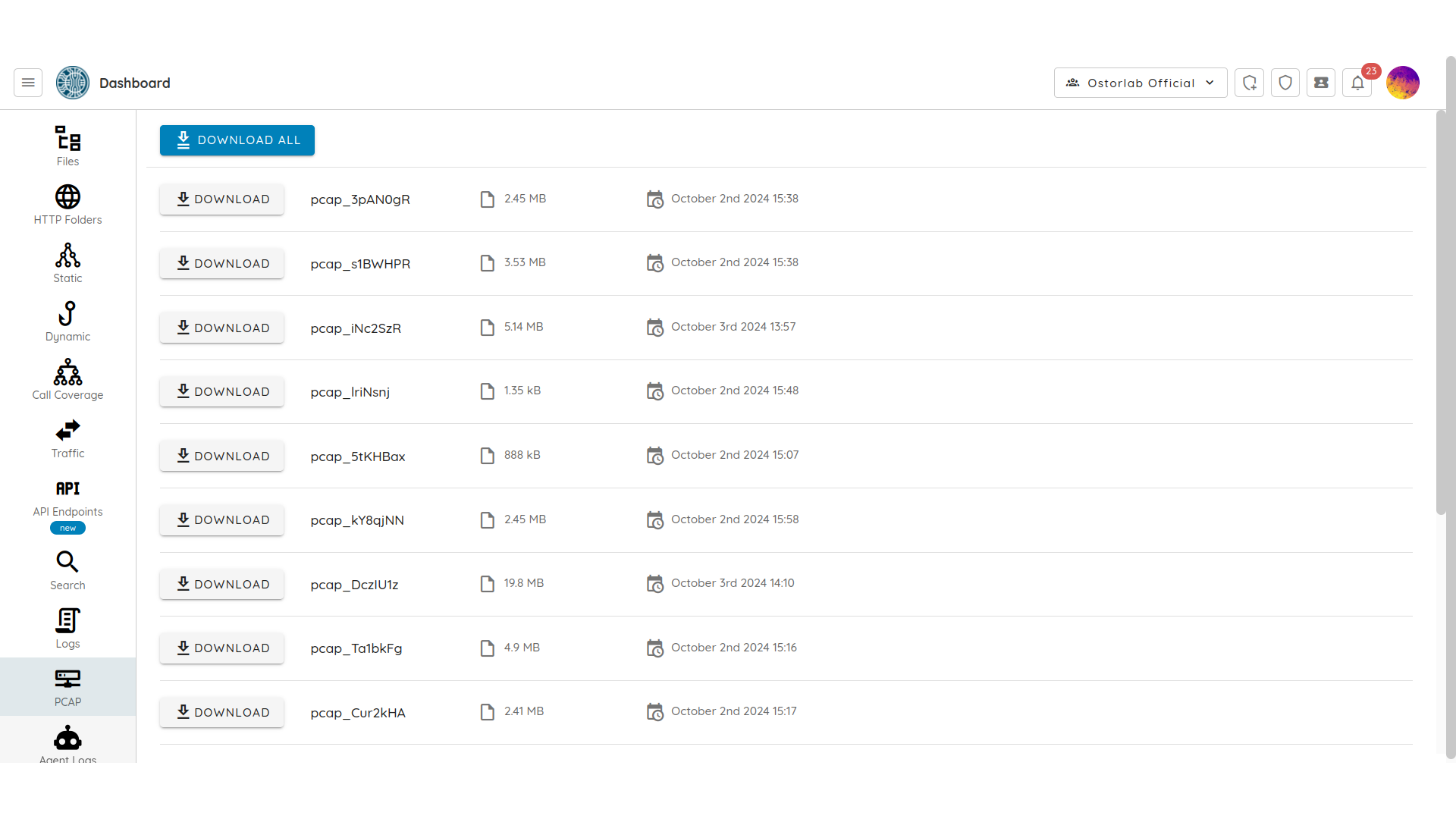
- PCAP:可下载的网络抓包文件。
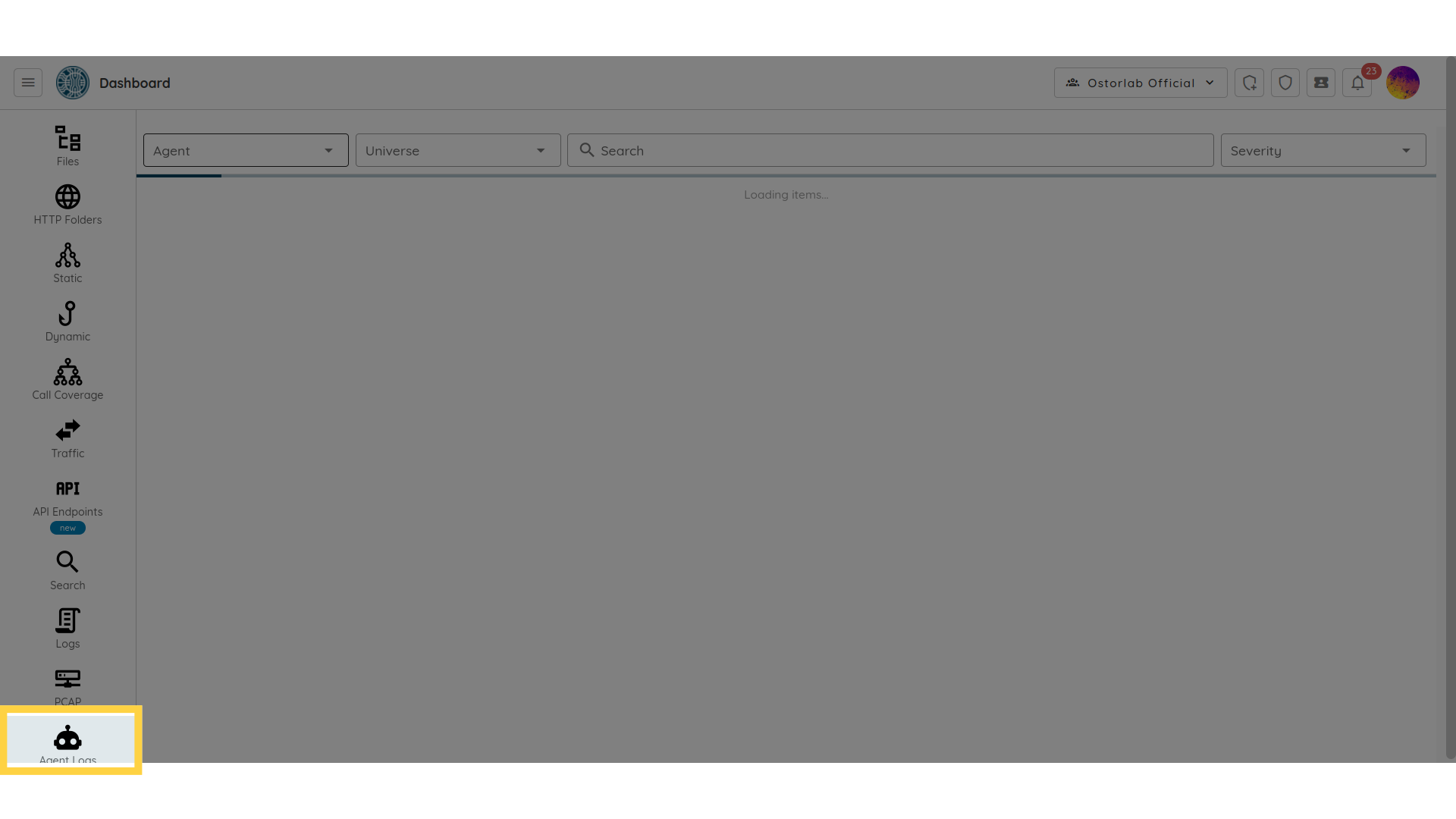
- Agent Logs:自定义代理的日志。
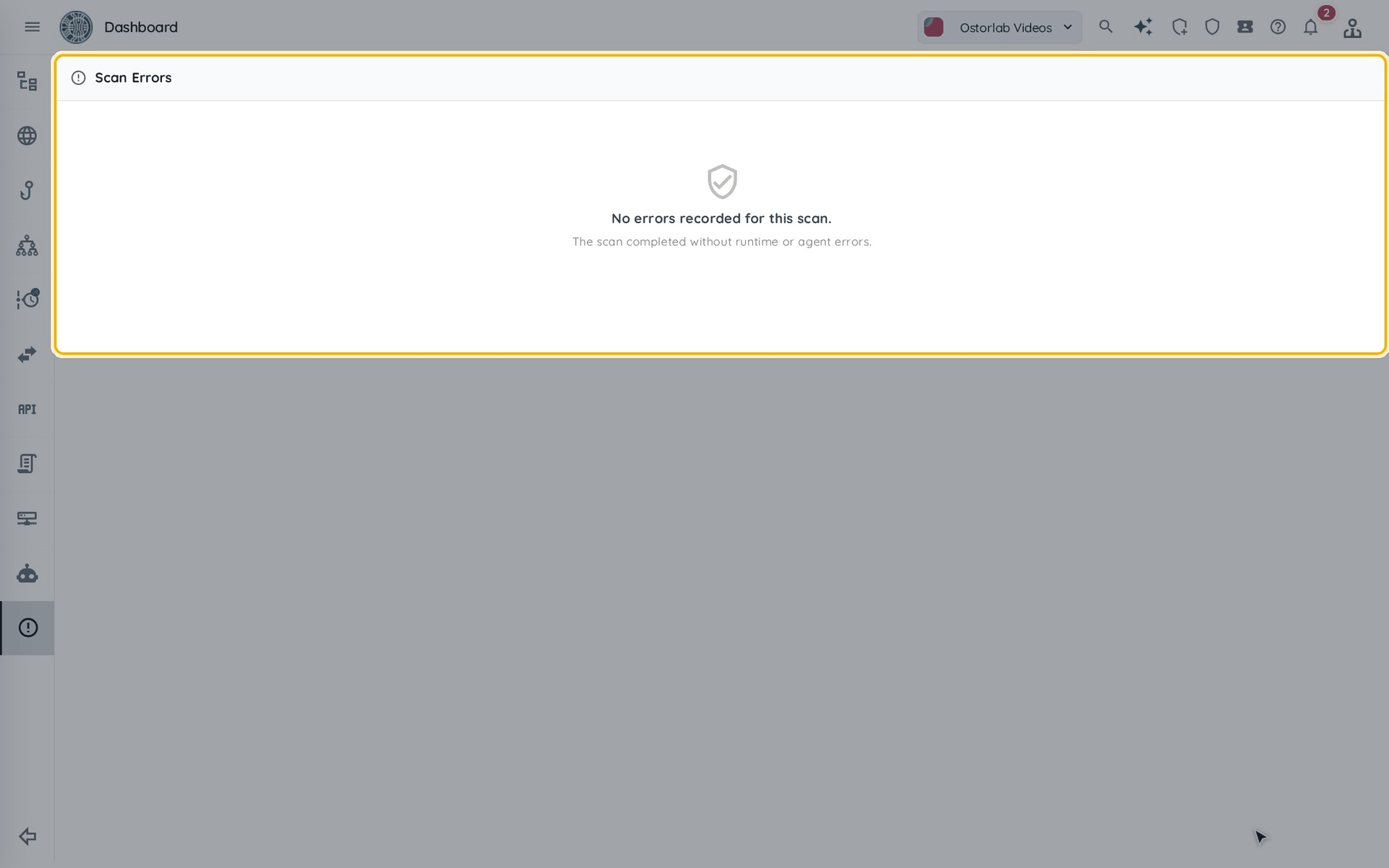
- Errors:扫描的运行时错误和代理错误。
列表底部的箭头可返回扫描页面。
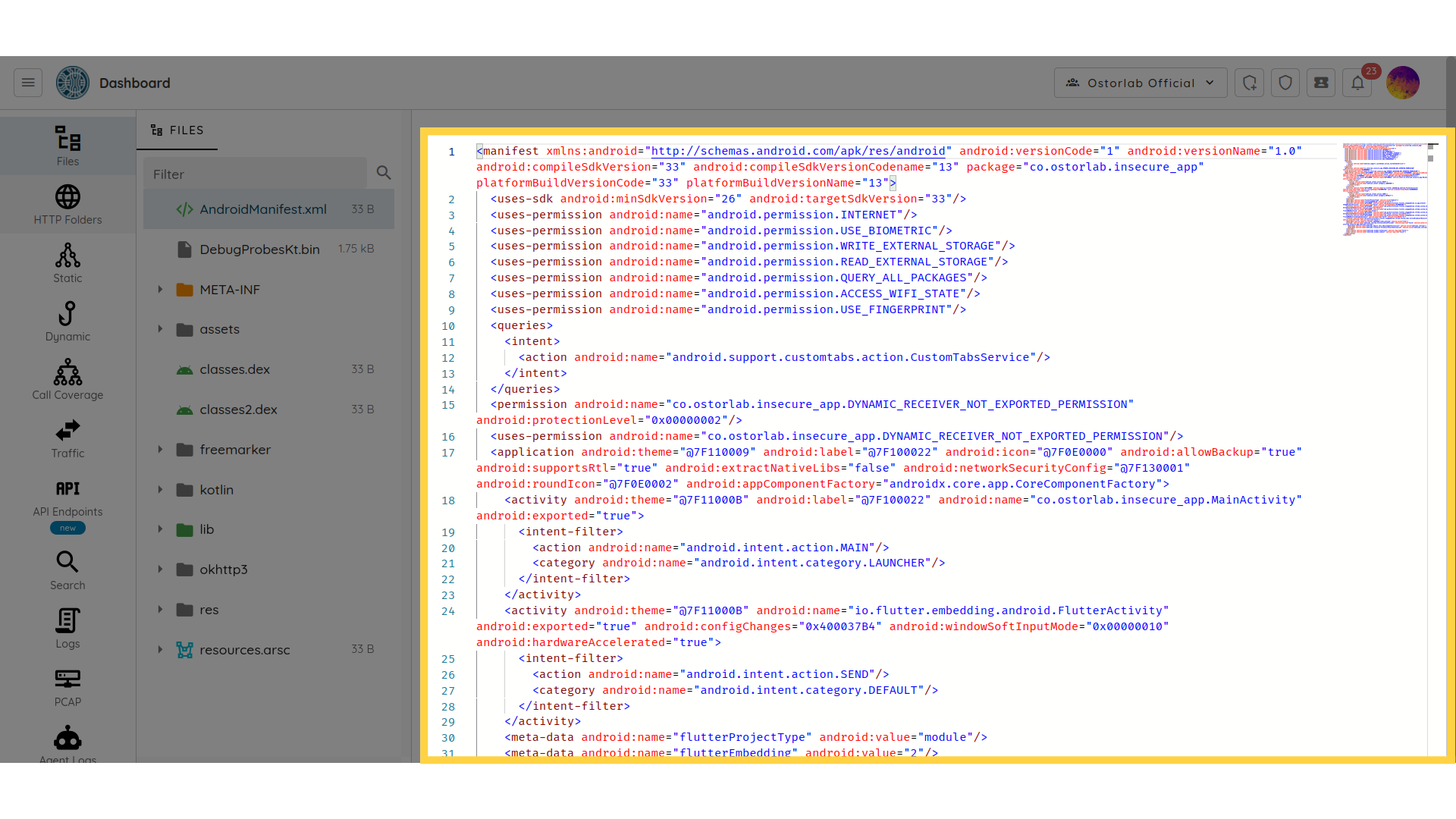
文件
APK 和 IPA 分别是 Android 和 iOS 应用的安装包格式,包含应用的代码、图片和布局等资源、配置文件以及其他资产。 Files 以树形结构列出这些文件:点击文件夹即可展开。
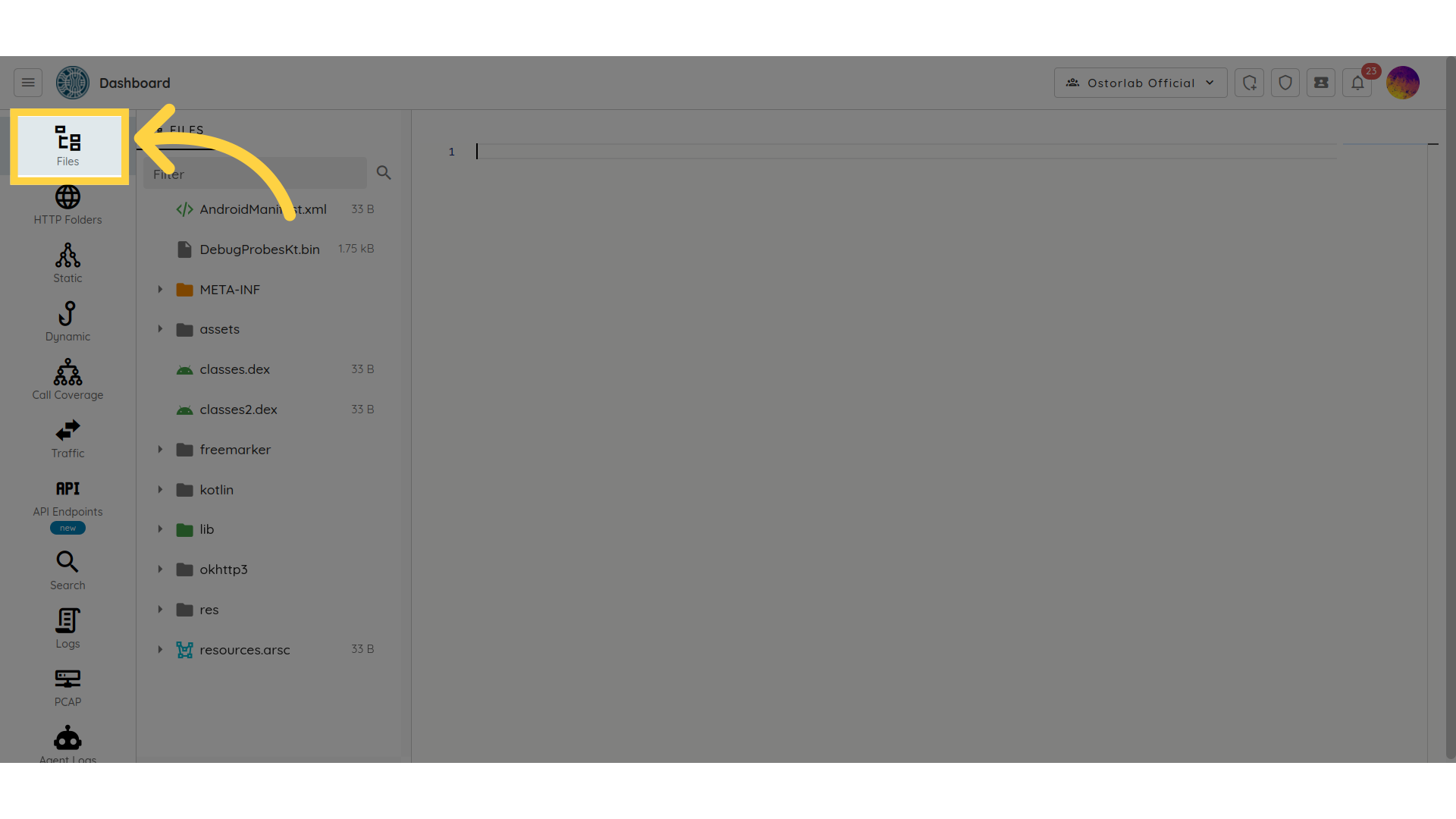
点击文件即可阅读其内容。IDE 会对大多数编程语言和文件格式进行代码高亮。
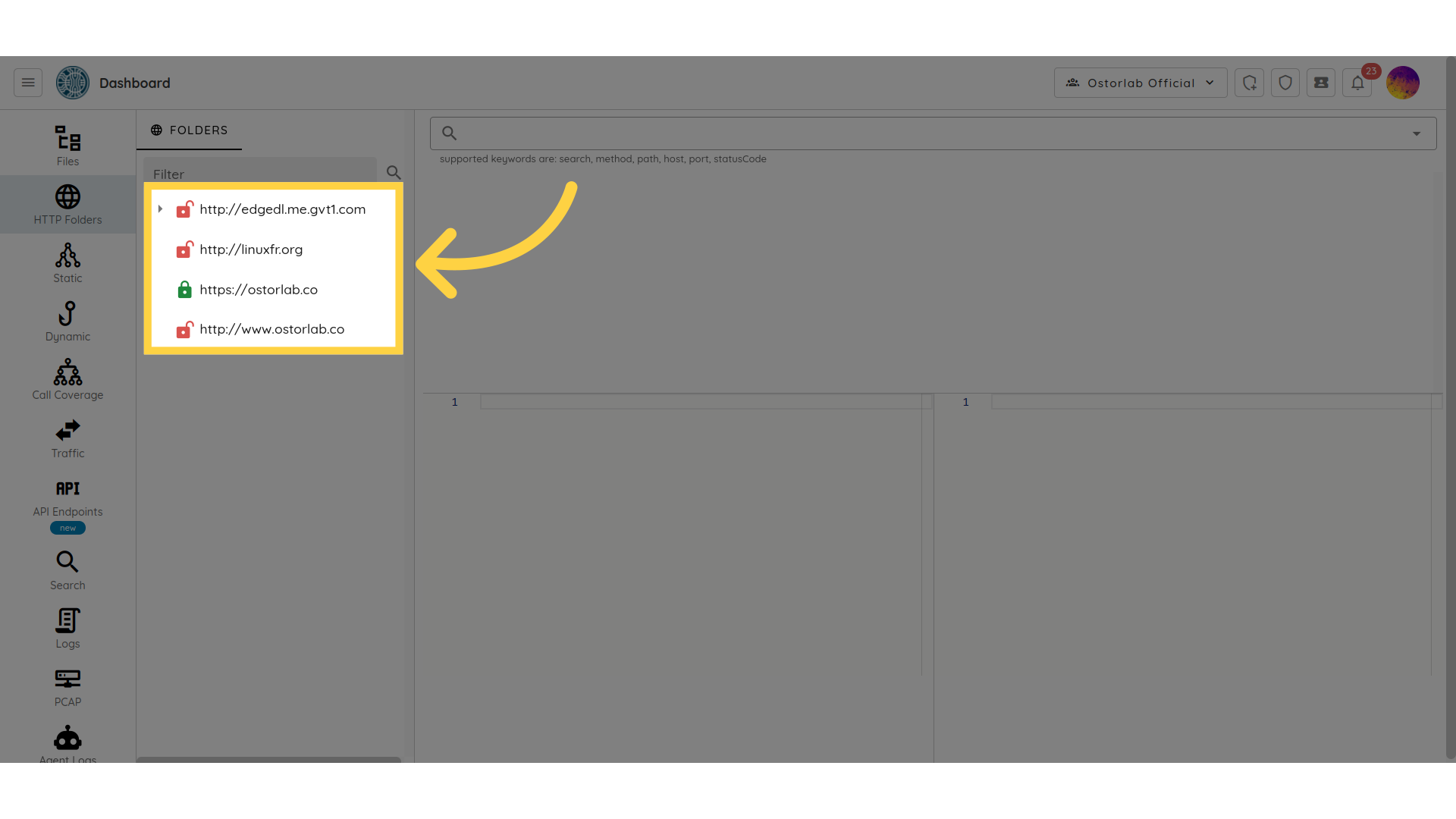
HTTP Folders
HTTP Folders 将收集到的网络流量先按主机、再按路径分类。点击文件夹可列出其中的请求,再点击某个请求即可查看 请求及其响应。
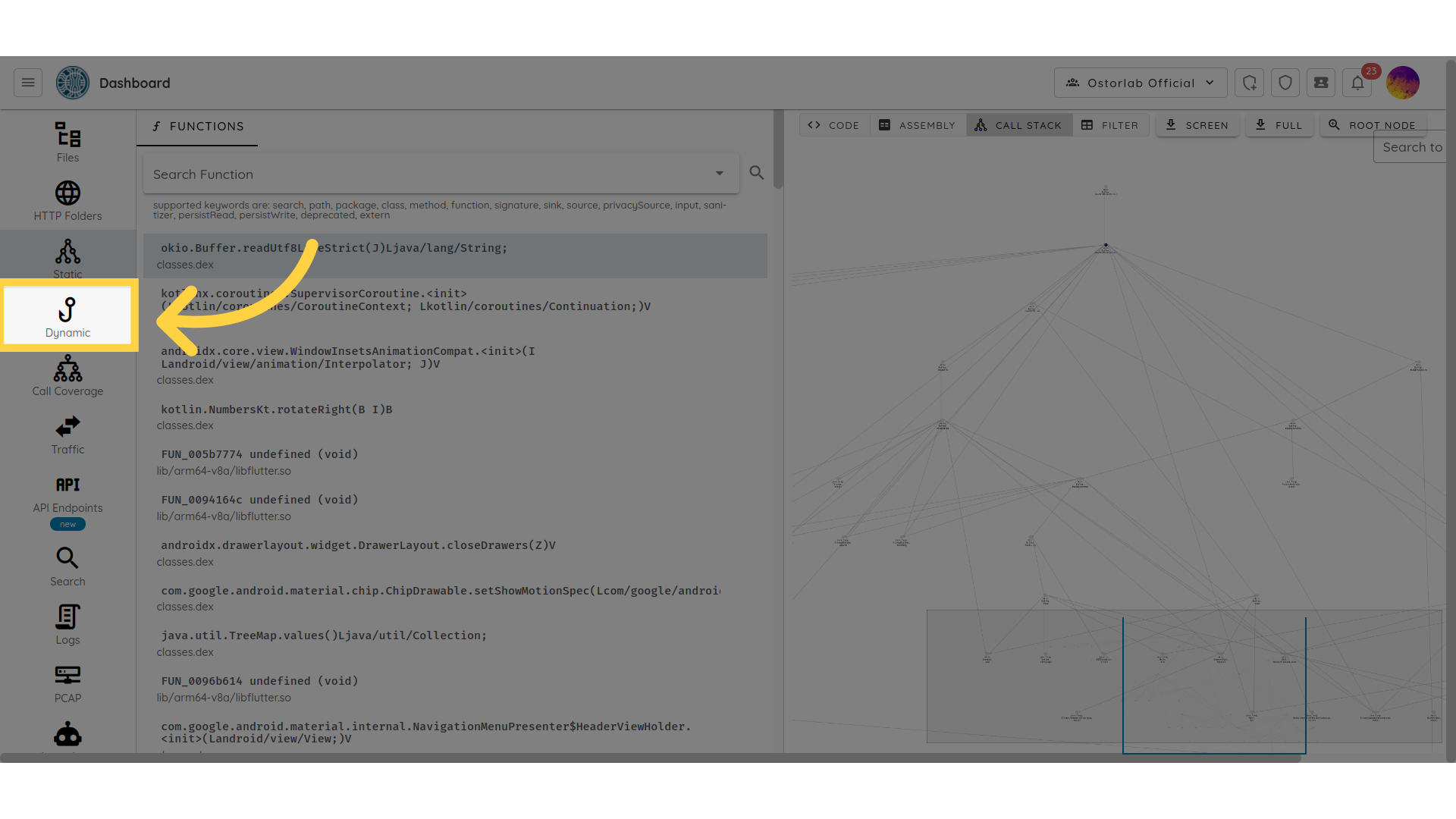
Dynamic
Dynamic 列出动态分析期间挂钩的调用,例如加密、存储、WebView 和网络调用,并显示其时间、运行时和签名。 动态分析支持 Java、C、Flutter、Swift 和 Objective-C。
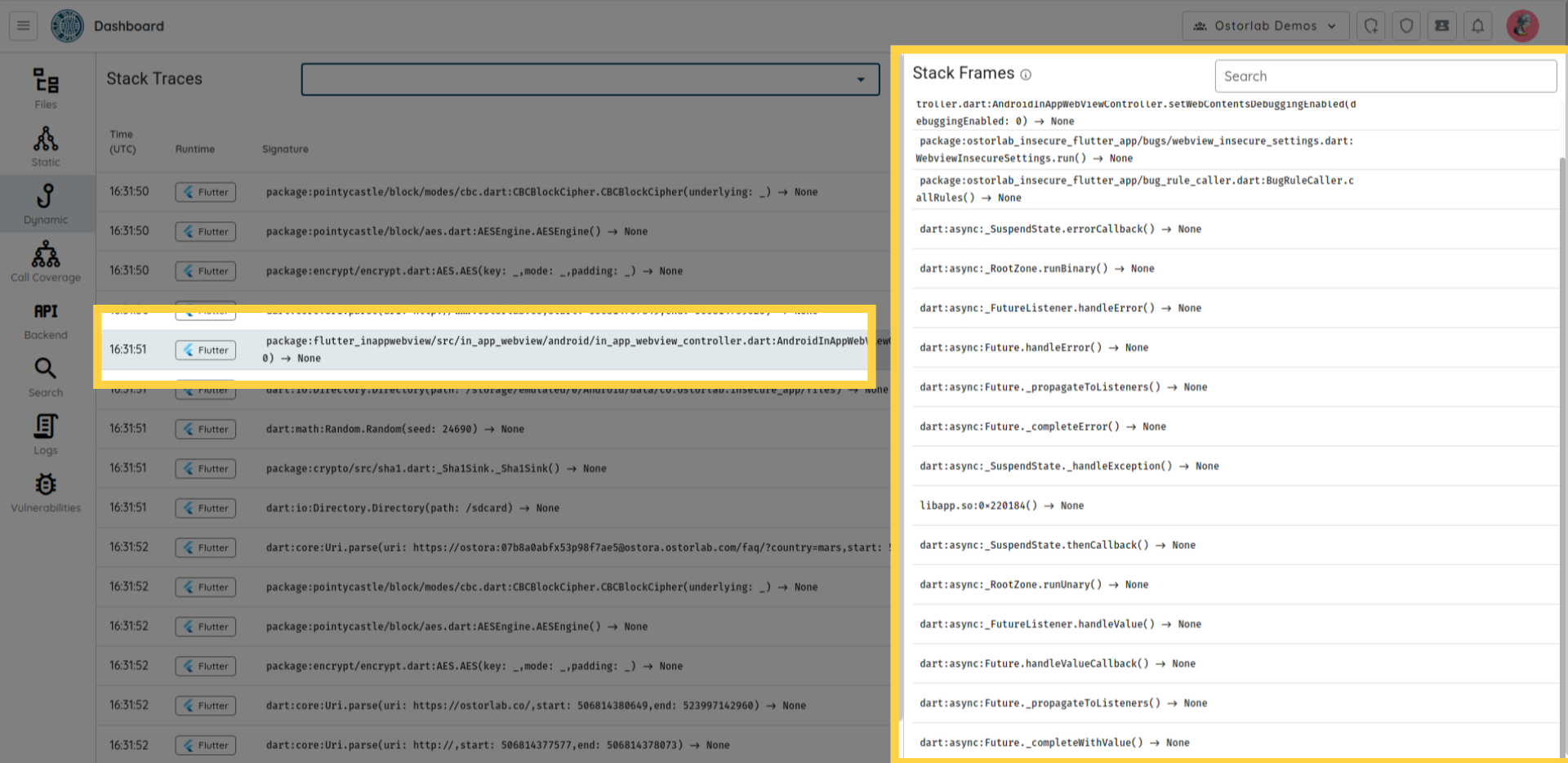
点击某个调用可查看其堆栈帧和参数值。使用搜索框可以按类、函数、包、路径、参数值或类型等条件筛选调用。
Call Coverage
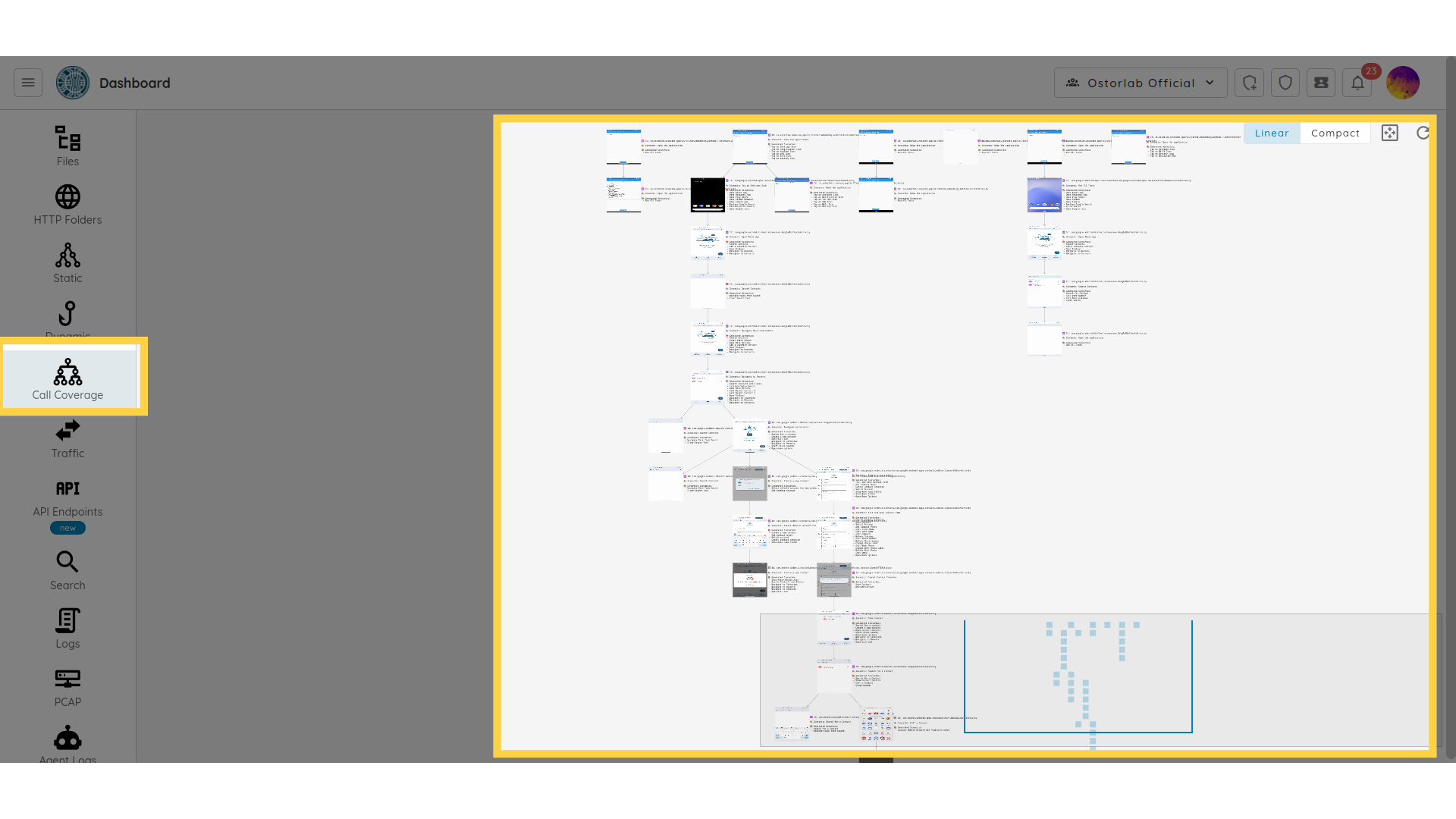
Call Coverage 逐步显示 Ostorlab 机器人在使用应用时经过的界面,并以地图形式展示界面之间的路径。 请参阅 检查调用覆盖率。
Timeline
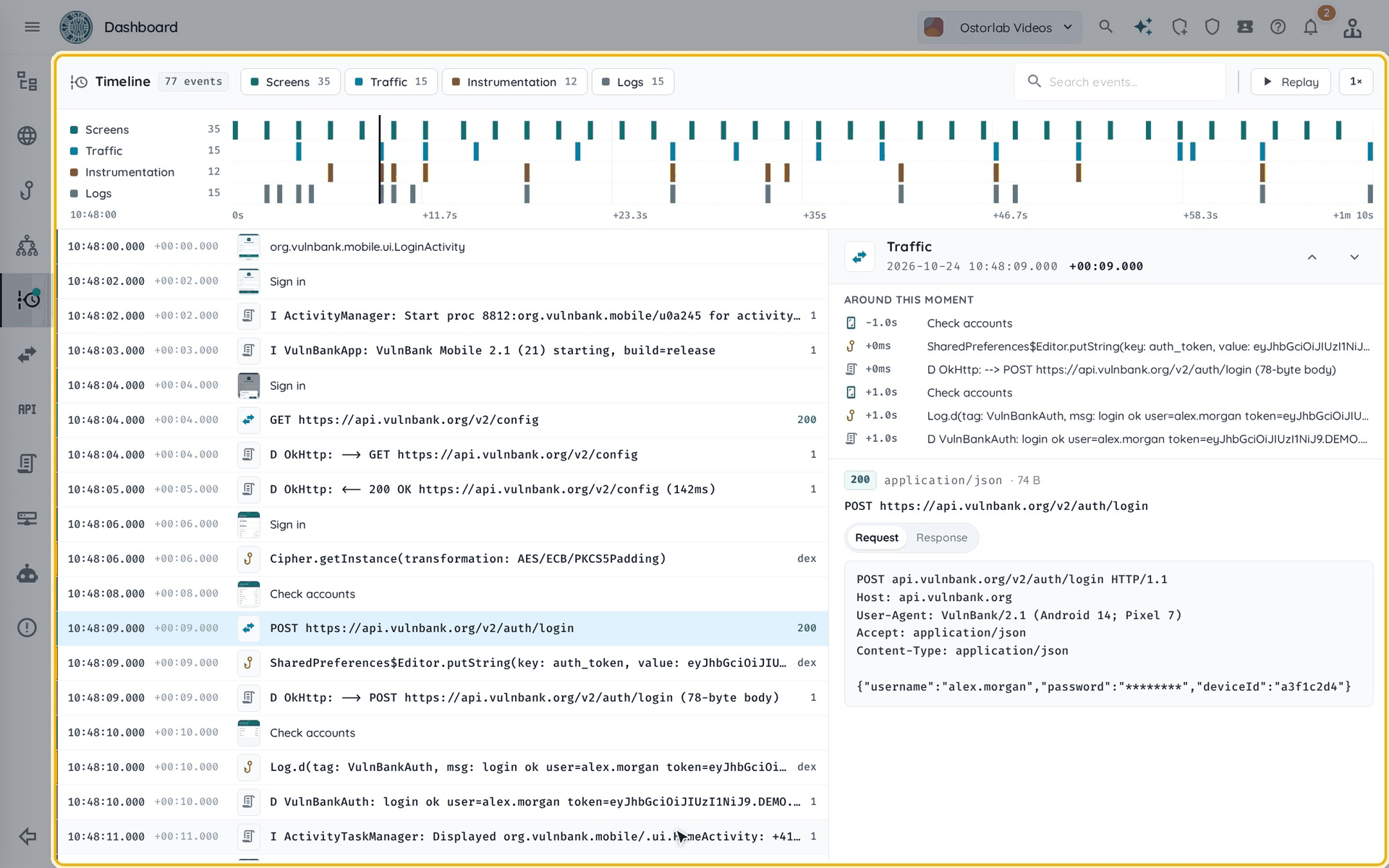
Timeline 按发生顺序排列扫描的界面、流量、挂钩调用和日志。点击某个事件可查看详情以及同一时刻发生的其他事件, 点击 Replay 可回放扫描过程。
Traffic
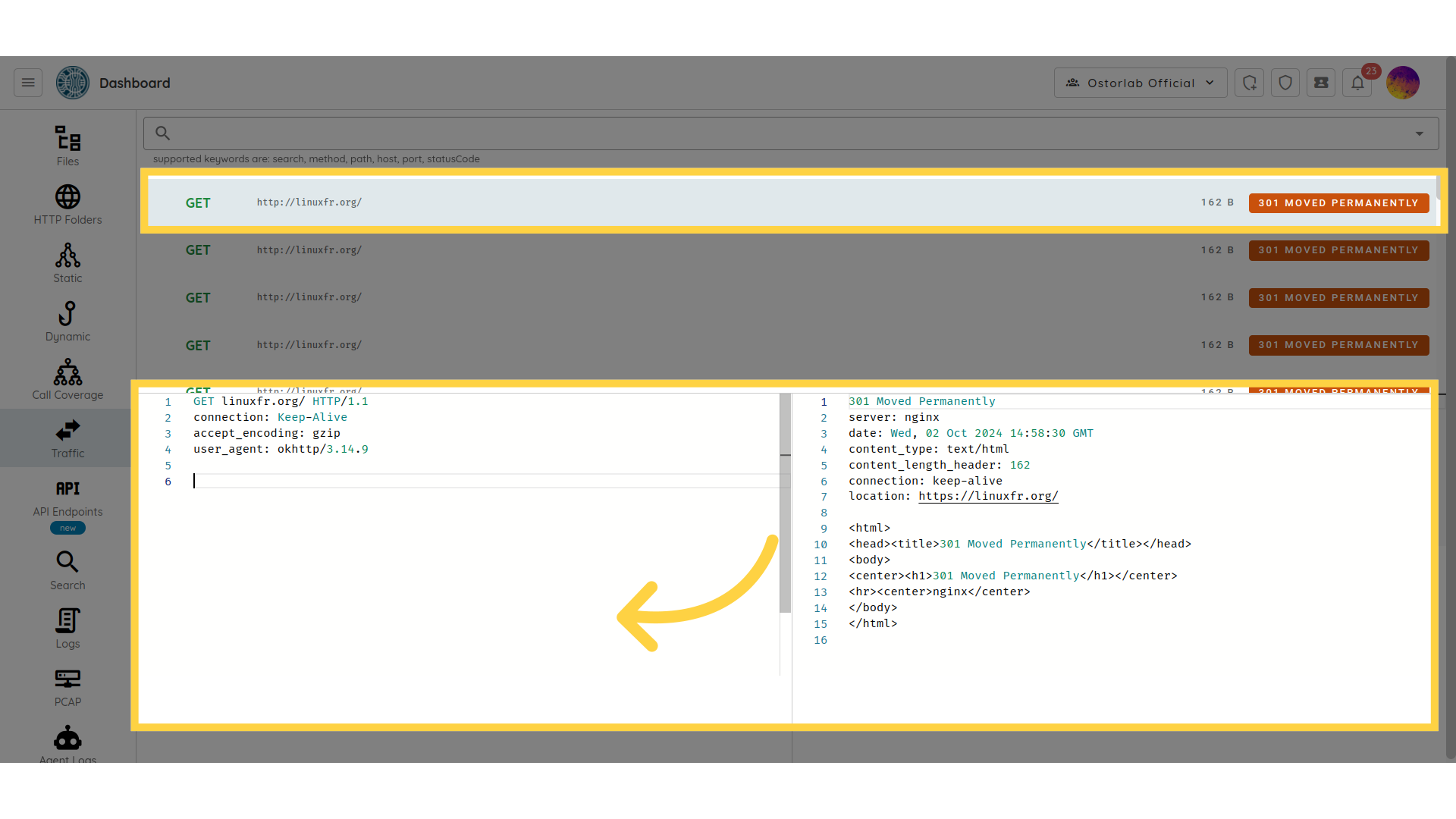
Traffic 列出扫描期间应用发送的所有请求。点击某个请求即可查看请求及其响应,包括 HTTP 方法、请求头、状态码和正文。
API Endpoints
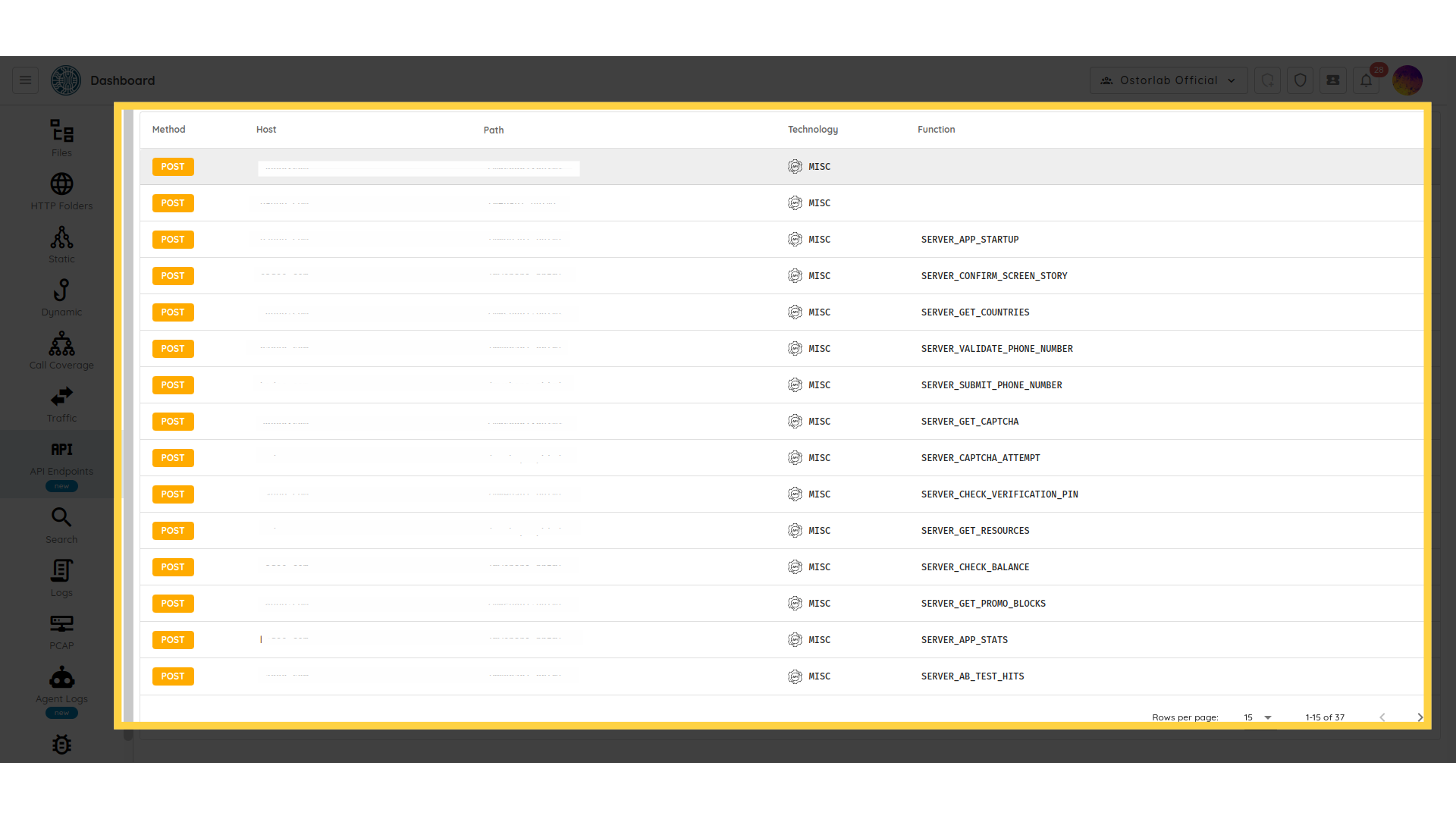
API Endpoints 列出应用调用的 API 端点,包括其方法、主机、路径、技术以及调用它们的函数。
Logs
Logs 显示动态分析期间收集的设备日志。在左侧选择一个设备即可查看其日志。
PCAP
PCAP 列出扫描的网络抓包文件。可以下载单个文件或全部文件,并在 Wireshark 等工具中分析流量。
Agent Logs
Agent Logs 显示扫描中运行的自定义代理的日志。选择代理及其运行实例,然后按严重级别筛选或搜索日志。
Errors
Errors 列出扫描期间记录的运行时错误和代理错误。