创建工单
欢迎阅读关于创建工单的 Ostorlab 教程。本指南将引导您逐步完成使用 Ostorlab 平台高效创建工单的流程。
步骤 1:导航至 Remediation
打开左侧导航菜单,选择 Remediation → Tickets。
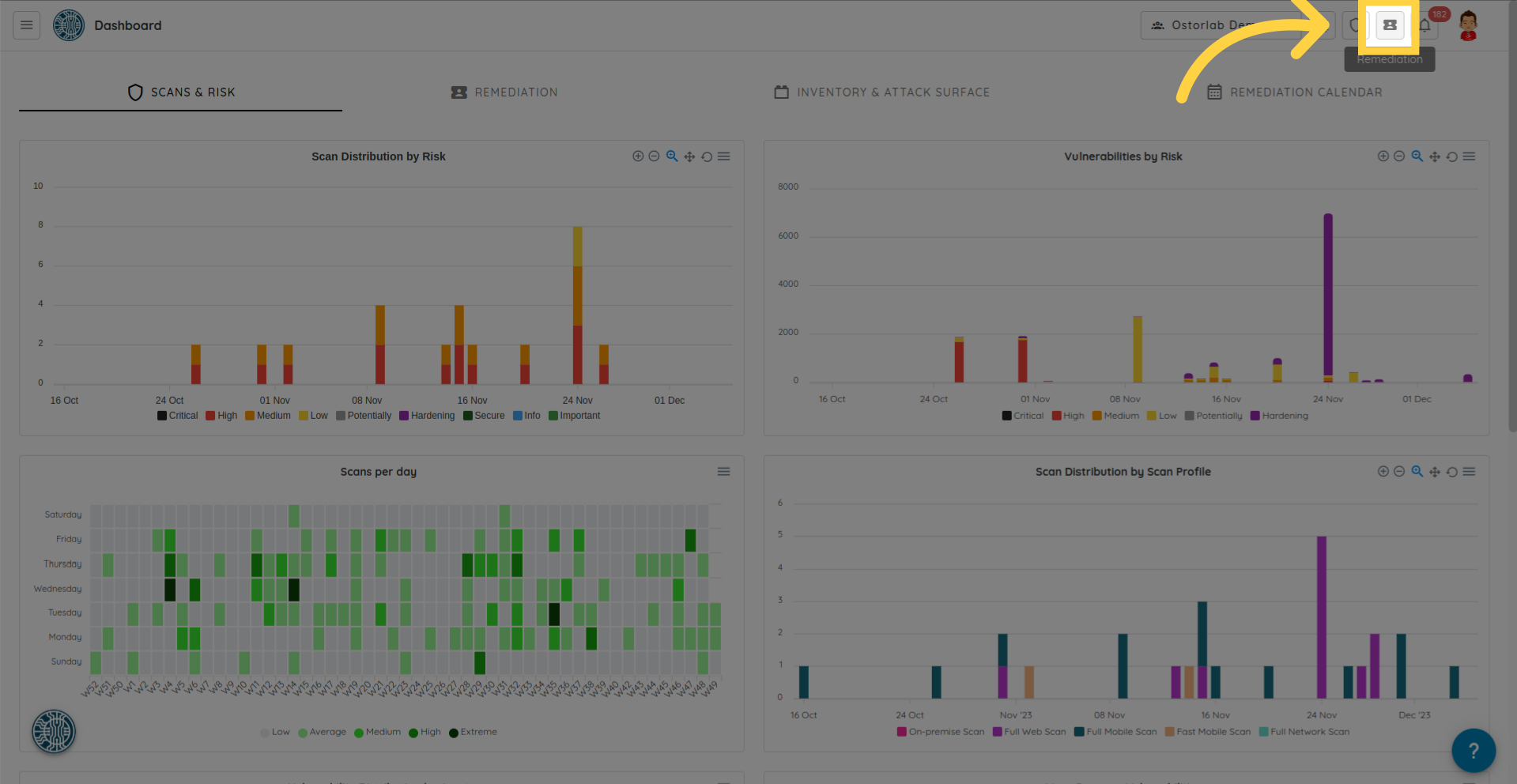
接下来,点击“Create Ticket”按钮。
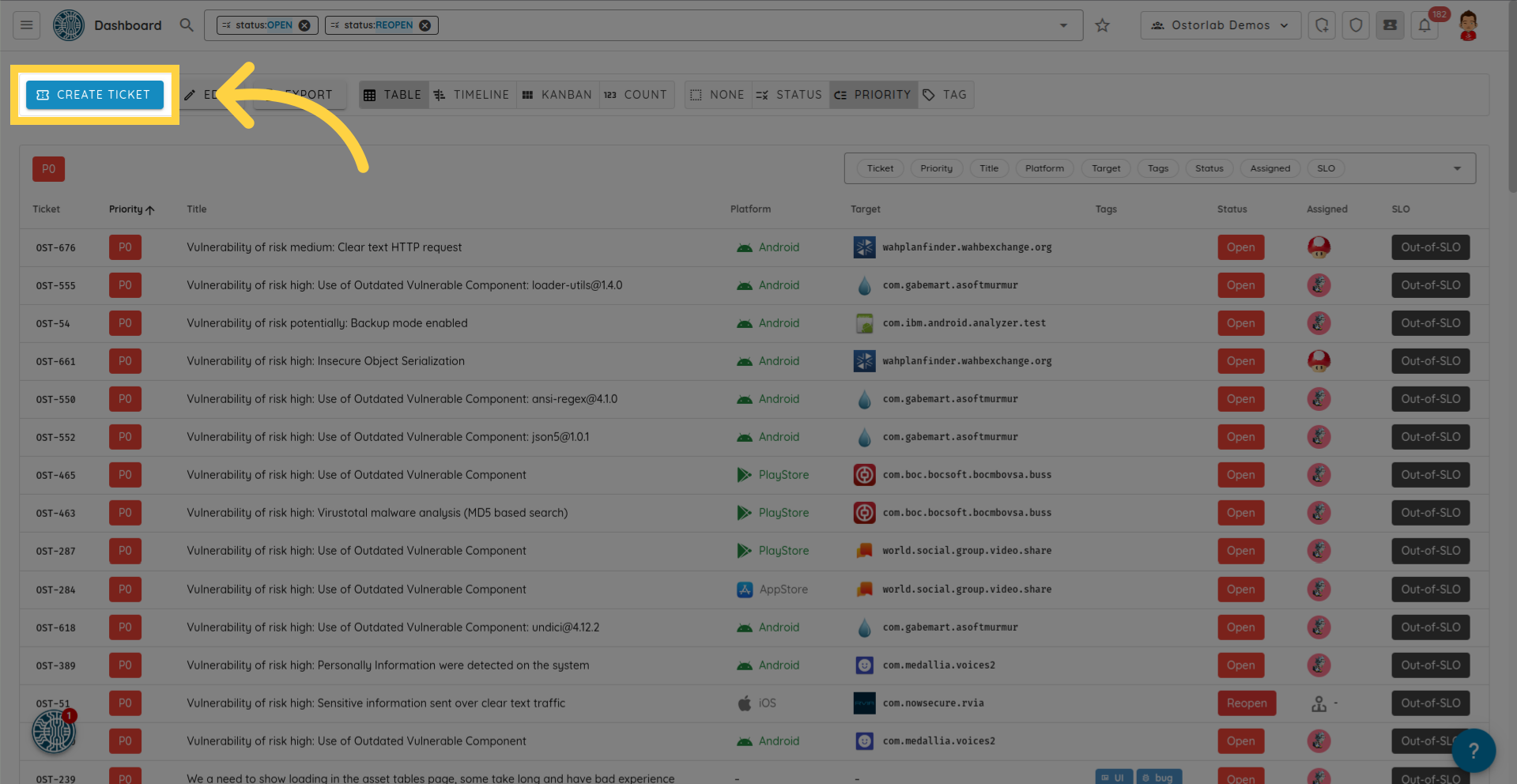
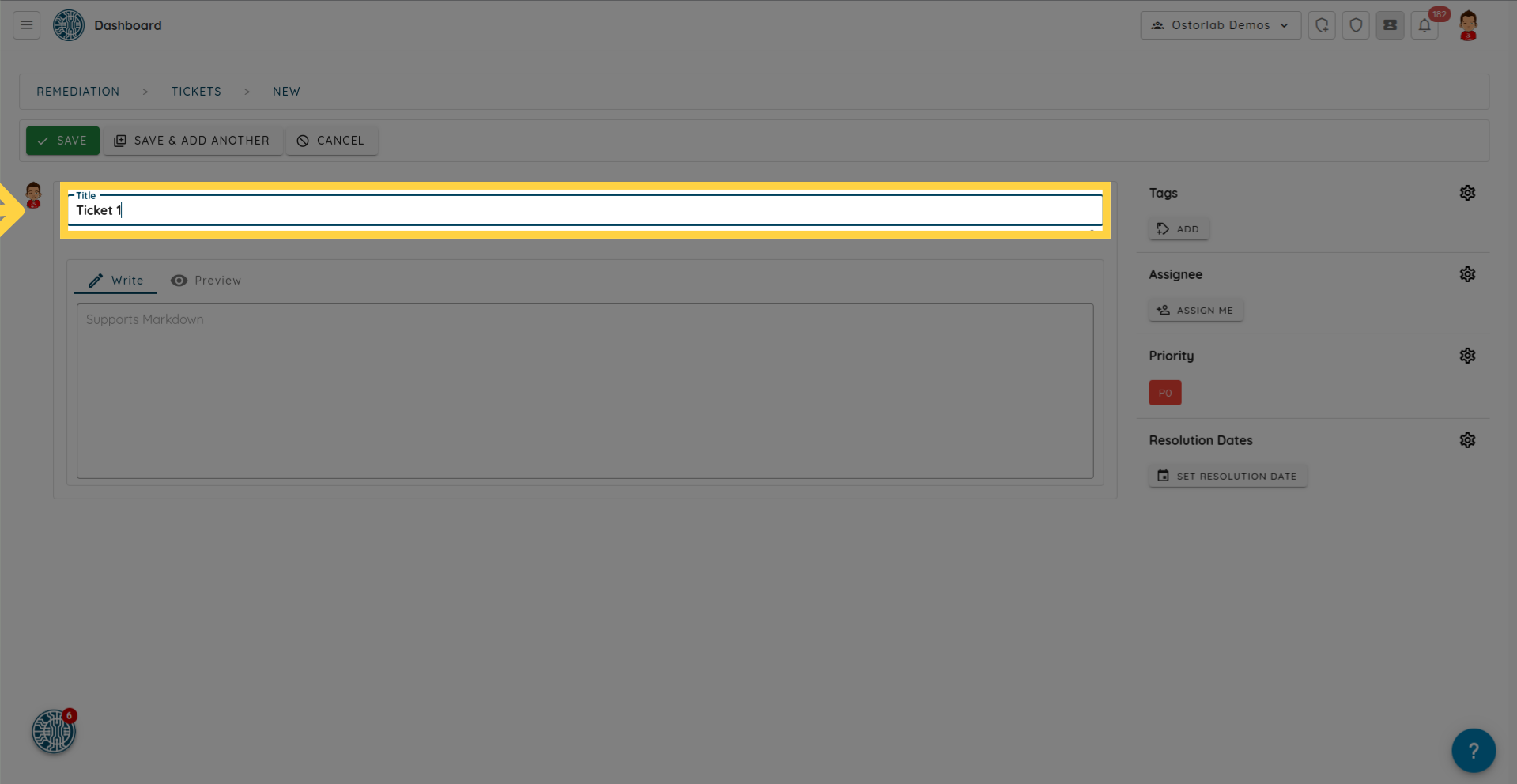
步骤 2:添加标题
为您的工单输入一个清晰明确的标题。
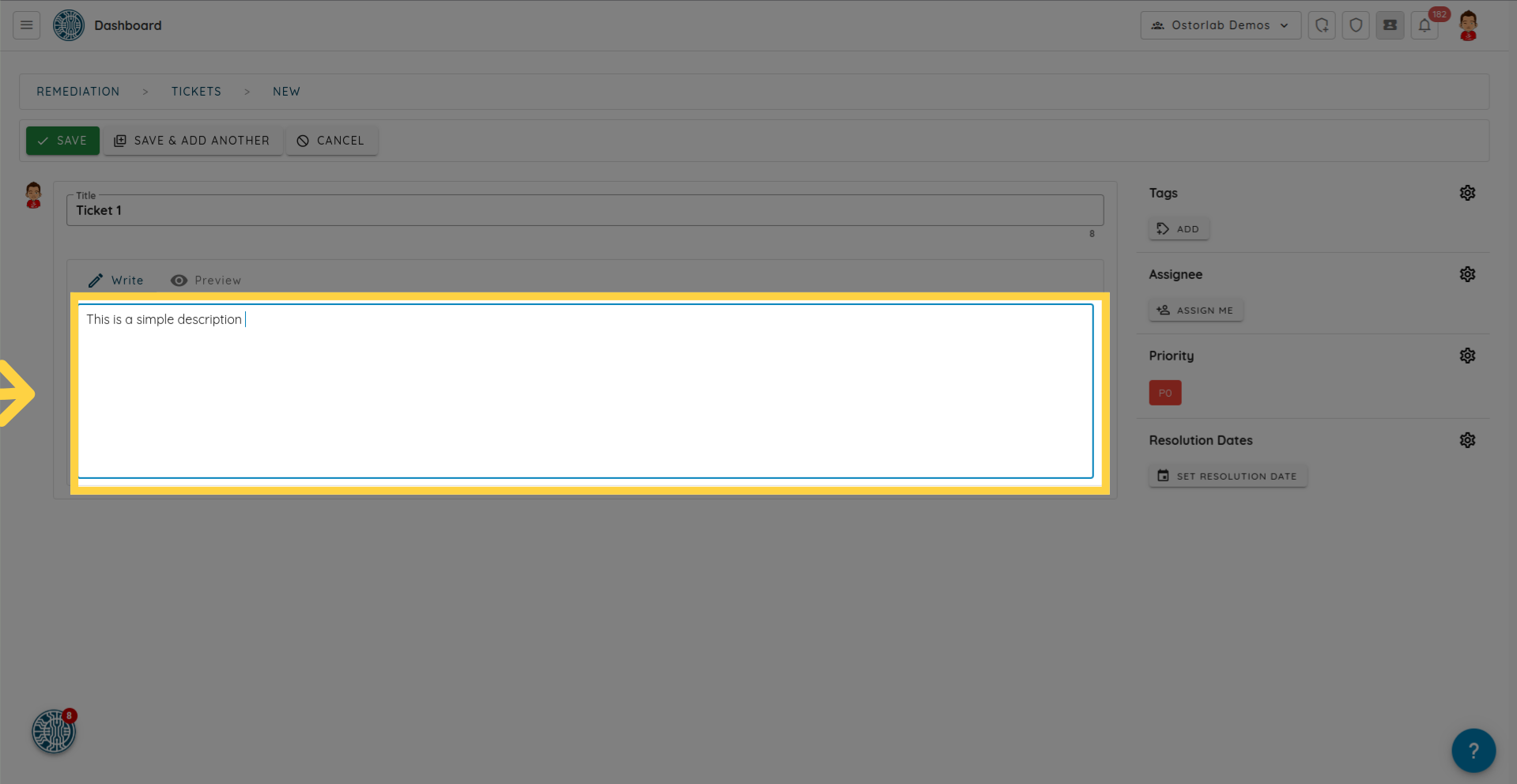
步骤 3:添加描述
在提供的文本框中输入有关该问题的详细信息,支持使用 Markdown 格式以确保排版清晰。
步骤 4:选择优先级
点击设置图标为您的工单分配优先级。
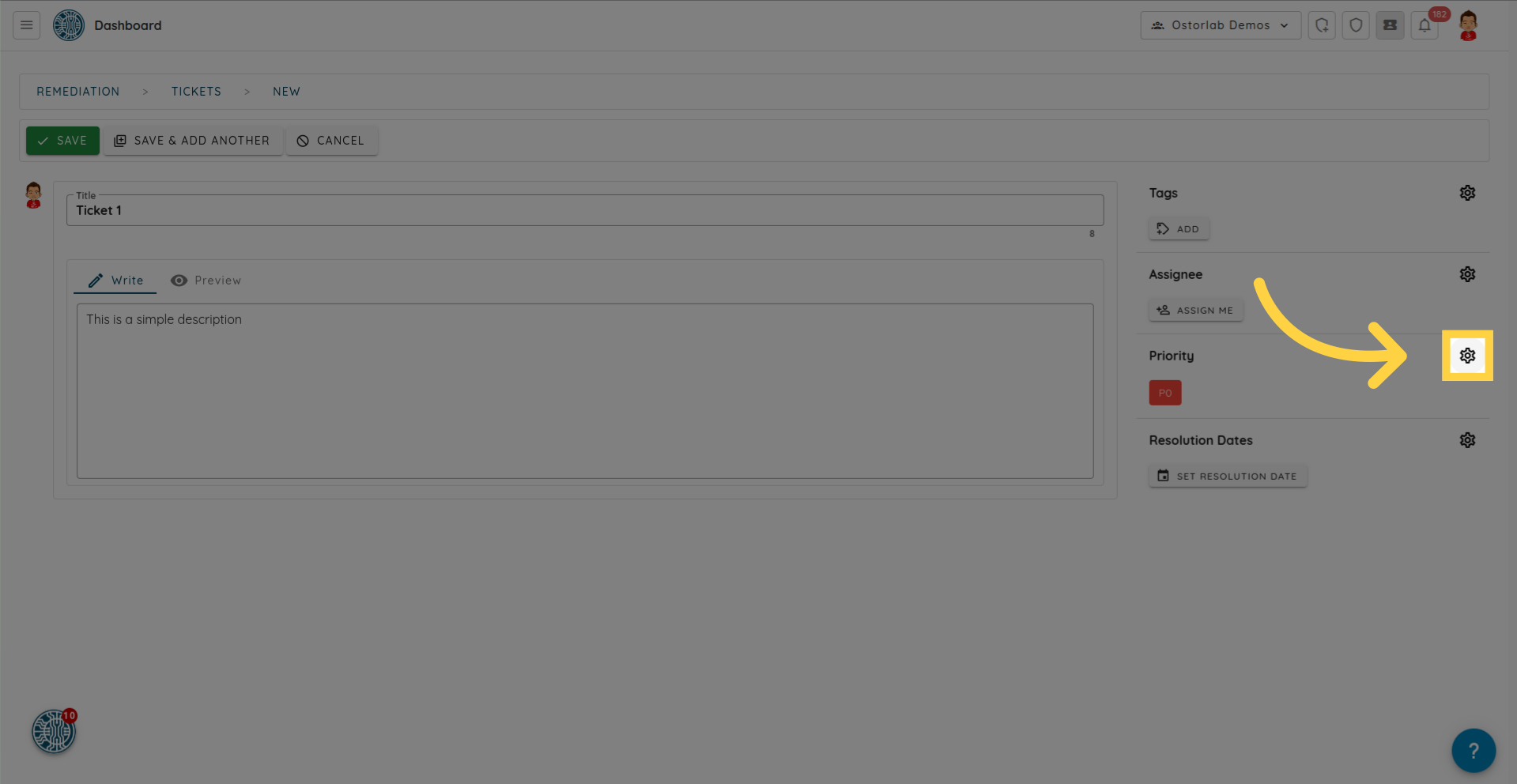
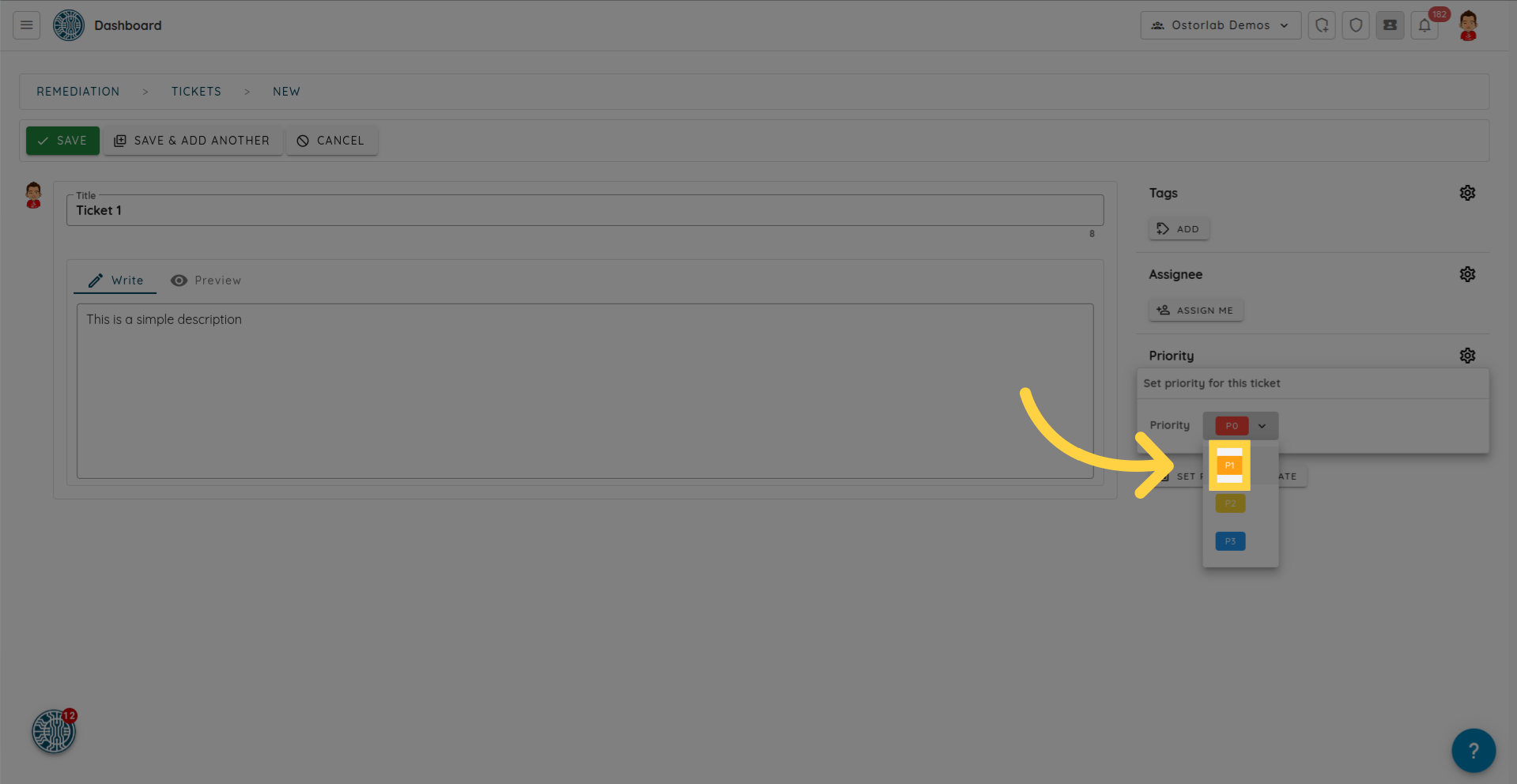
默认优先级为 P0。如需修改,请点击优先级并选择所需的级别(P0 到 P4)。
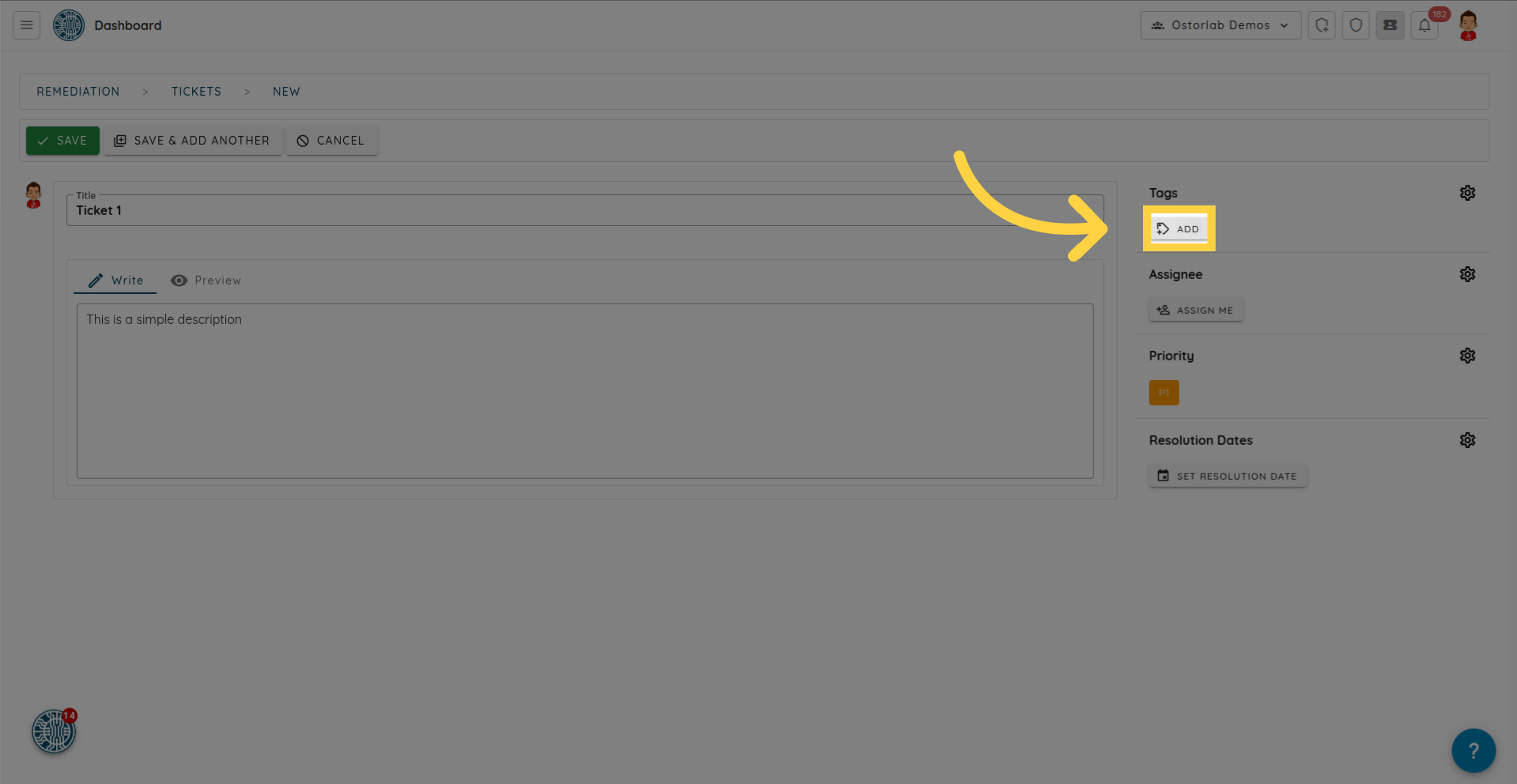
步骤 5:添加标签
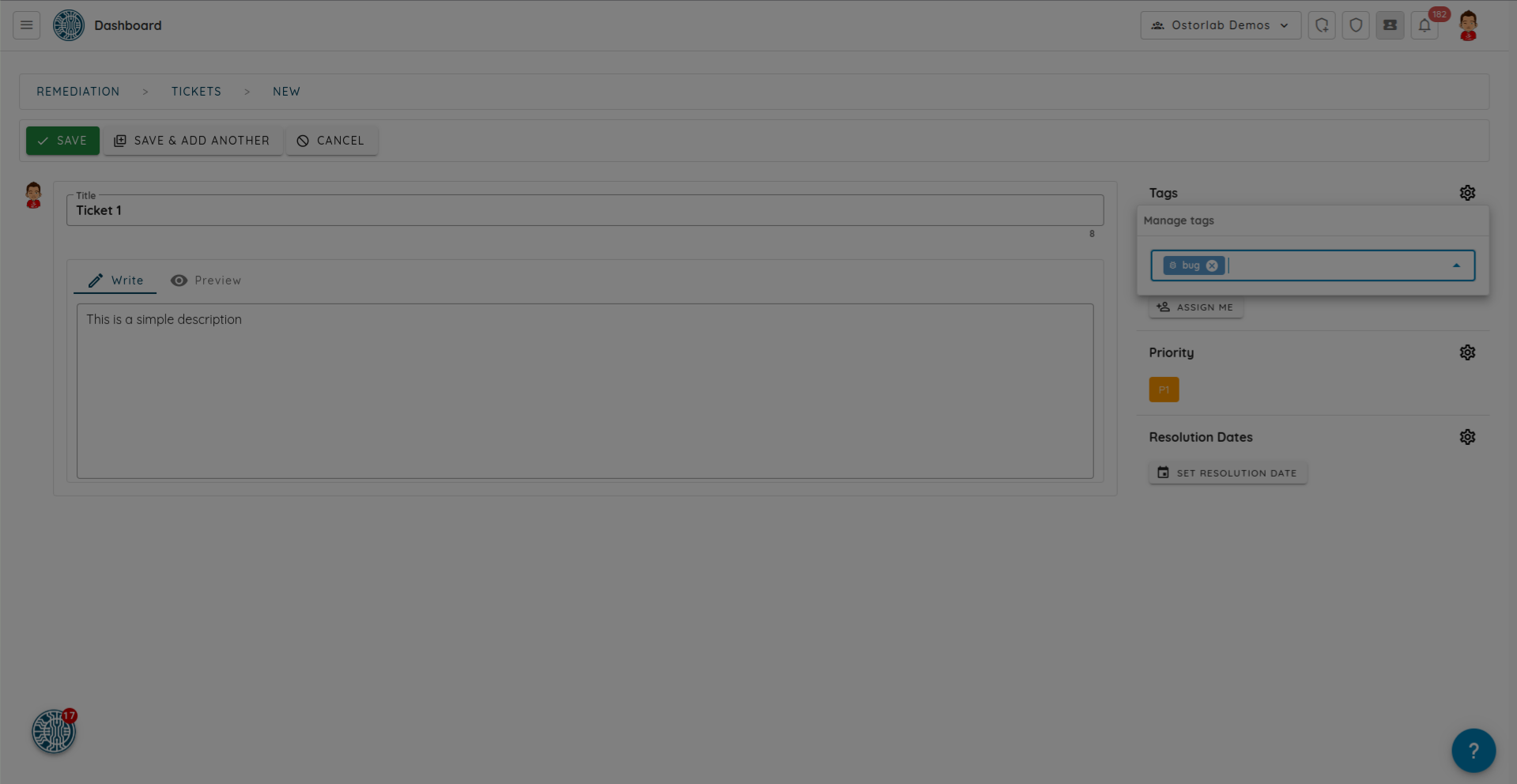
添加标签以对工单进行分类。点击 Tags 旁边的设置图标,按 名称:值 的格式输入每个标签(例如 type:bug),然后按 Enter。
步骤 6:将工单分配给用户
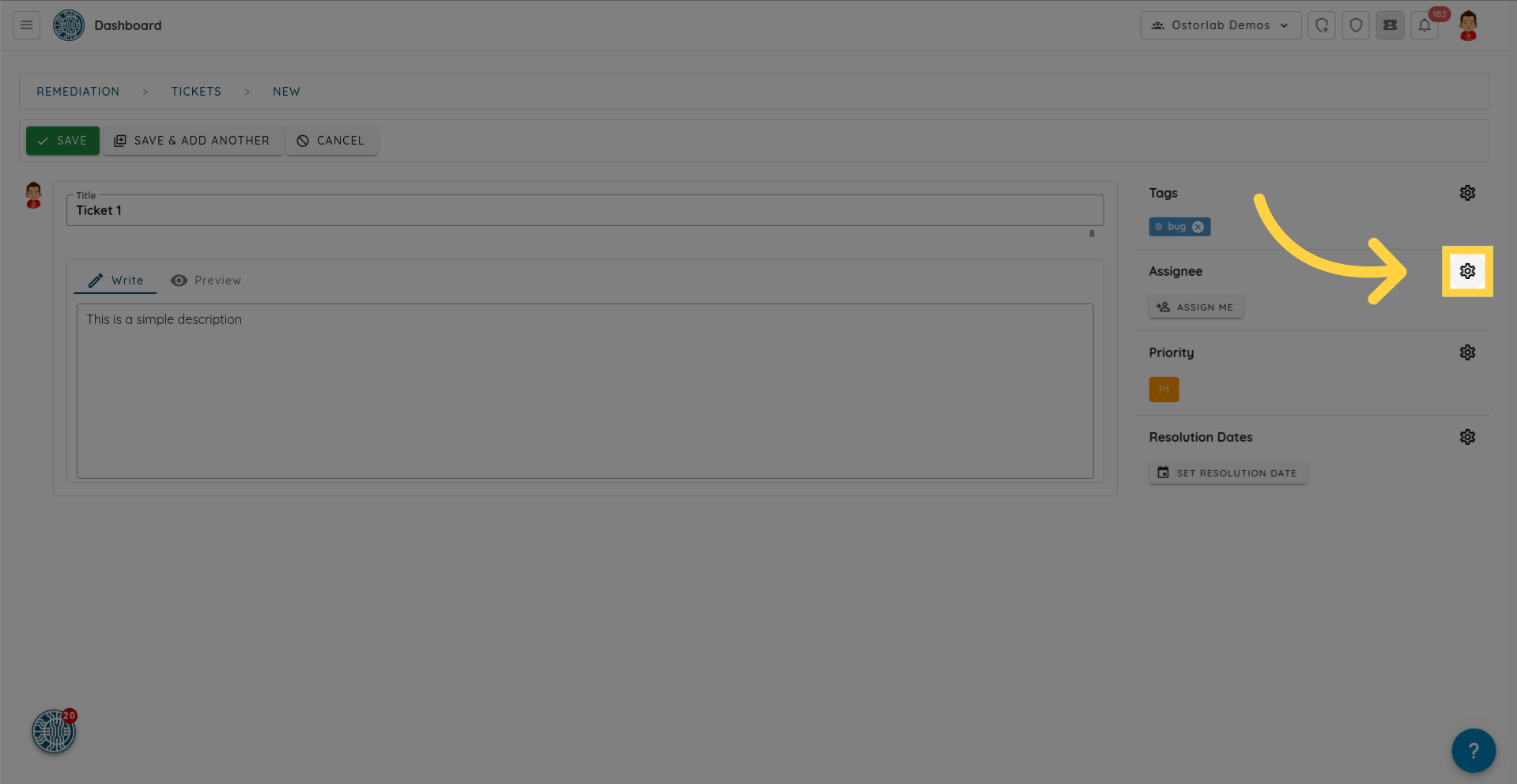
点击 Assignee 旁边的设置图标,将工单分配给您组织内的指定用户。
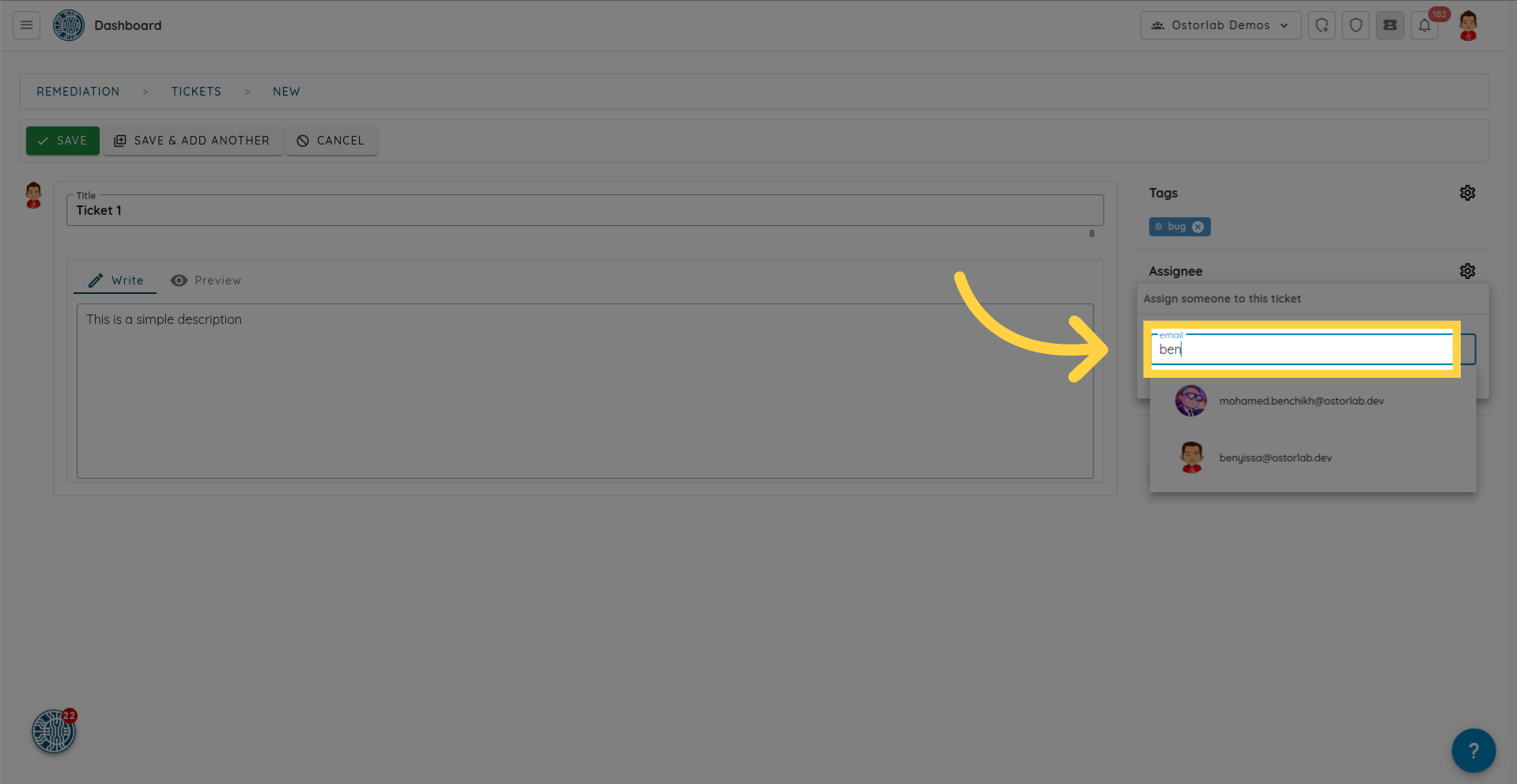
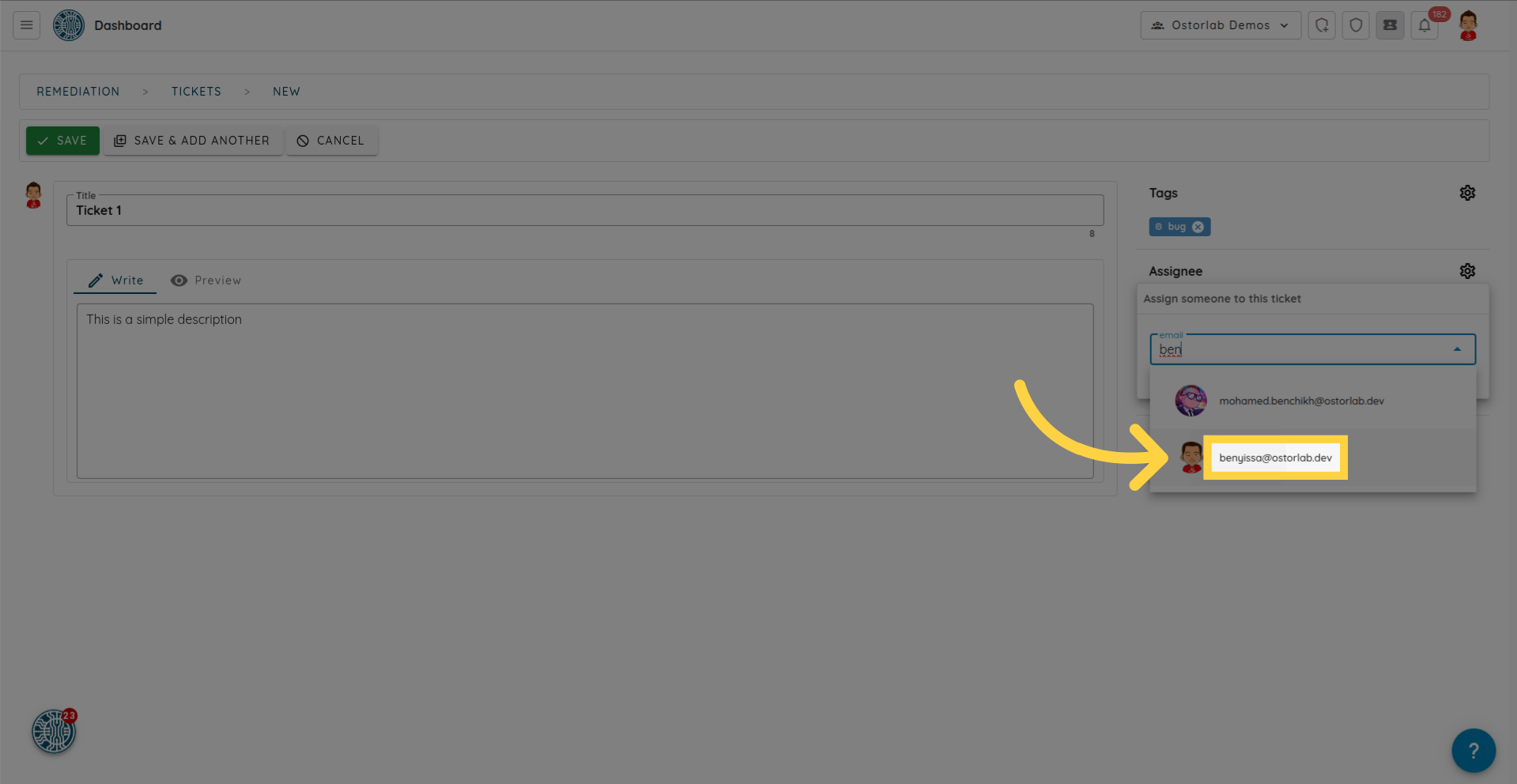
输入用户的电子邮箱,并从列表中选择相应的用户。
步骤 7:设置解决日期
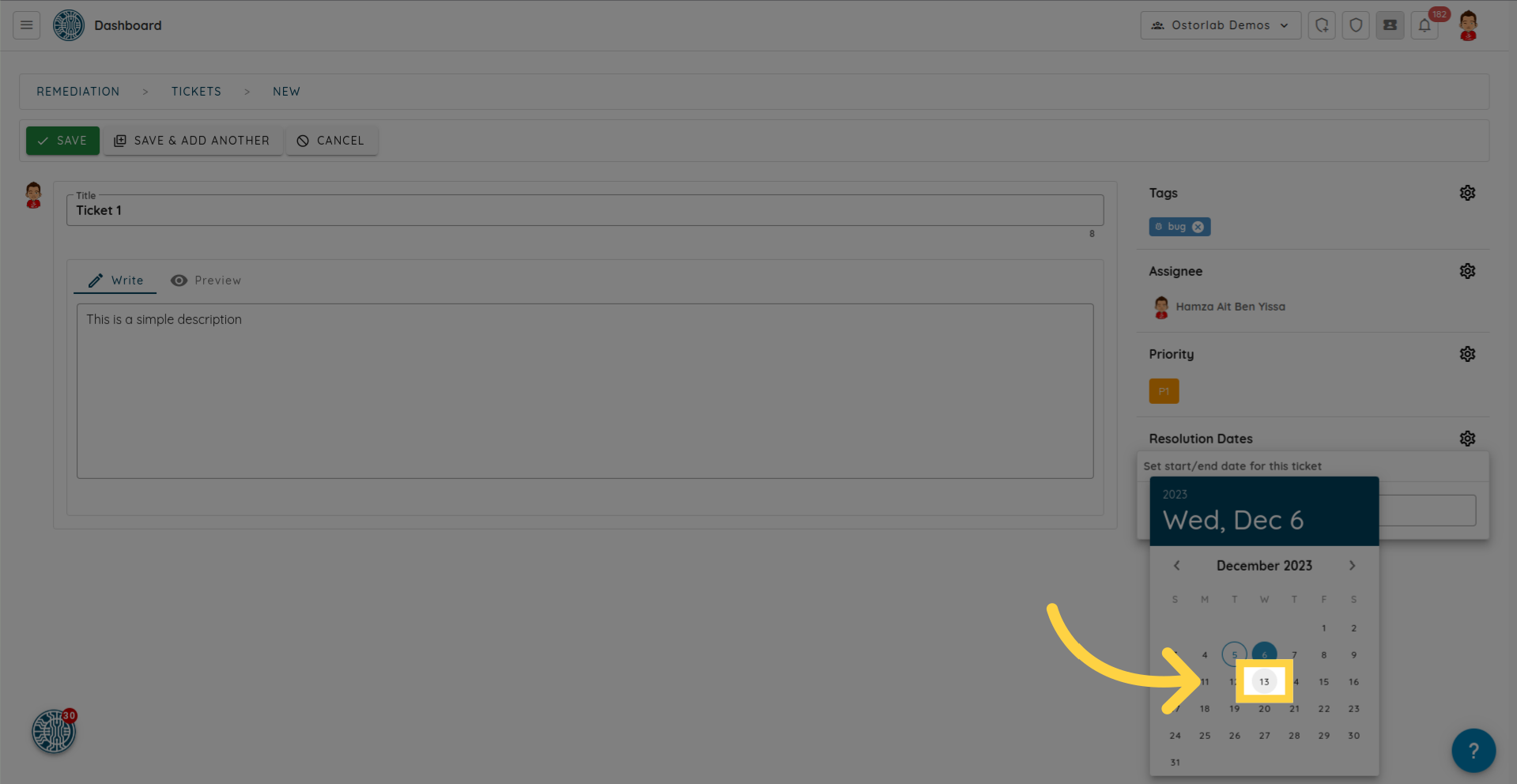
点击 Resolution Dates 旁边的设置图标以指定工单的解决日期。
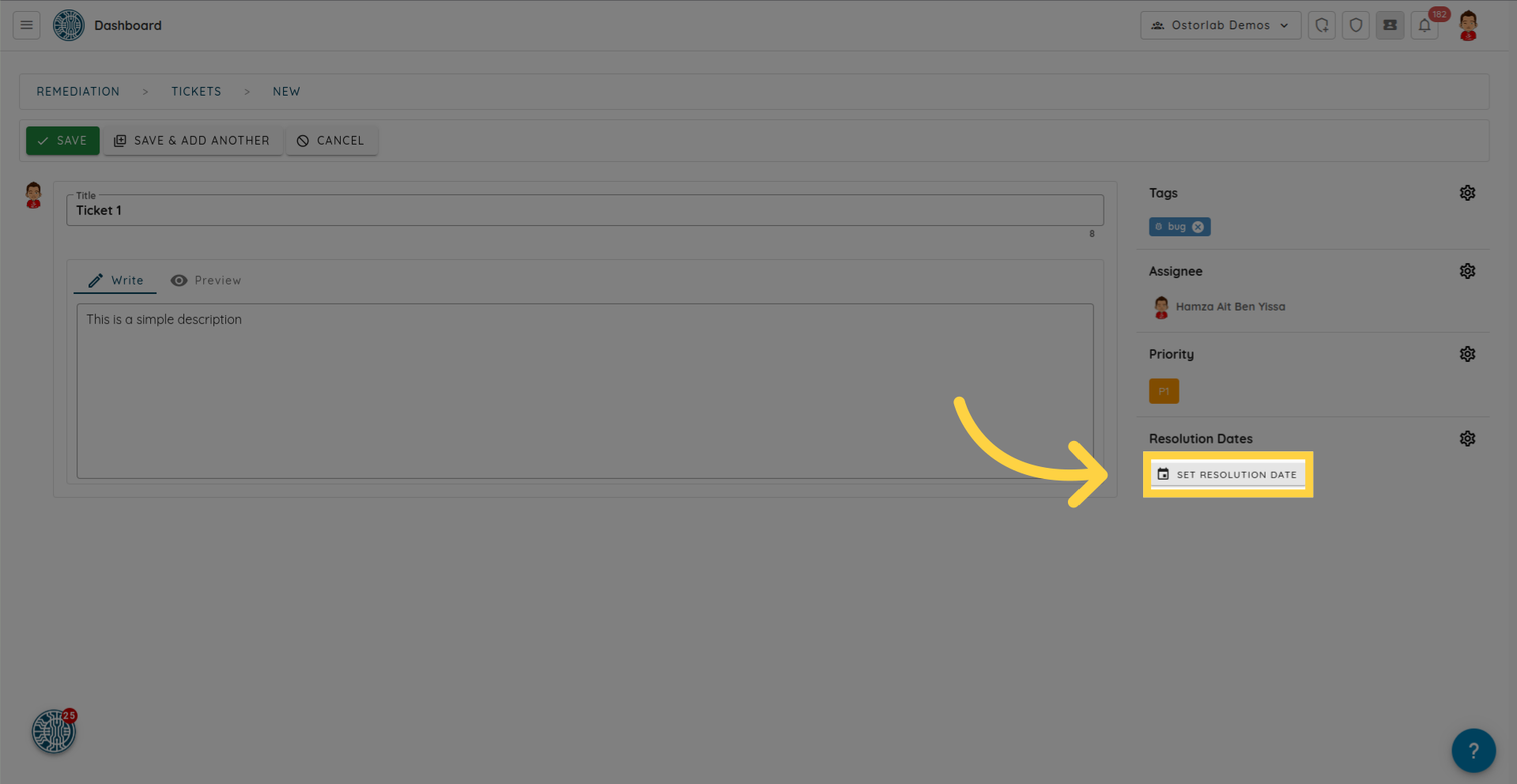
选择期望的解决日期。
步骤 8:保存工单
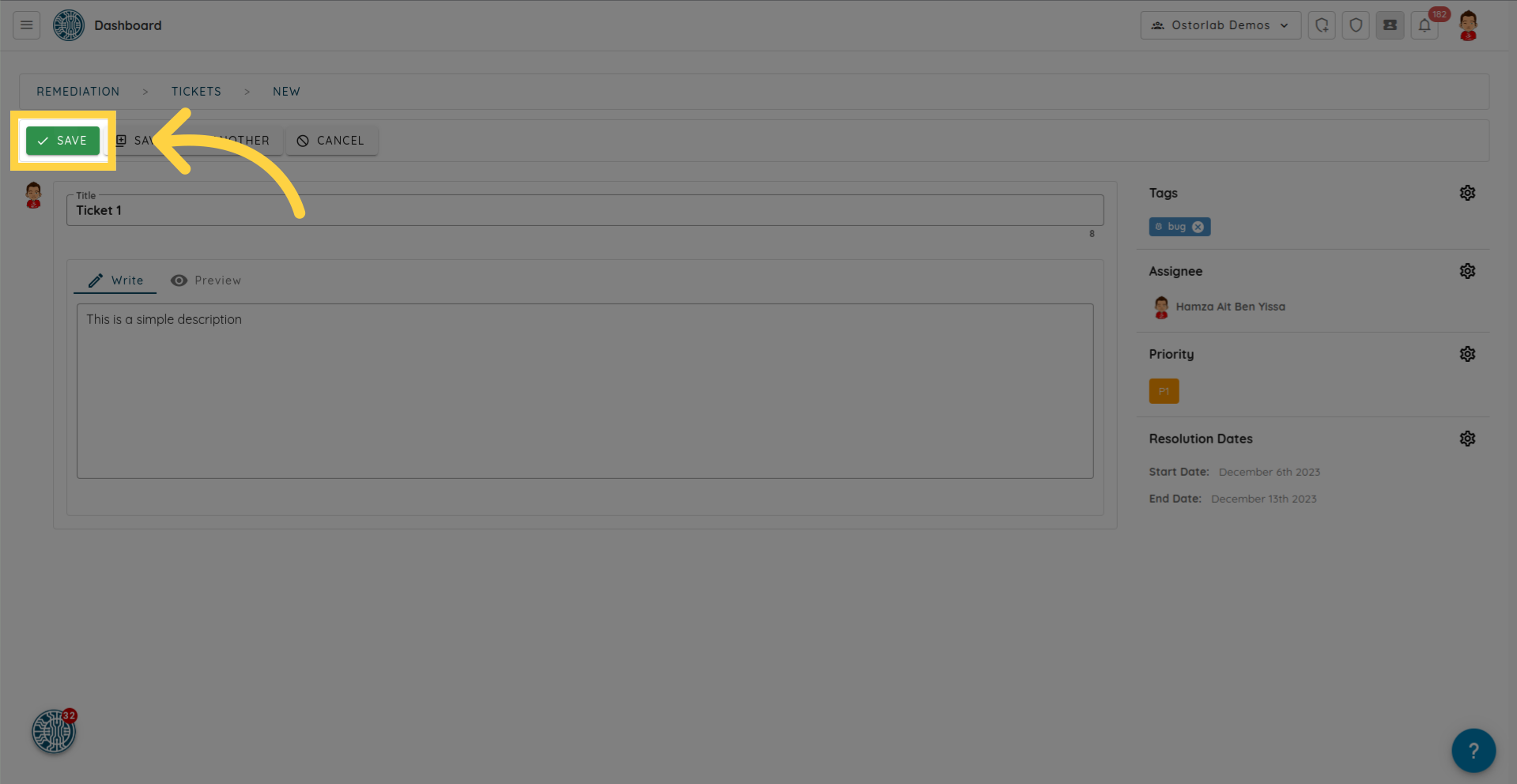
最后,点击工单界面顶部的保存按钮以保存工单。
本指南介绍了实现流畅工单创建流程的核心步骤。