扫描 Active Directory
Active Directory 扫描有什么作用?
Active Directory 扫描以您的域控制器为目标:AI Agent 测试每个控制器的 IP,确认发现的可利用风险,并为每个发现附上证据。
扫描测试哪些内容?
Agent 会像位于您网络中的攻击者一样测试域:
- 探测:找到域控制器及其暴露的 Active Directory 服务。
- 测绘:通过 LDAP、SMB 和 RPC 列出用户、共享和错误配置,尽可能不使用凭据。
- 攻陷:执行真实攻击以获取并验证凭据,例如 Kerberos roasting、密码喷洒,以及滥用证书服务 (ADCS) 和权限 (ACLs)。
- 提权:每获得一个新凭据,都会打开新的攻击路径。Agent 利用它提升权限并横向移动到其他机器,逐步逼近域管理员权限。
每个发现都与证明它的工具调用相关联:点击发现上的 Reasoning,即可查看每条命令及其输出。
在生产域上运行是否安全?
扫描会对您的域发起真实攻击,并提供以下保护措施:
- 密码喷洒受到限制,以免真实账户被锁定。
- Agent 在测试期间所做的更改会被记录并还原。
开始之前,请通知负责监控您网络的团队:扫描可能会触发登录失败和安全告警。使用 Guardrails 步骤屏蔽 IP、限制范围并审批有风险的操作,使用 Execution window 步骤选择扫描的运行时间。
如何启动 Active Directory 扫描?
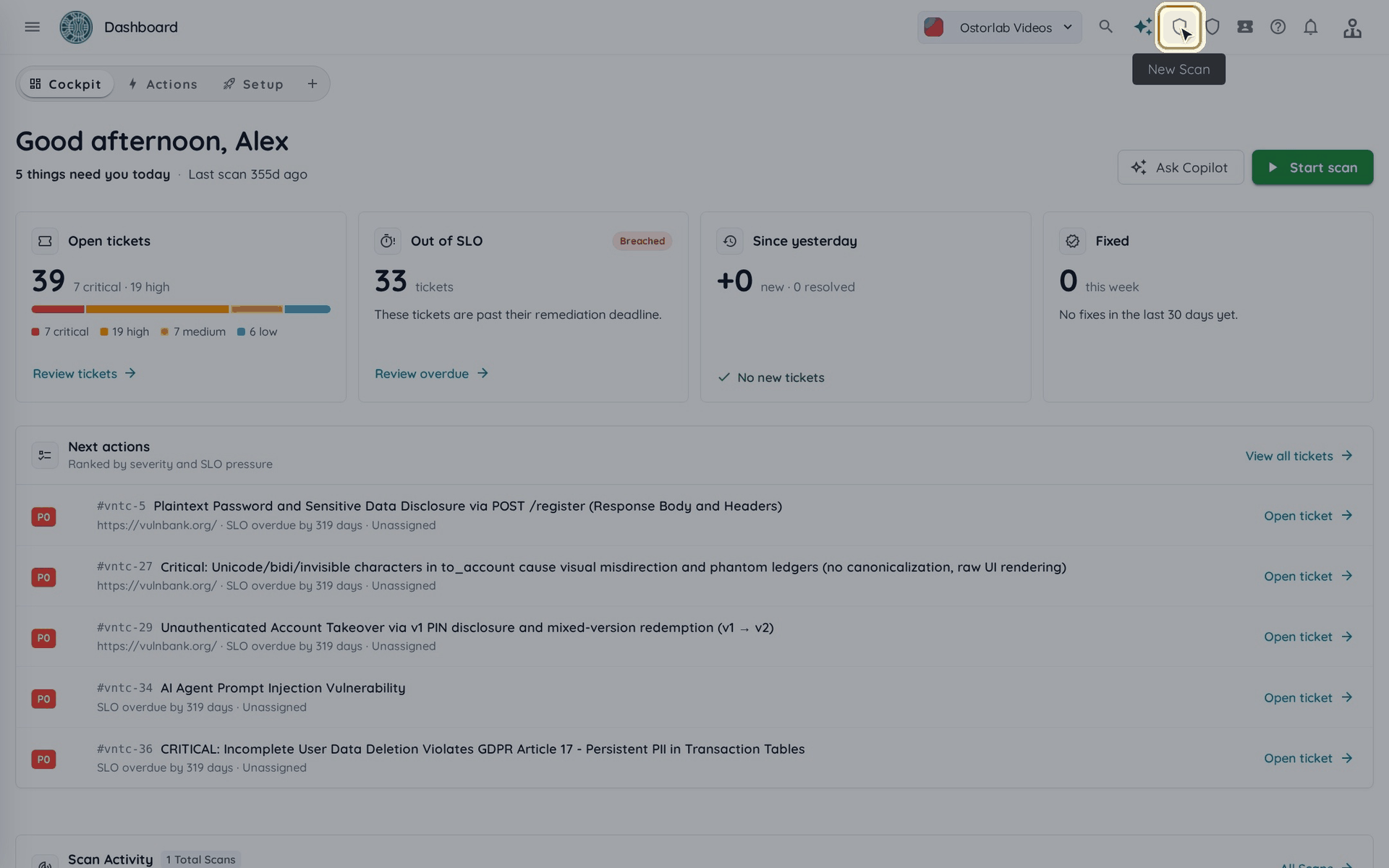
- 点击顶部栏中的 New Scan。
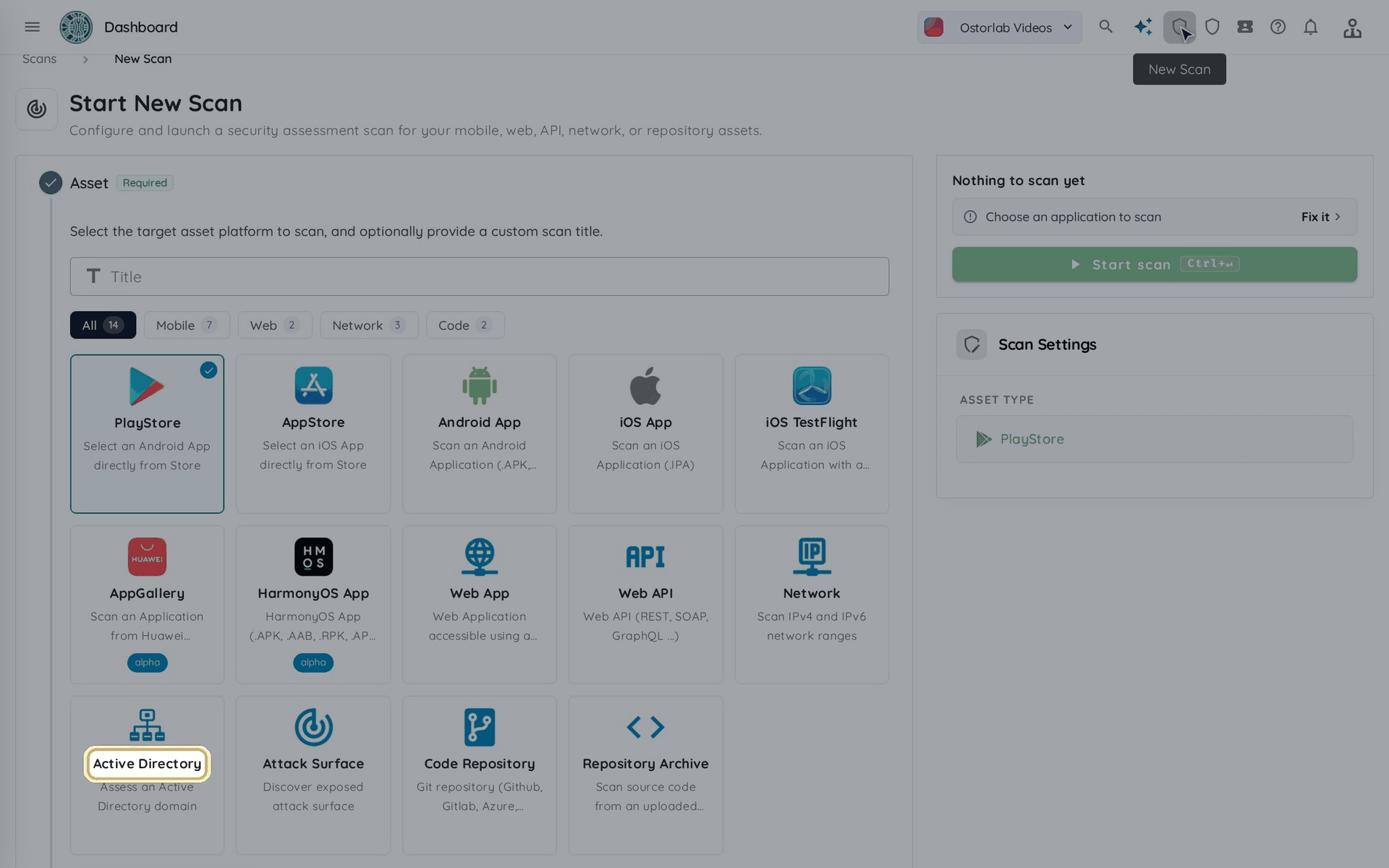
- 选择 Active Directory。
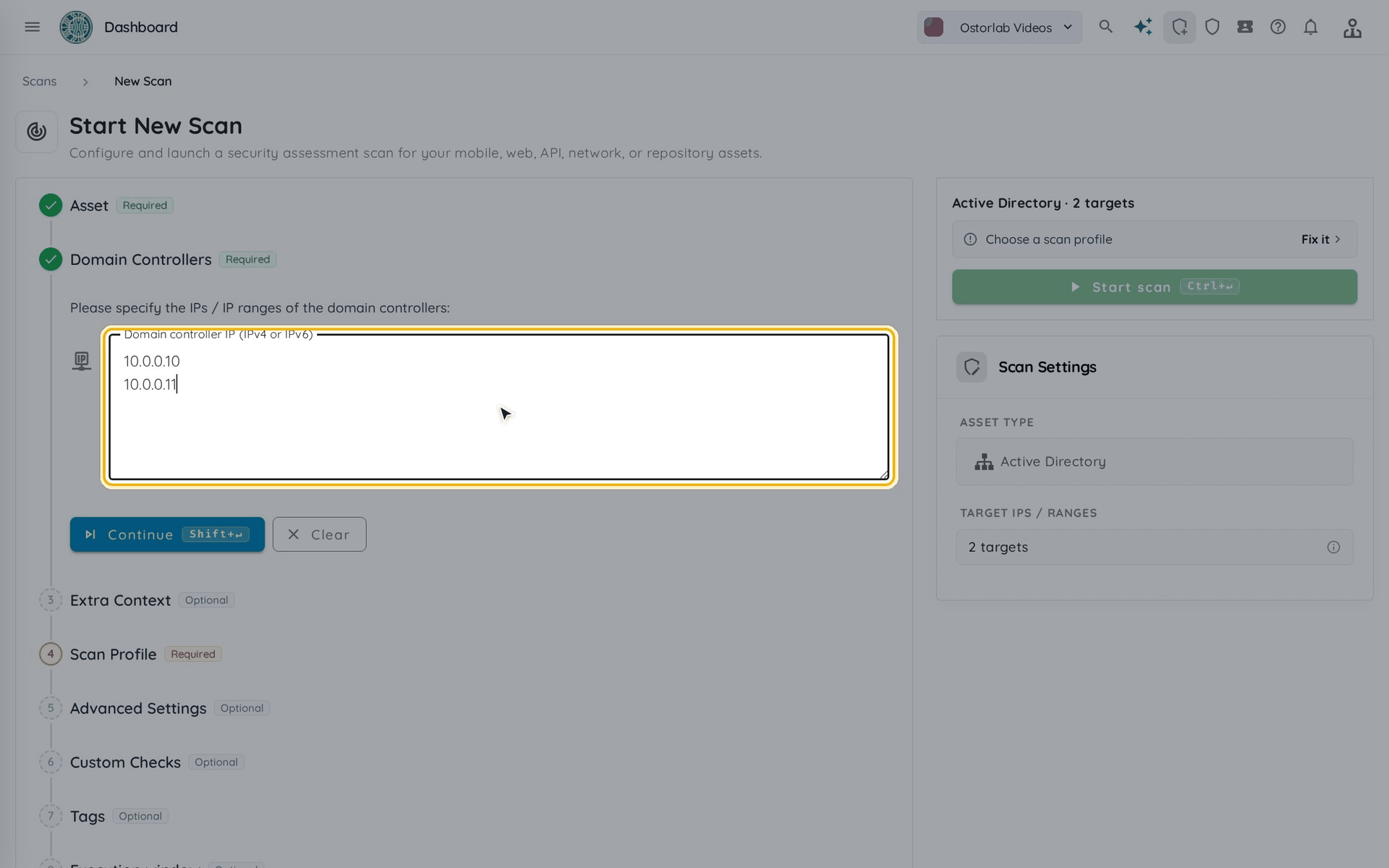
- 在 Domain Controllers 下,输入每个域控制器的 IPv4 或 IPv6 地址或范围,每行一个,然后点击 Continue。
- Extra Context 步骤可用于添加与域控制器一起扫描的相关资产。该步骤是可选的:点击 Continue 即可跳过。
如果您的域控制器位于内部网络中,扫描必须从该网络内部访问它们:请先部署本地扫描器。当您的组织拥有扫描器时,可以在 Scanner 步骤中选择它。
应该选择哪个扫描配置?
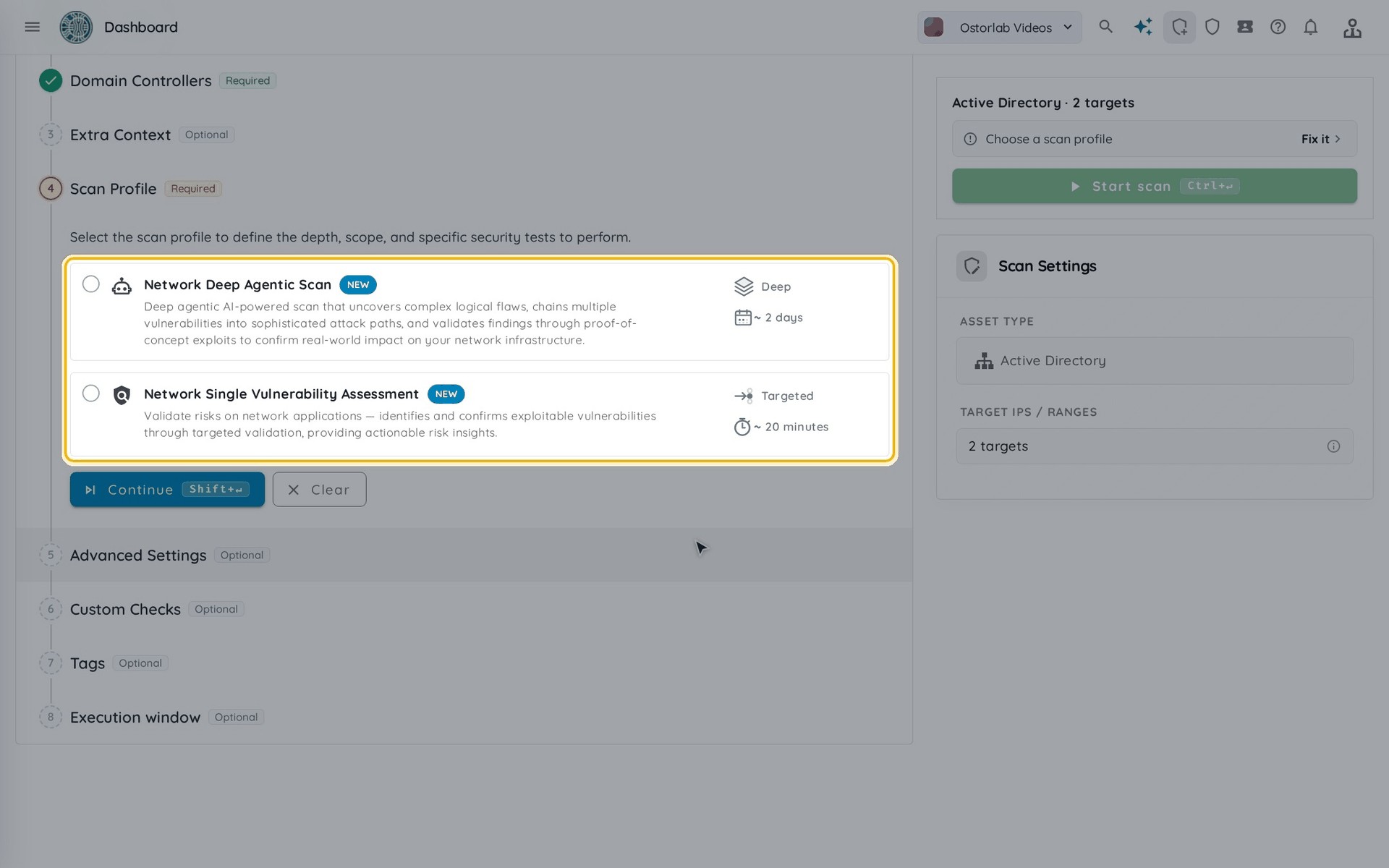
Active Directory 提供两个扫描配置:
- Network Single Vulnerability Assessment:一种约 20 分钟的定向扫描,用于识别并确认可利用的漏洞。其 Prompts 步骤为必填项:请描述要测试的内容。
- Network Deep Agentic Scan:一种约 2 天的深度扫描。Agent 将漏洞串联成攻击路径,并通过概念验证漏洞利用对其进行验证。
选择一个扫描配置,然后点击 Continue。
如何配置 AI Agent?
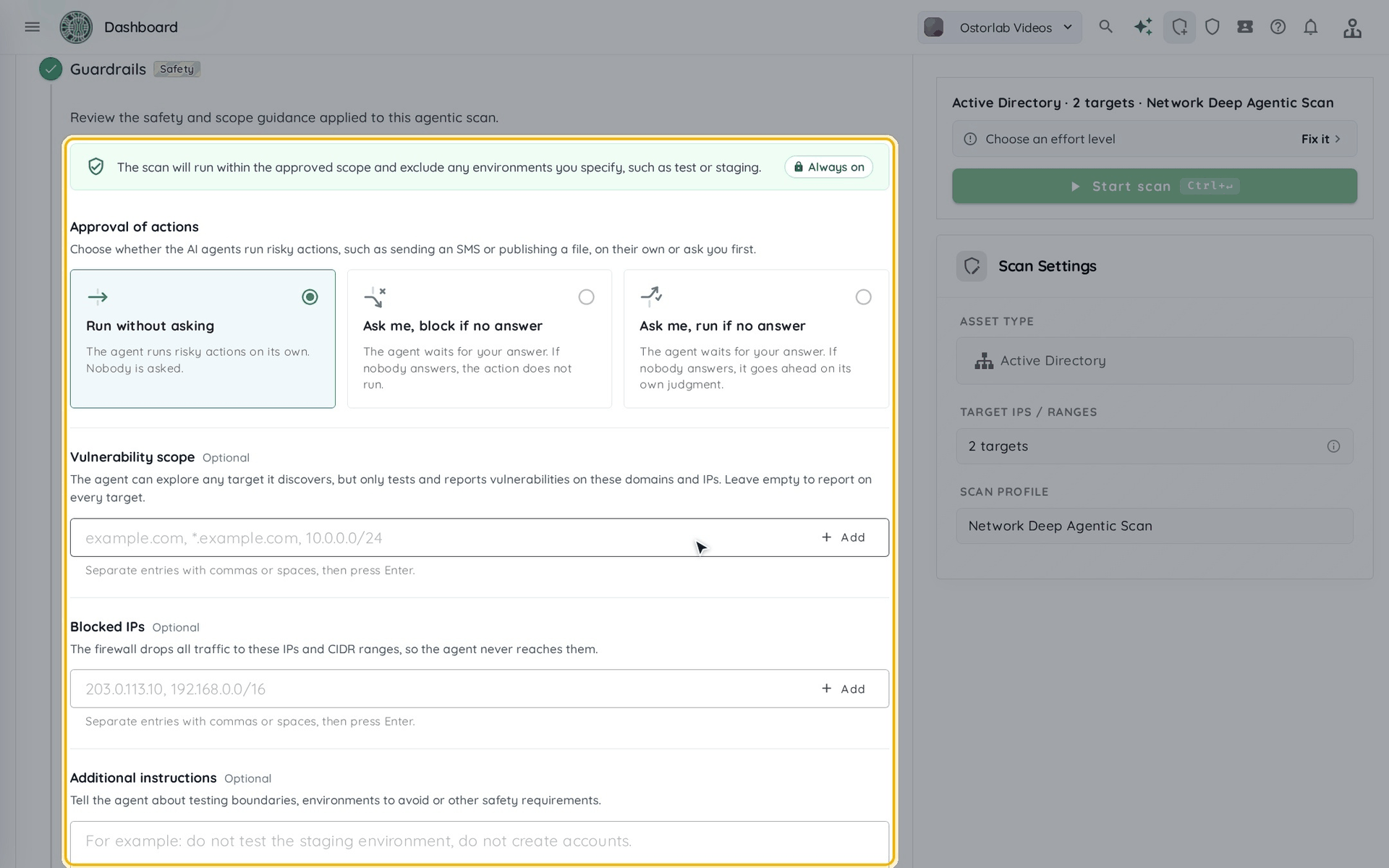
- Guardrails:选择 Agent 是自行执行有风险的操作,还是先征求您的同意。您还可以选择在 Vulnerability scope 中限制 Agent 测试并报告漏洞的域名和 IP(留空则覆盖所有目标),在 Blocked IPs 中列出 Agent 绝不能访问的 IP,并添加 Additional instructions,例如需要避开的环境。点击 Continue。
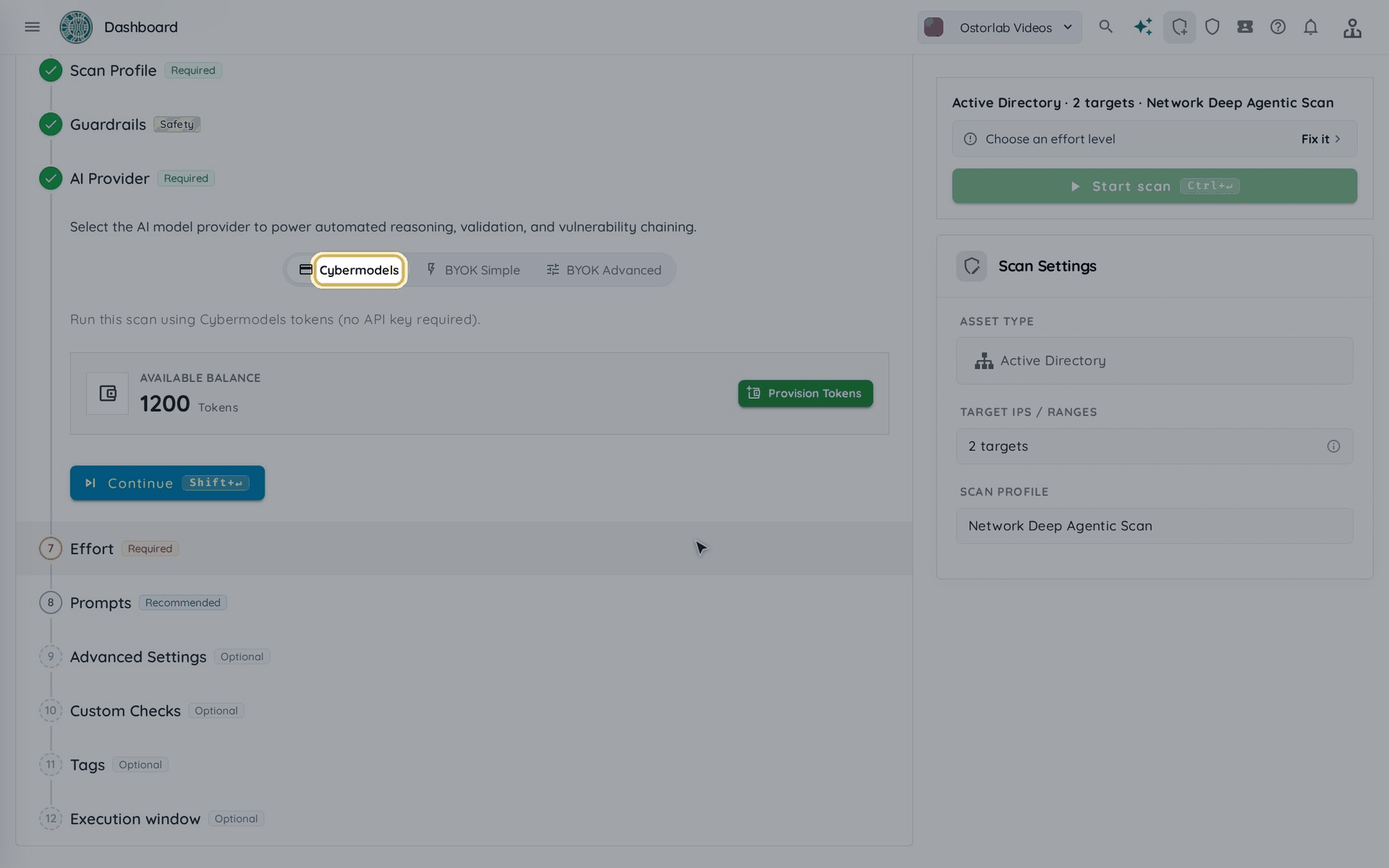
- AI Provider:使用 Cybermodels Token 或您自己的密钥(BYOK Simple 或 BYOK Advanced)运行扫描。点击 Continue。
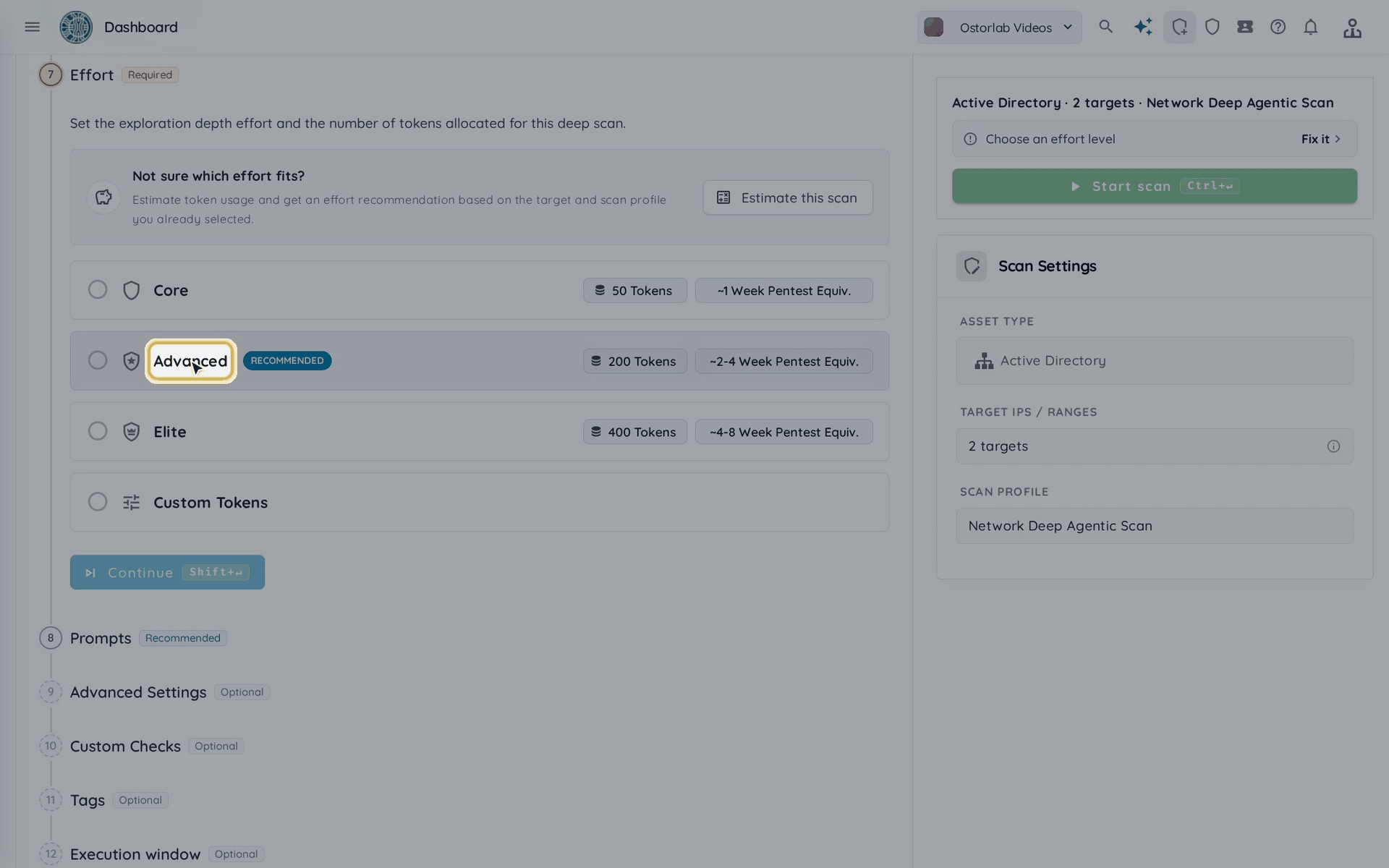
- Effort:选择 Core(50 Token)、Advanced(200 Token)、Elite(400 Token)或 Custom Tokens。Effort 越高,探索越深入,消耗的 Token 也越多。不确定?点击 Estimate this scan 获取建议。点击 Continue。
如何完成设置并启动扫描?
- Prompts 步骤仅在选择 Network Single Vulnerability Assessment 时为必填项,选择 Network Deep Agentic Scan 时为可选。接下来的三个步骤都是可选的:逐一点击 Continue 即可跳过。
- Advanced Settings:设置扫描每秒发送的最大请求数 (QPS)。
- Custom Checks:添加随此扫描一起运行的额外 Agent。
- Tags:为扫描添加标签,以便在 Scans 中筛选和整理。
- Execution window 同样是可选的:选择允许扫描运行的时间,例如 Overnight。在该时间段之外,扫描会暂停,然后在下一个时间窗口继续。请参阅选择扫描的运行时间。
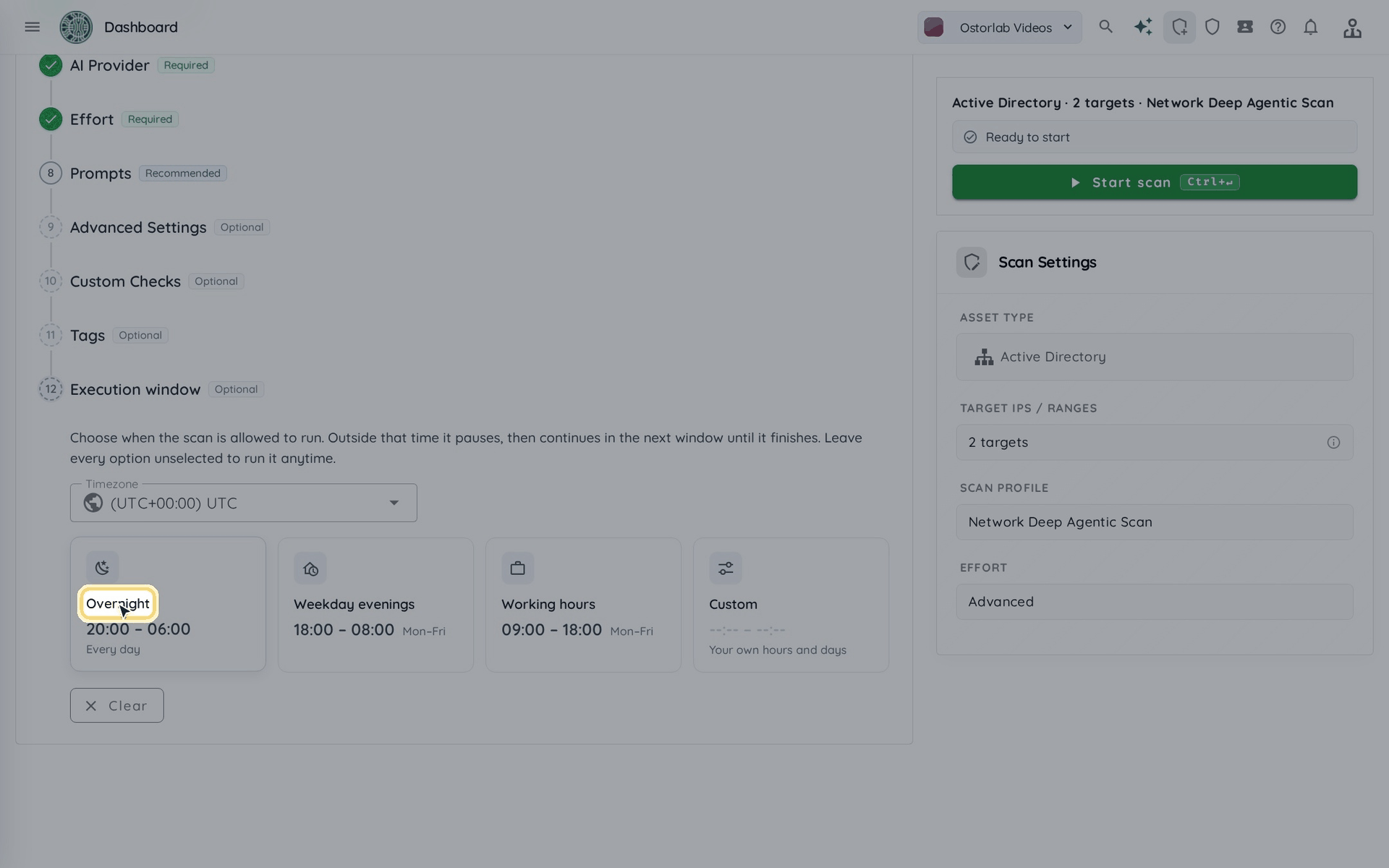
- 检查右侧的摘要,然后点击 Start scan。
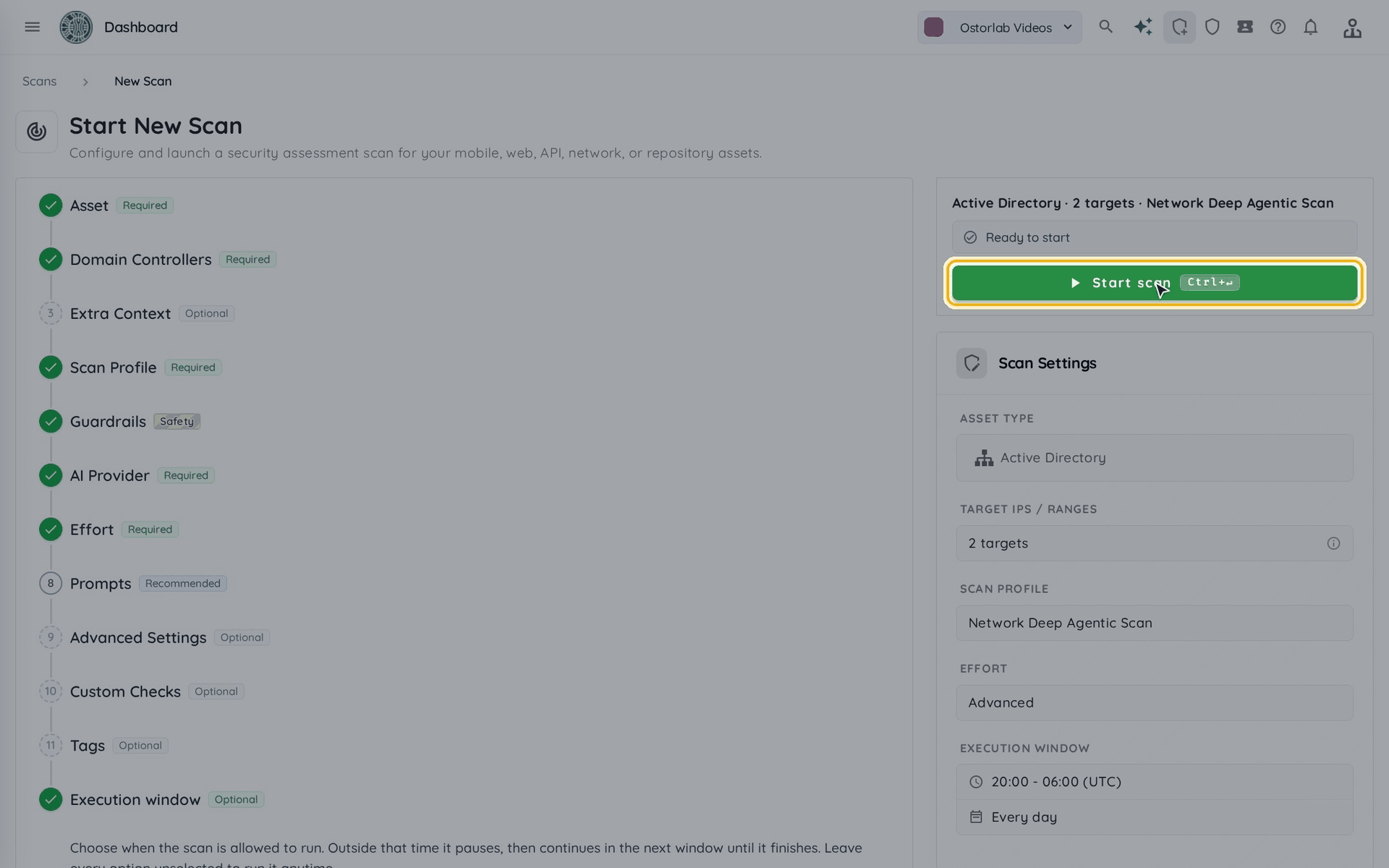
扫描会列在 Scans 中:它先进入队列,然后开始运行。扫描完成后,请参阅理解扫描结果。