扫描网络
本指南将引导您完成针对单个IPv4和IPv6地址以及网络范围运行网络扫描的过程。
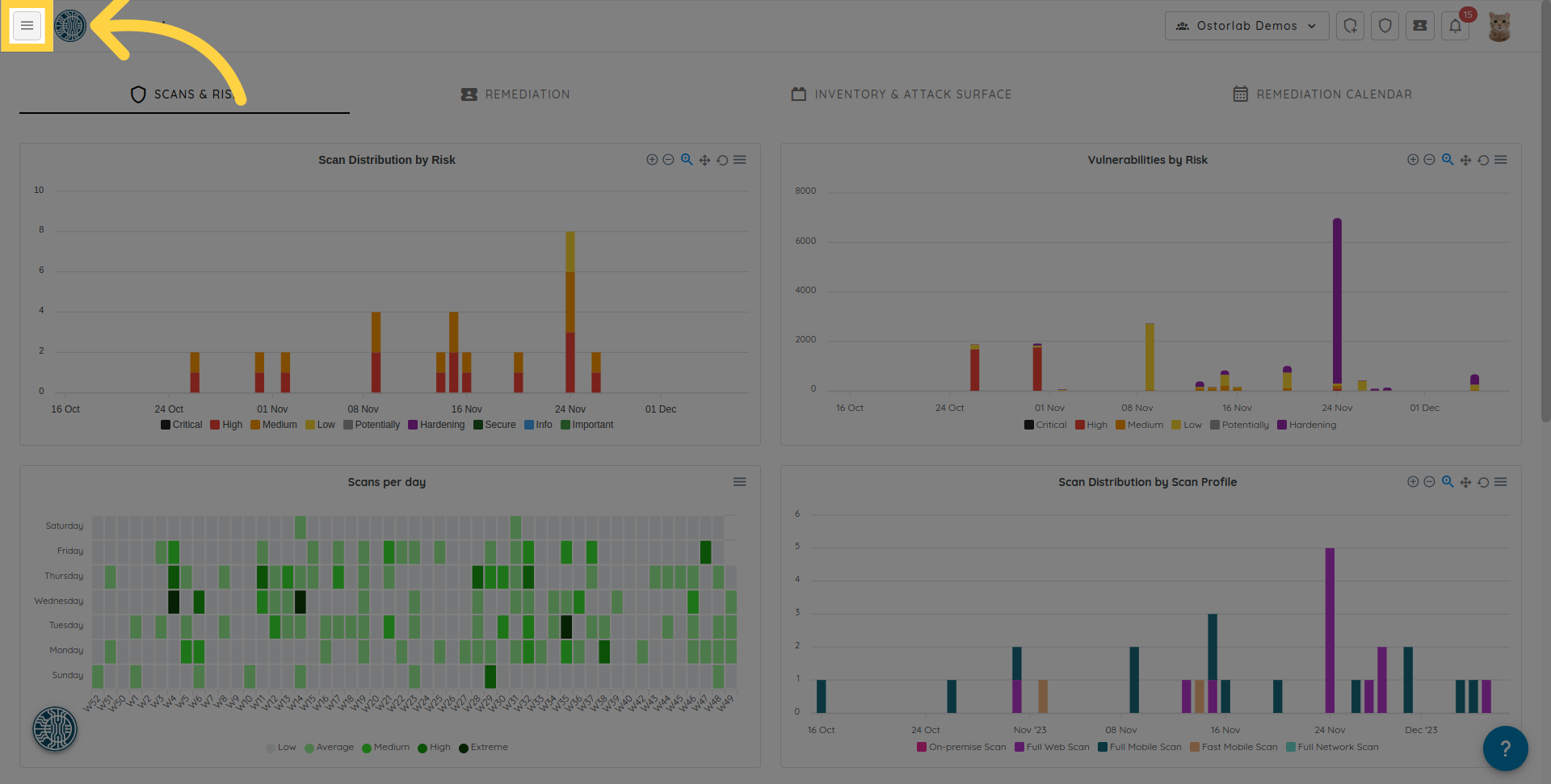
1. 点击左侧的菜单图标
点击左侧的菜单图标。
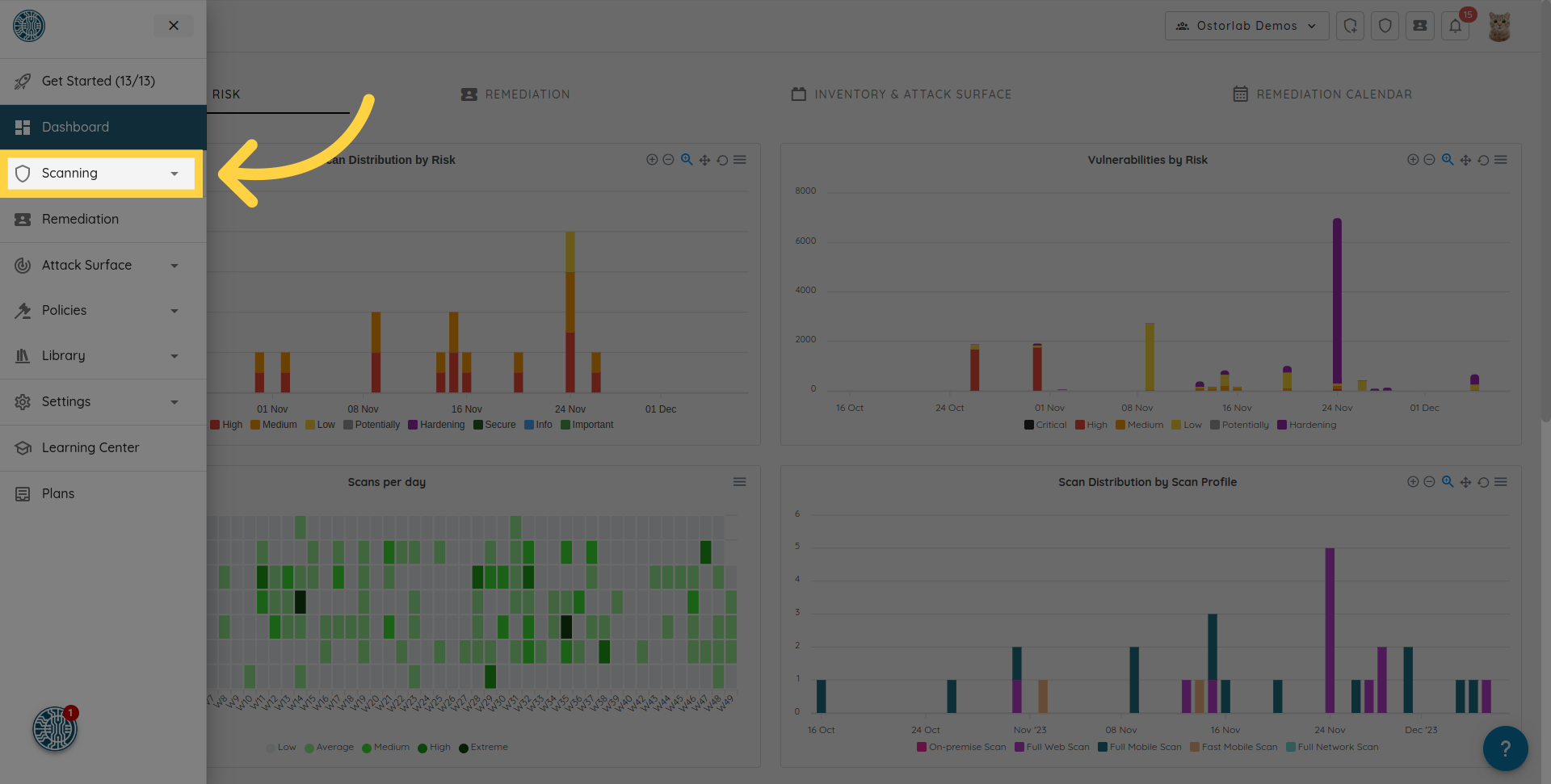
2. 导航至菜单中的“Scanning”部分
导航至菜单中的“Scanning”部分。
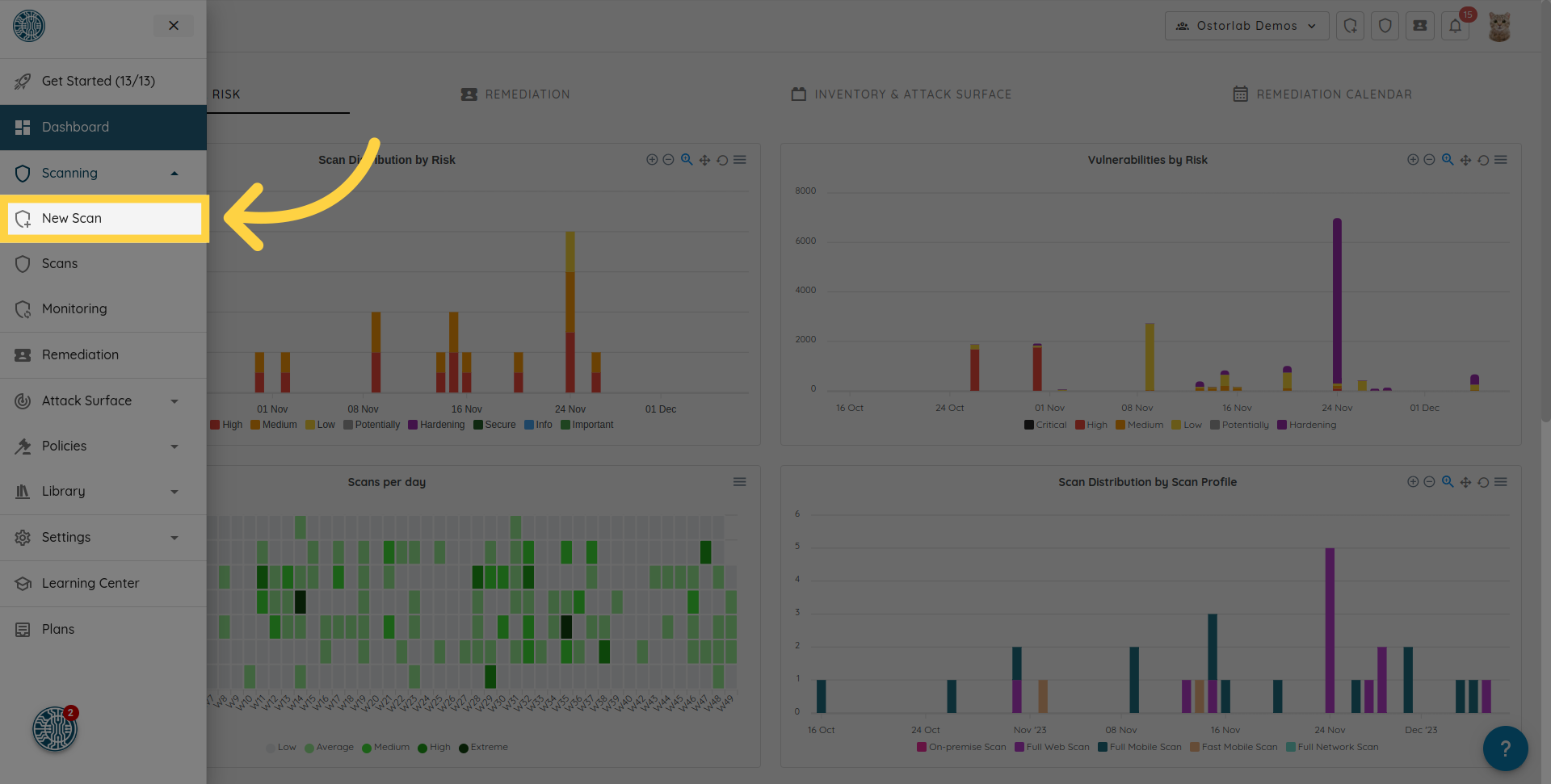
3. 点击“New Scan”选项
通过选择“New Scan”选项发起新的扫描。
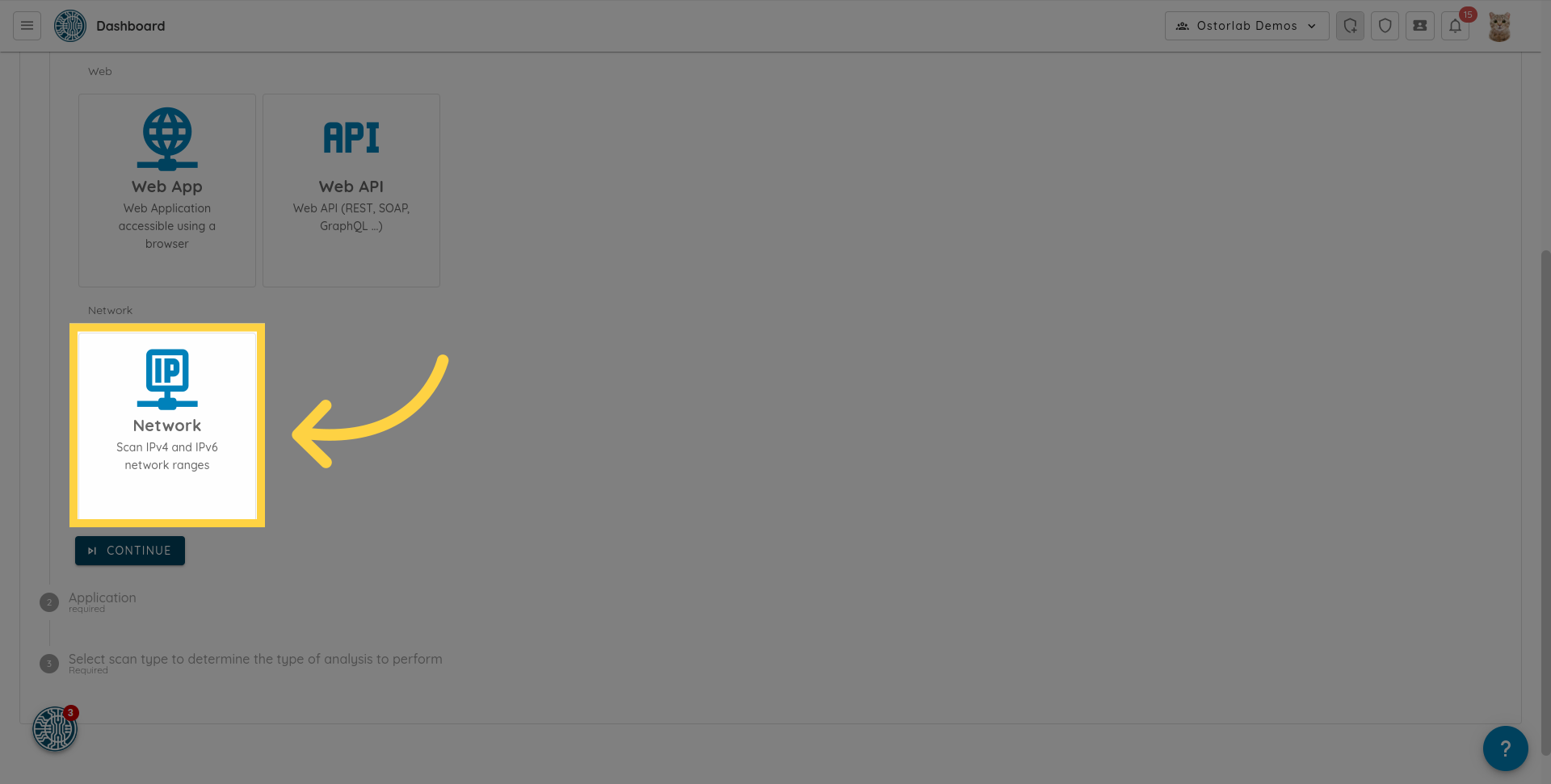
4. 点击“Network”
从可用的扫描类型中选择“Network”选项。
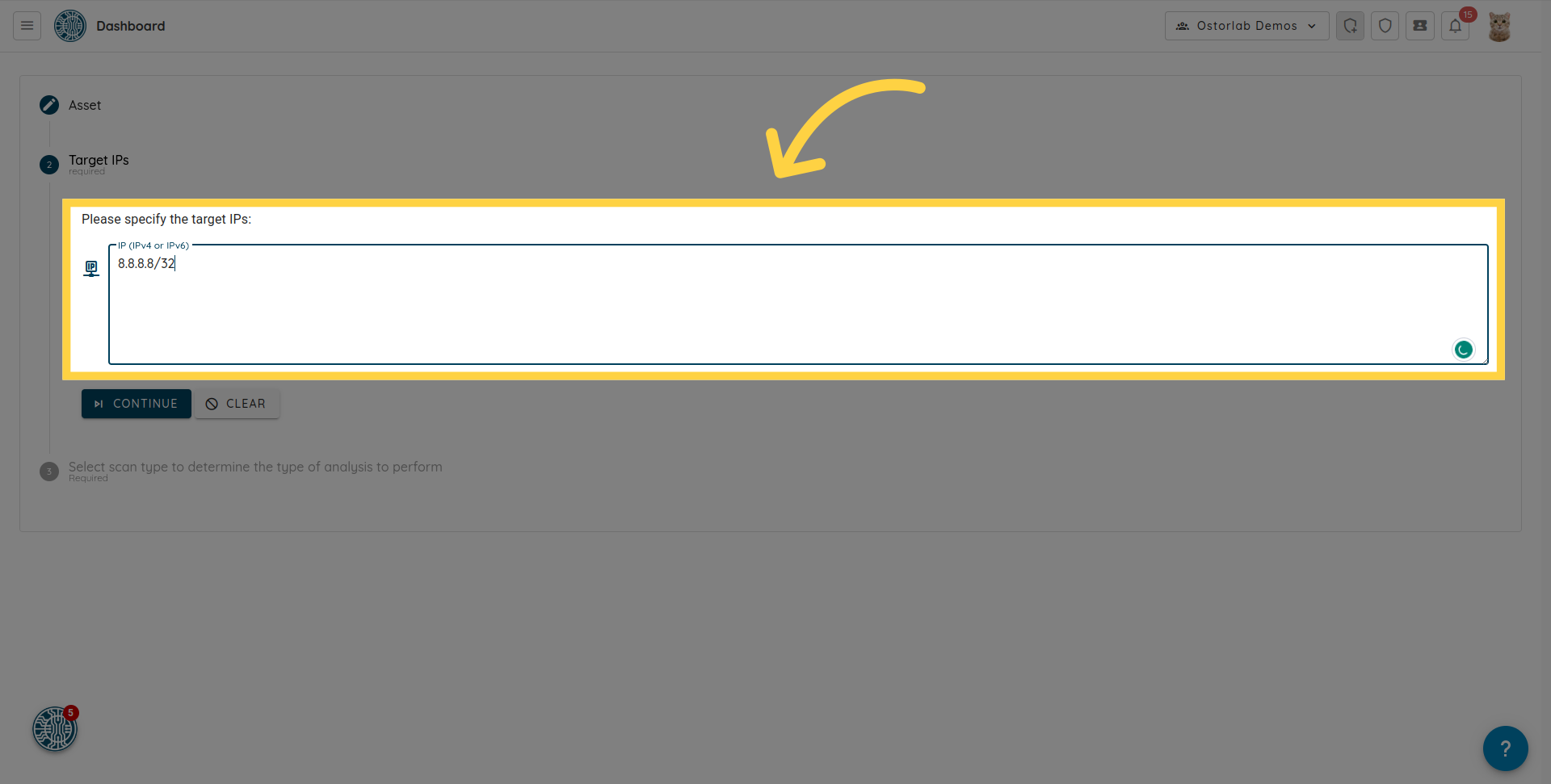
5. 指定目标IP
输入单个IP地址或范围。Ostorlab支持扫描IPv4和IPv6地址或范围。您可以通过在新行中输入每个IP或IP范围来添加多个IP。
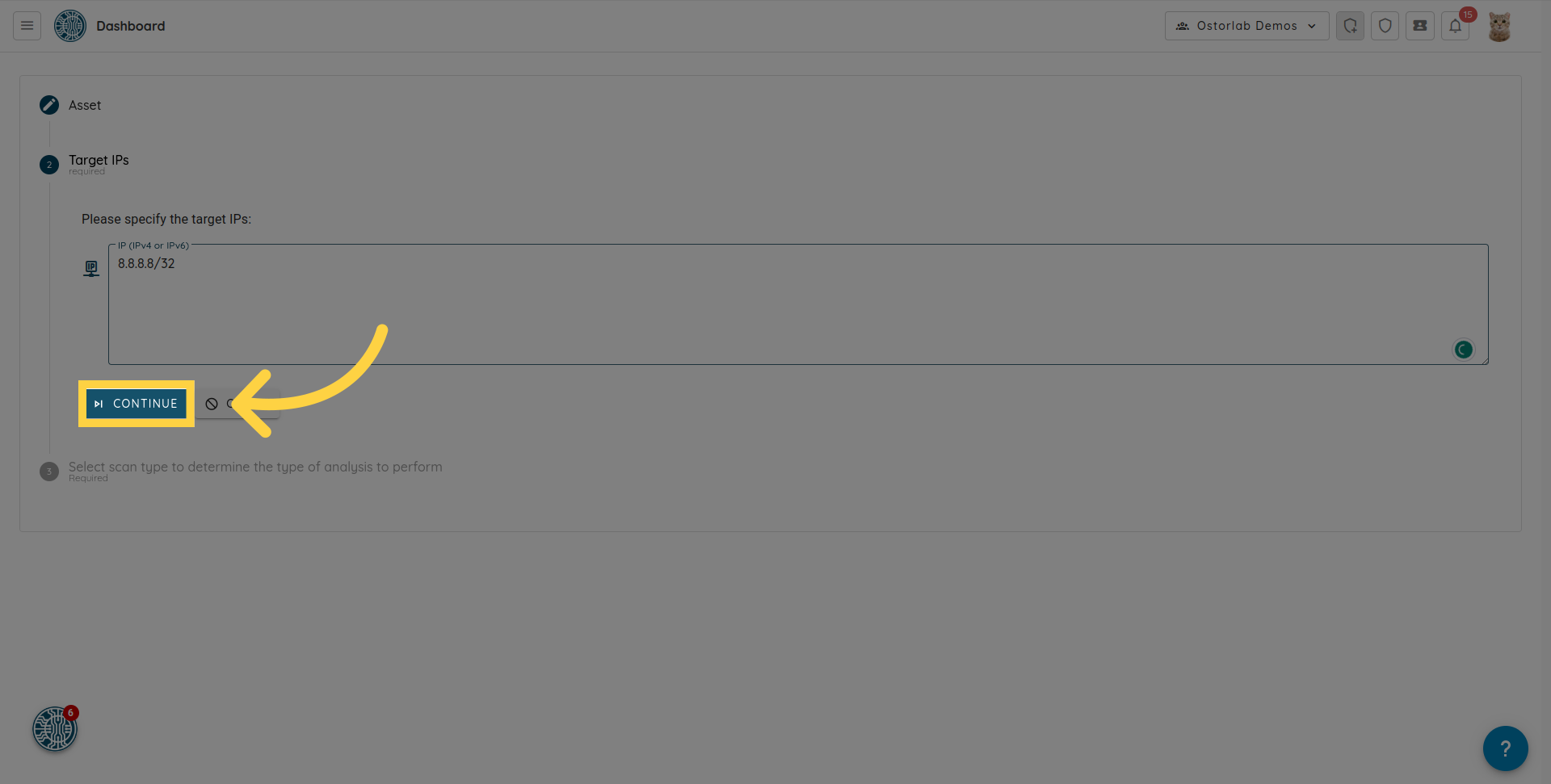
6. 点击“Continue”
点击“Continue”进入下一步。
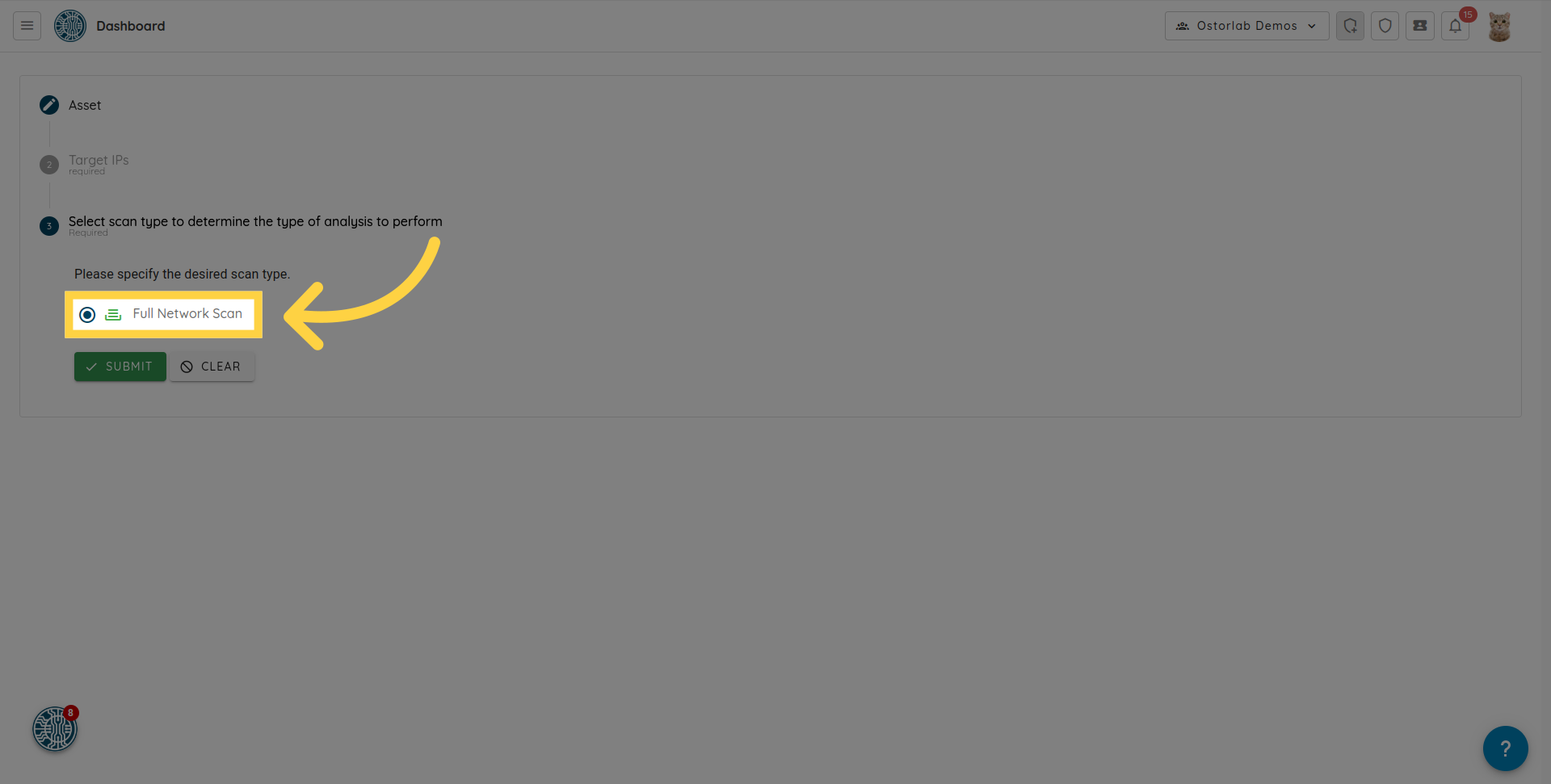
7. 点击“Full Network Scan”
选择“Full Network Scan”选项。
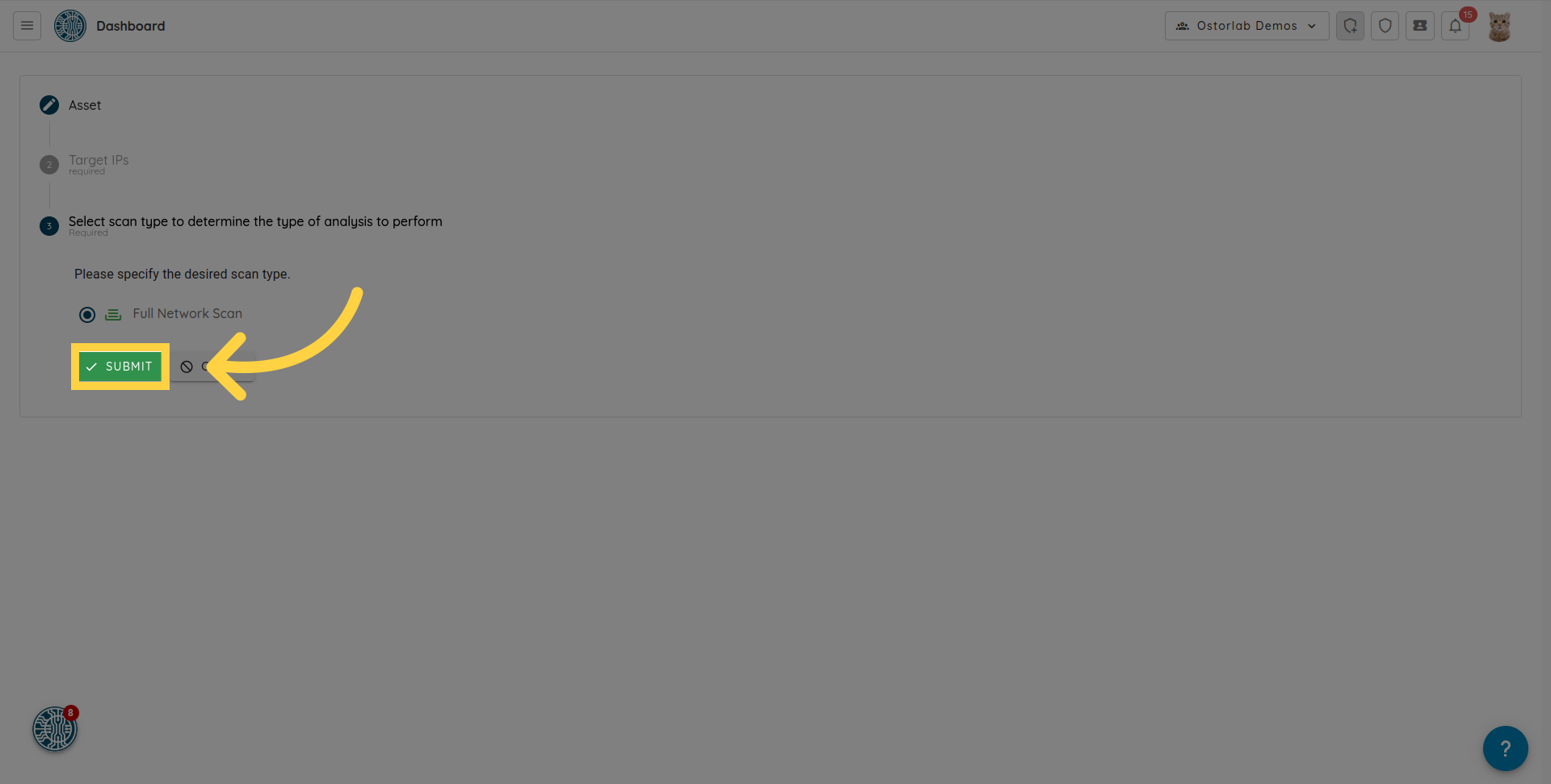
8. 点击“Submit”
点击“Submit”按钮以创建扫描。
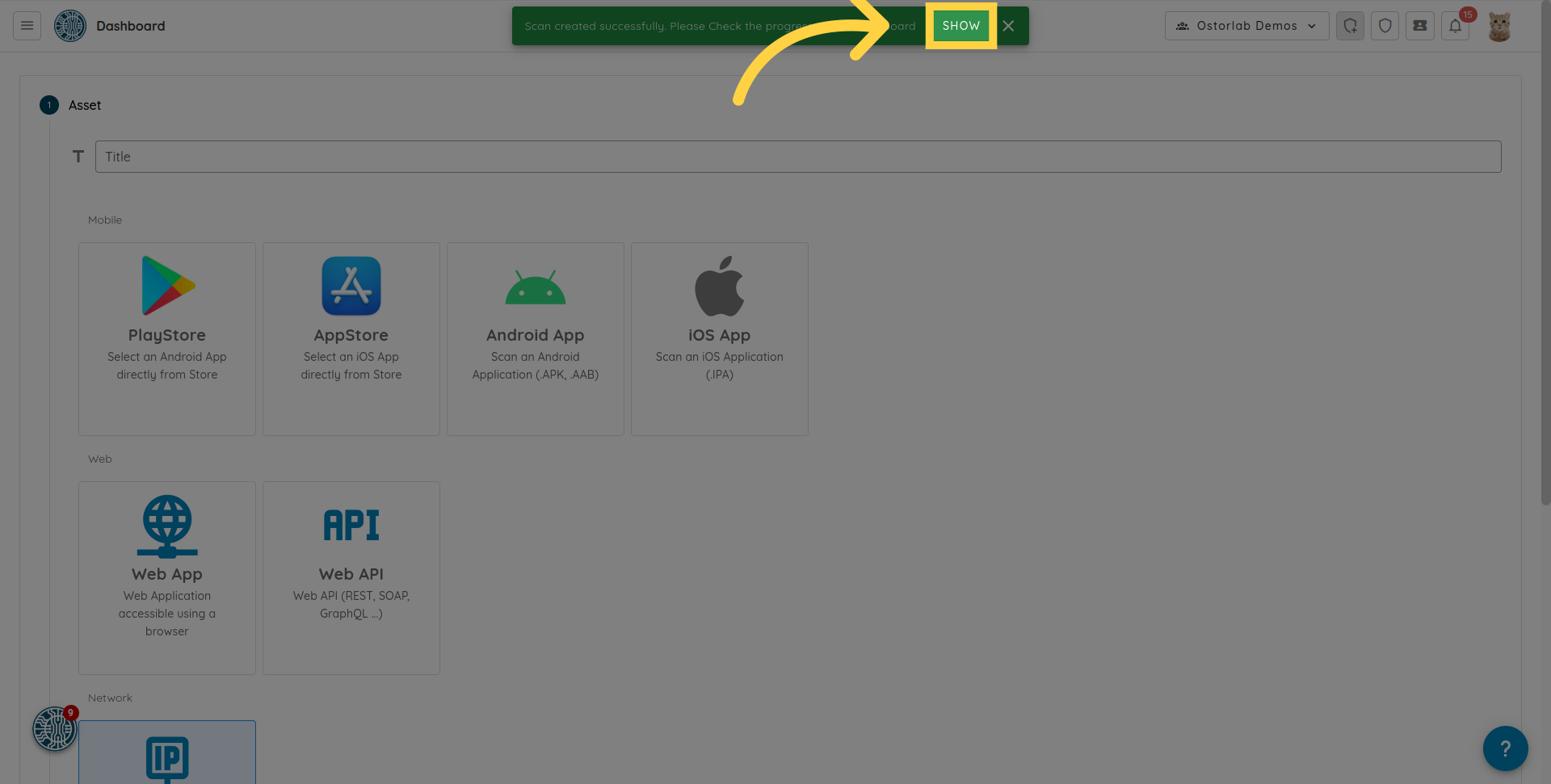
9. 点击“Show”
网络扫描将被创建。您可以点击警报中的“Show”以转到扫描列表。