使用 Chrome 录制器 Puppeteer 脚本创建扫描
Google Chrome 浏览器内置的 Developer Tools 提供了一个 Recorder 功能,允许用户记录浏览器交互,然后将它们导出为 Puppeteer 脚本。这对于实现复杂的身份验证流程或类似结账等复杂的交互非常有用。
本指南介绍了如何使用 Chrome 录制器生成的 Puppeteer 脚本创建 Web 扫描。Puppeteer 脚本可以自动执行复杂的身份验证或交互流程,例如用户结账流程。
访问 report.ostorlab.co
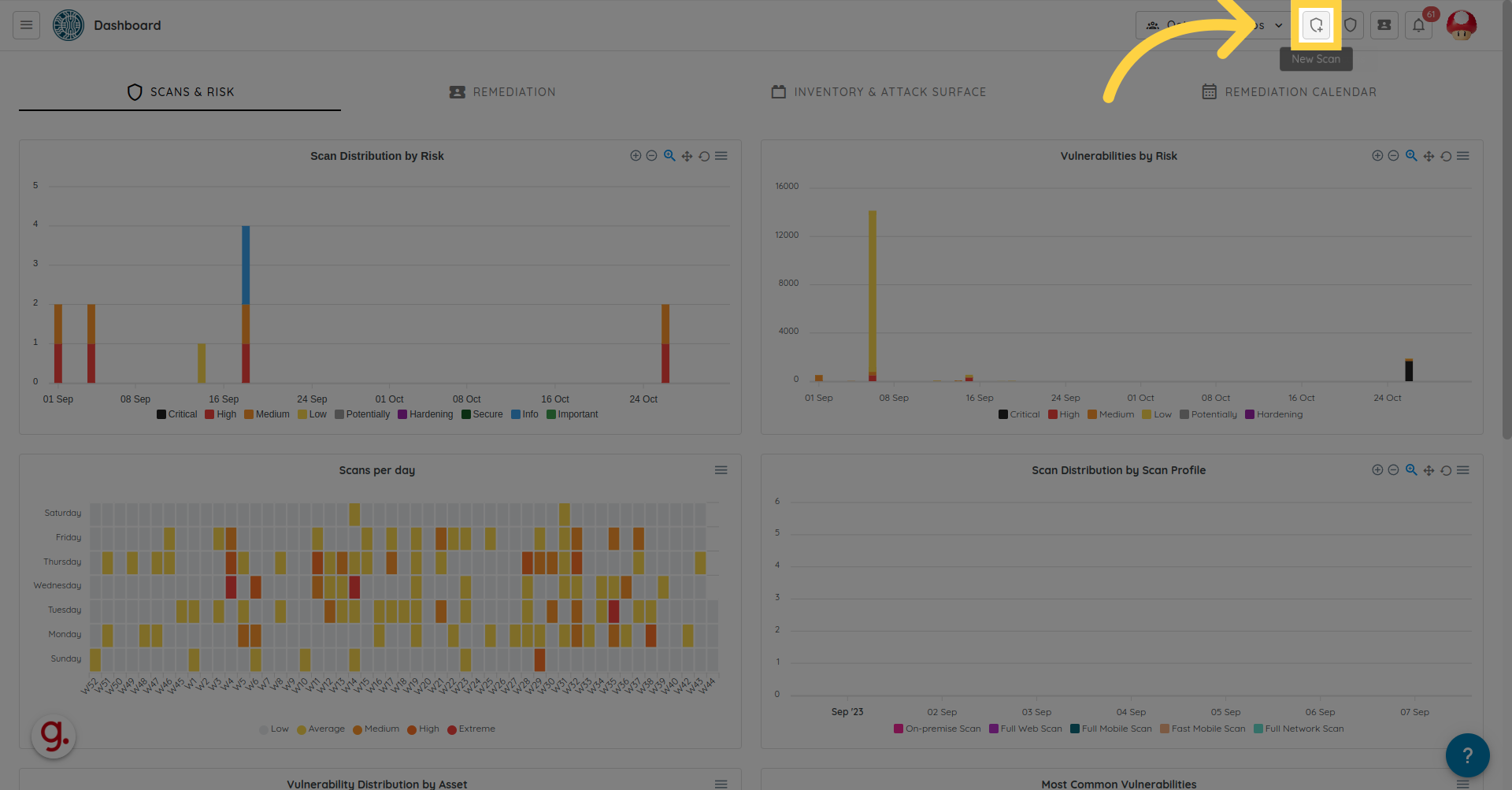
1. 进入新建扫描。
通过扫描菜单或单击新建扫描快捷方式进入新建扫描。
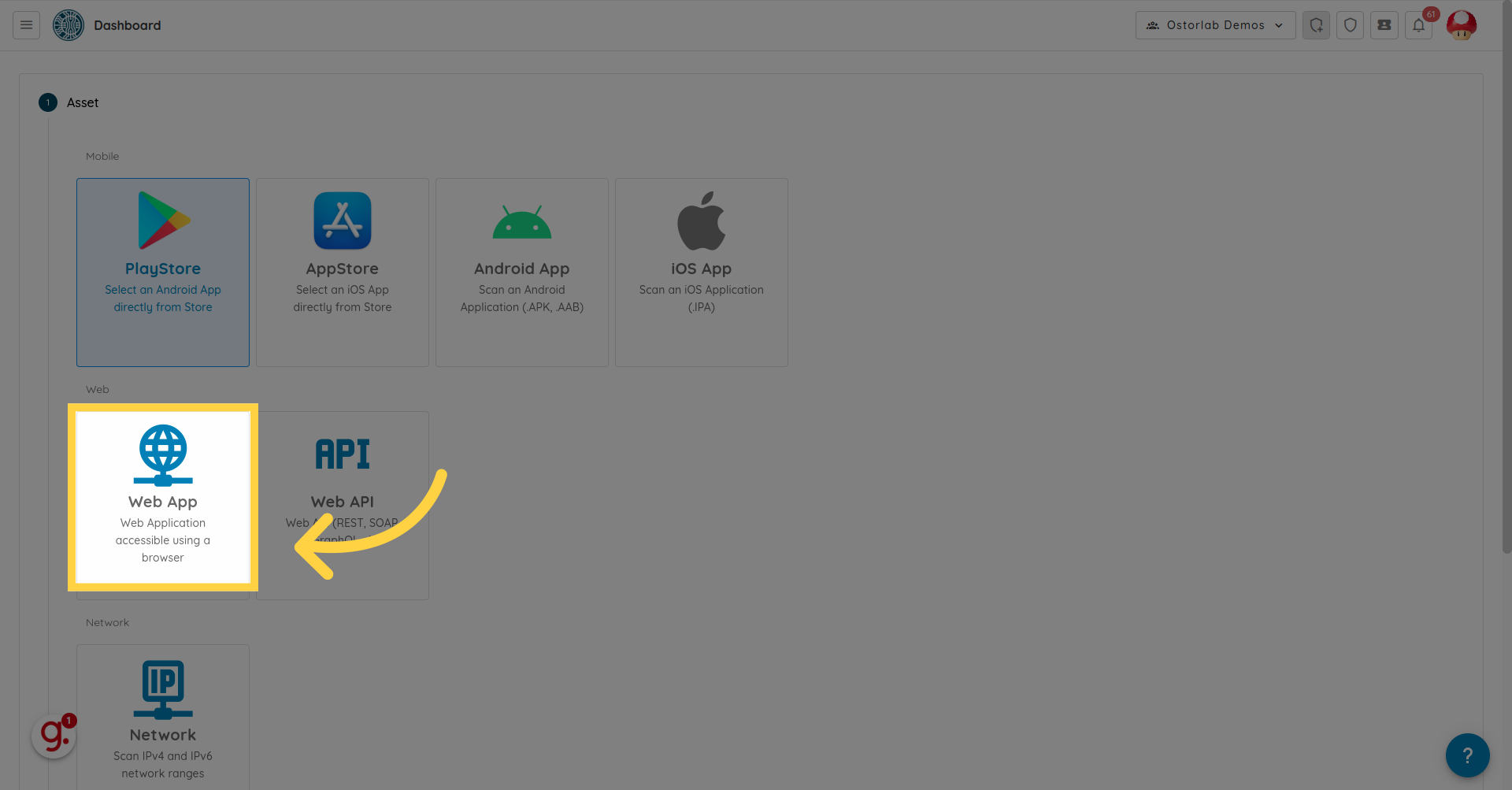
2. 选择 Web App。
选择 Web App 选项以创建 Web 扫描。
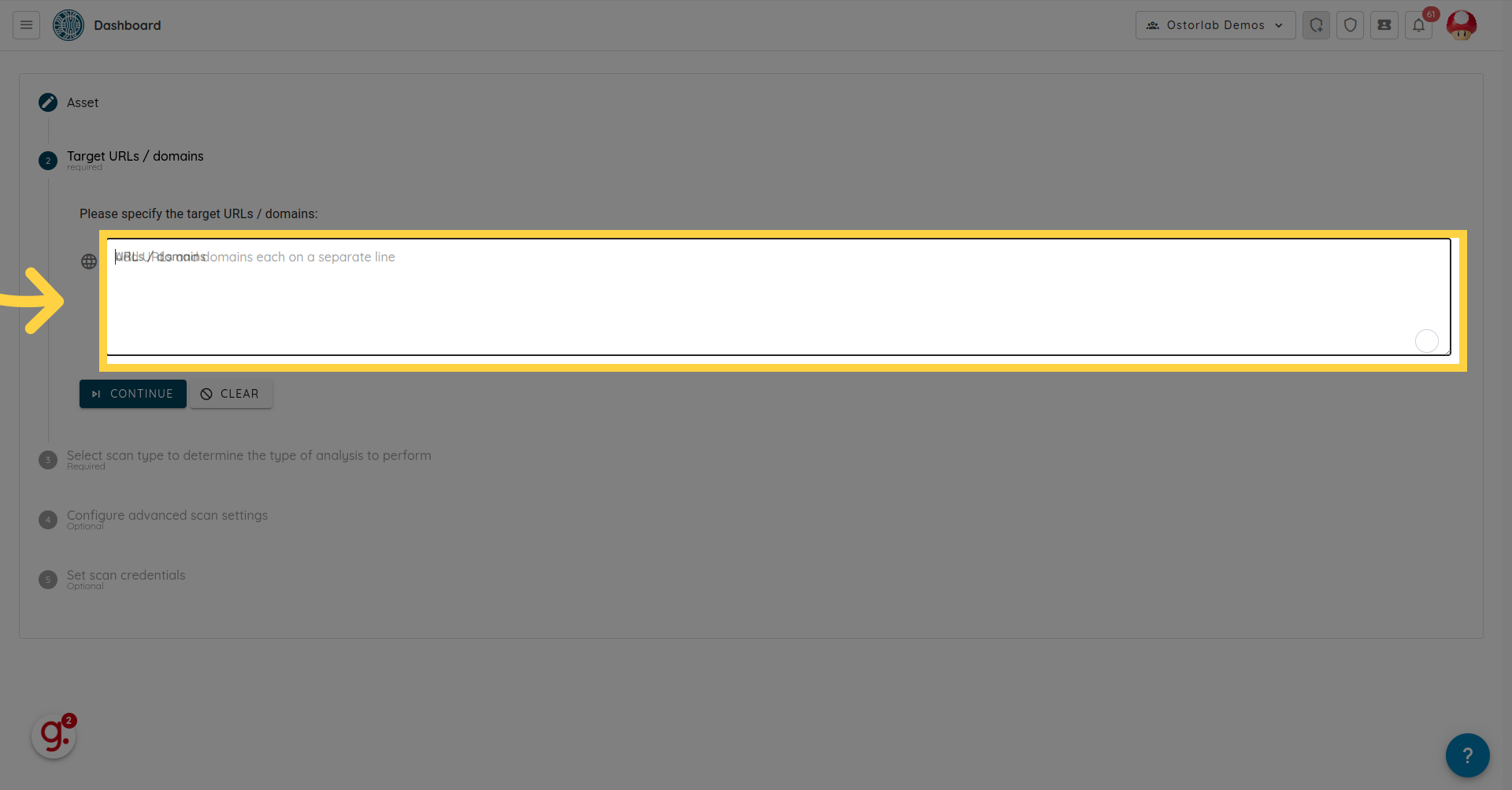
3. 添加目标 URL。
添加目标 URL 或域名。
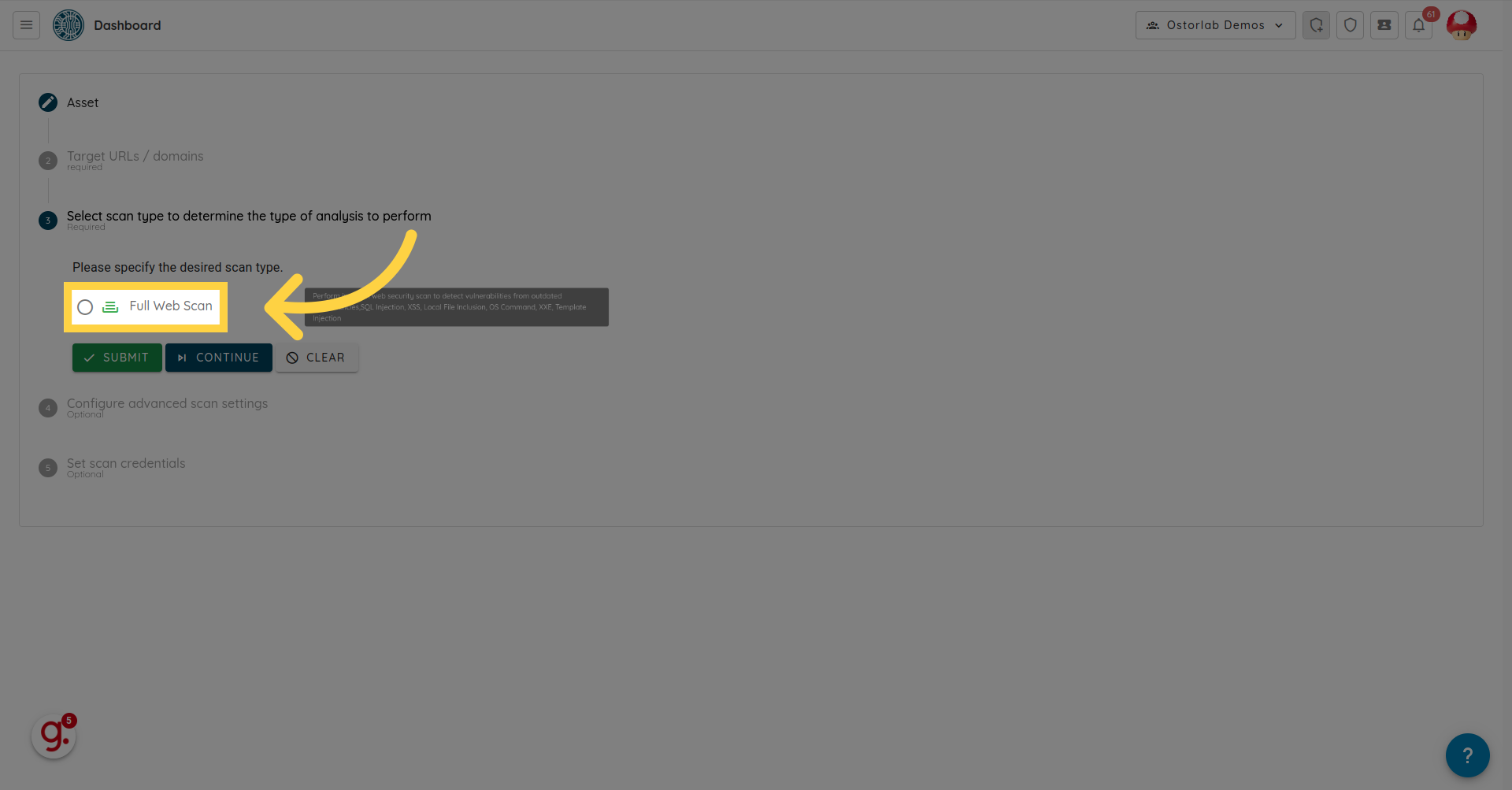
4. 单击 "Full Web Scan"
选择扫描配置文件。
5. 单击 "Continue"
单击 Continue 按钮。
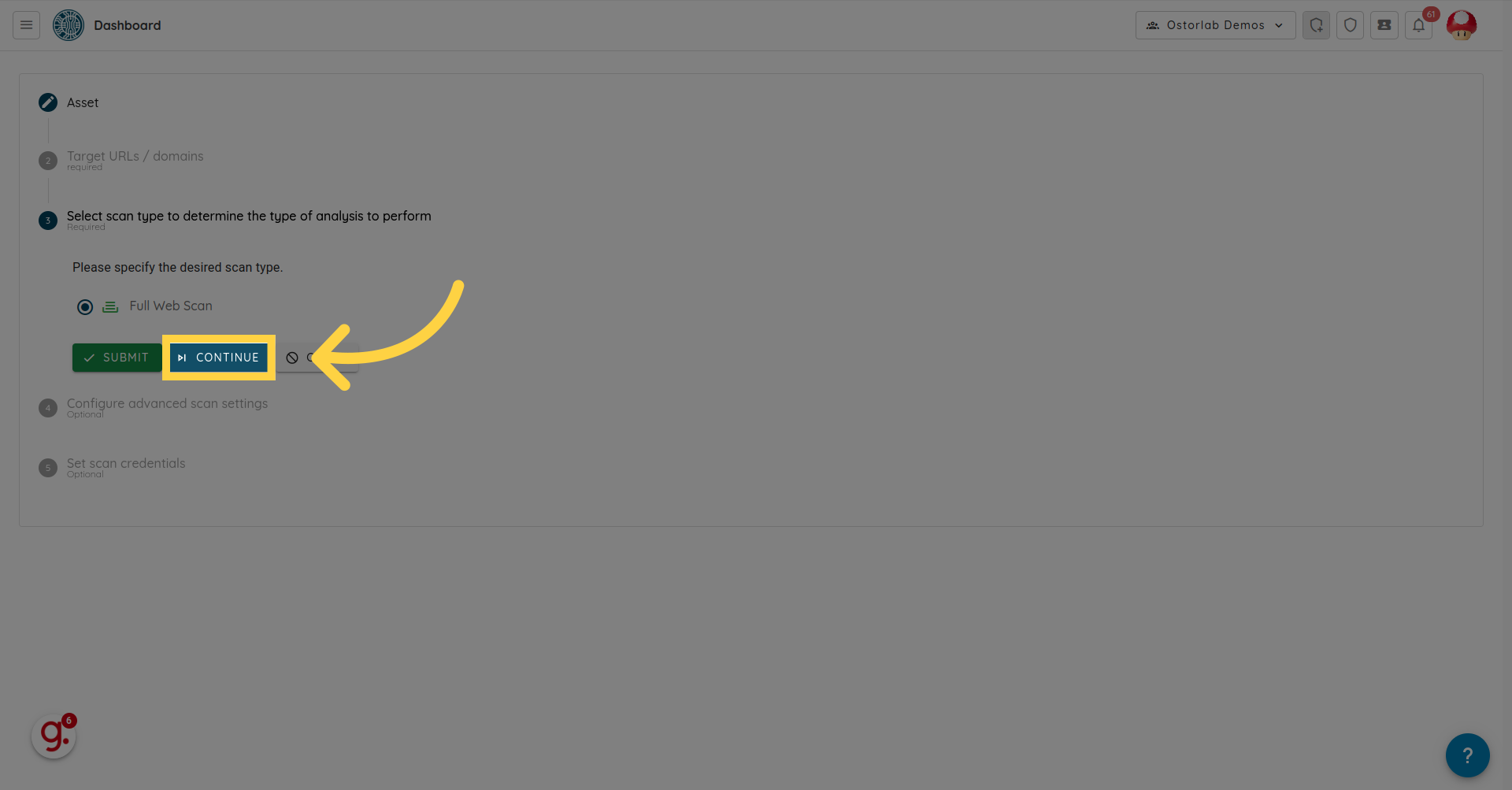
6. 配置可选扫描设置。
添加扫描设置,例如 QPS 限制、代理配置或排除 URL 的列表。
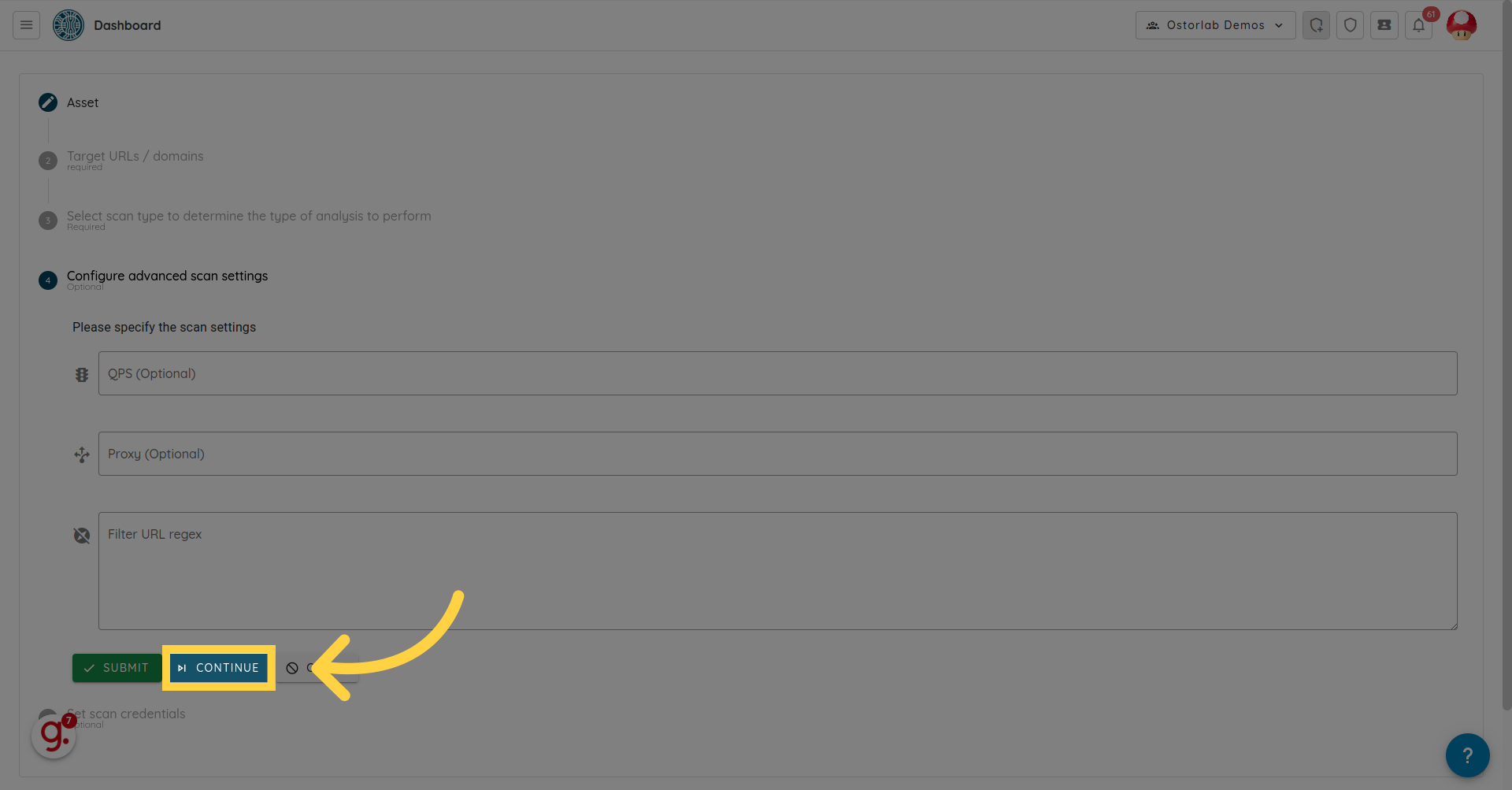
7. 单击 "Test Credentials"
导航到 "Test Credentials" 部分。
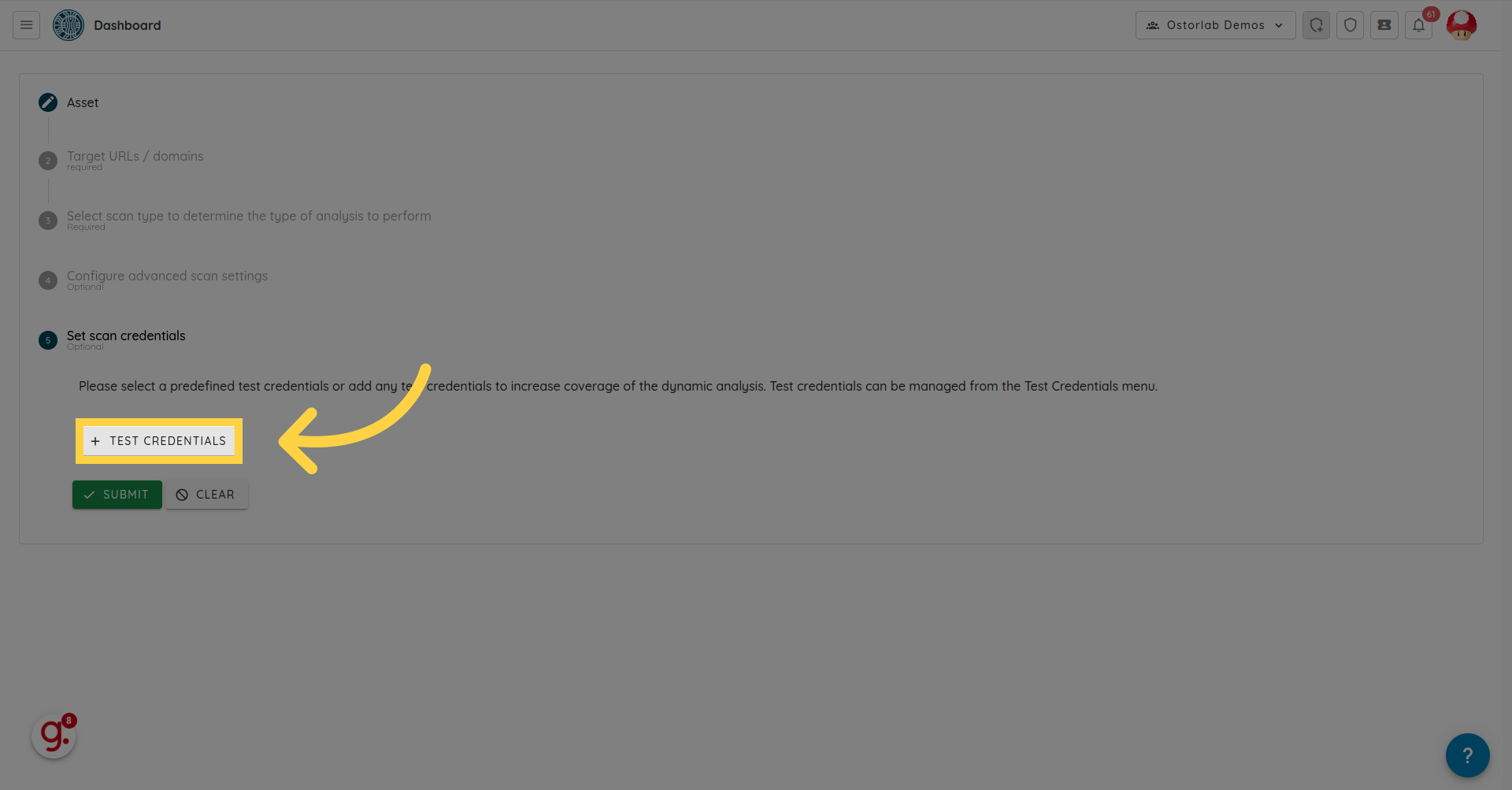
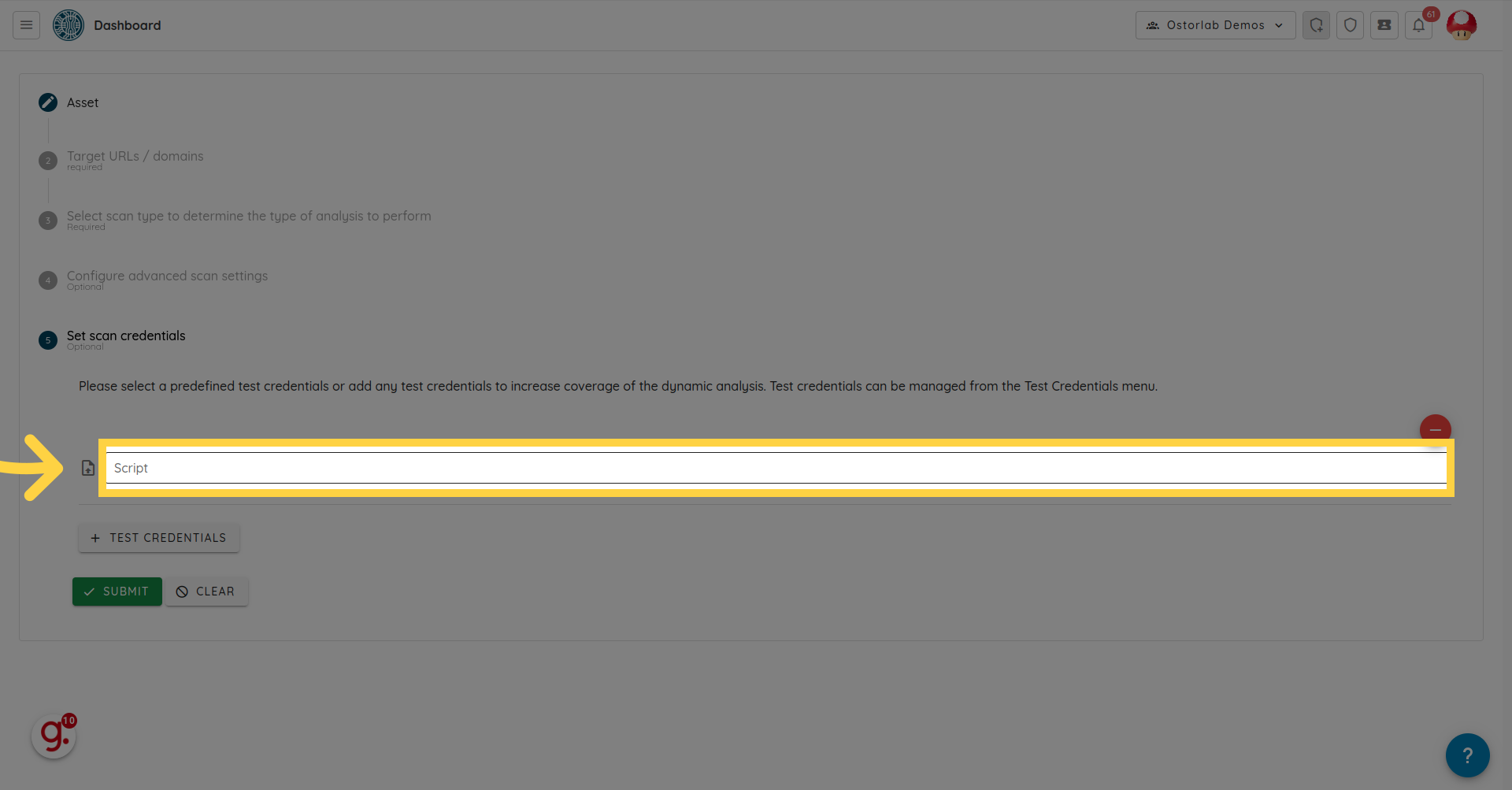
8. 单击 "Script"
选择脚本。
9. 上传脚本。
选择脚本并上传脚本文件。
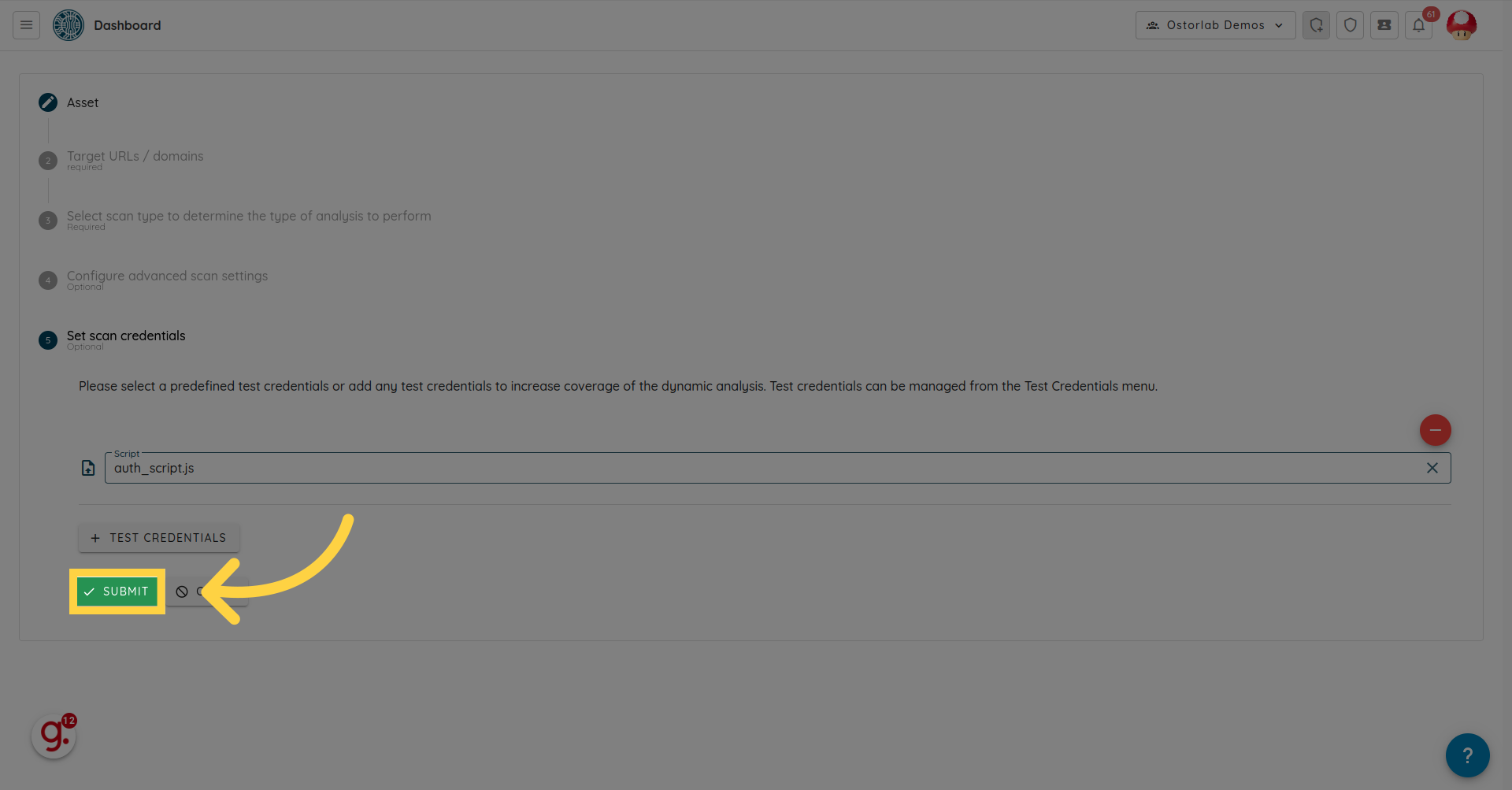
10. 单击 "submit",扫描应该开始运行。
单击 "submit" 并导航到扫描菜单。扫描应该正在运行。
创建 Puppeteer 脚本
要从 Chrome 创建 Puppeteer 脚本,请按照以下步骤操作:
1. 在 Chrome 中打开 Developer Tools
- 右键单击网页并选择
Inspect,或按Ctrl+Shift+I(Windows/Linux) 或Cmd+Option+I(Mac)。 - 这将打开 Developer Tools 面板,通常停靠在浏览器窗口的右侧或底部。
2. 访问 Recorder 工具
- 在 Developer Tools 面板中,单击标记为
Recorder的选项卡。 - 如果没有看到,它可能隐藏在 ">>" 图标后面。单击此图标,然后从下拉菜单中选择
Recorder。
3. 开始录制
- 单击
Start Recording按钮。这将开始捕获所有浏览器交互。 - 现在,在您的网站上浏览身份验证流程。例如:
- 转到登录页面
- 输入您的用户名和密码
- 单击登录按钮等
4. 停止录制
- 完成身份验证流程后,单击 Recorder 面板中的
Stop Recording按钮。
5. 检查和导出
- 停止录制后,您可以在 Recorder 面板中检查所有已录制的步骤。如有必要,可以删除不需要的步骤或编辑步骤以更正任何不准确之处。
- 要将录制的交互导出为 Puppeteer 脚本,请在 Recorder 面板中单击
Save按钮或Export按钮(具体标签可能因 Chrome 版本而异)。 - 在计算机上选择一个位置来保存脚本,它将作为
.js文件下载。