选择扫描的运行时间
本指南介绍如何使用执行窗口(execution window)将扫描限制在您选择的时间段内。
设置了执行窗口的扫描只在该窗口内运行。在窗口之外,扫描会暂停,然后在下一个窗口中继续,直到完成。您可以用它避开业务繁忙时段,例如在夜间或非工作时间运行扫描。
执行窗口是可选的。没有窗口的扫描可以随时运行。
访问 report.ostorlab.co
1. 新建扫描
点击 New Scan,像平常一样填写扫描信息:资产、扫描配置文件及其其他设置。所有扫描类型都支持执行窗口。
2. 打开“Execution window”步骤
Execution window 步骤是表单的最后一步,位于提交扫描之前。
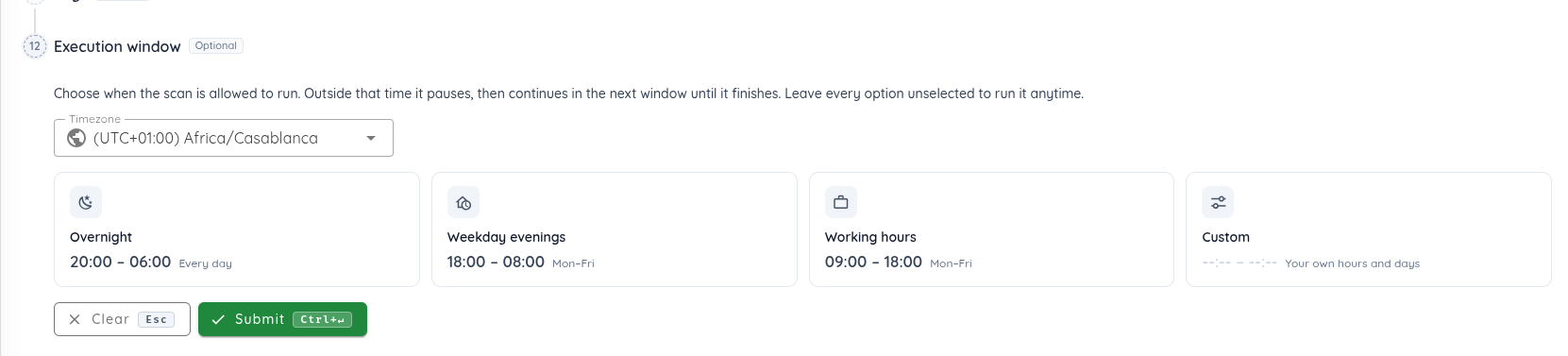
3. 选择时区
窗口的时间是您所选时区(Timezone)的本地时间。默认使用浏览器的时区。可以按城市、国家或 UTC 偏移量搜索列表。
4. 选择推荐时段
点击其中一个推荐的窗口:
| 推荐 | 时间 | 日期 |
|---|---|---|
| Overnight | 20:00 - 06:00 | 每天 |
| Weekday evenings | 18:00 - 08:00 | 周一至周五 |
| Working hours | 09:00 - 18:00 | 周一至周五 |
再次点击已选中的推荐即可取消选择,扫描将随时运行。
5. 或设置自己的窗口
点击 Custom 自行选择时间和日期。
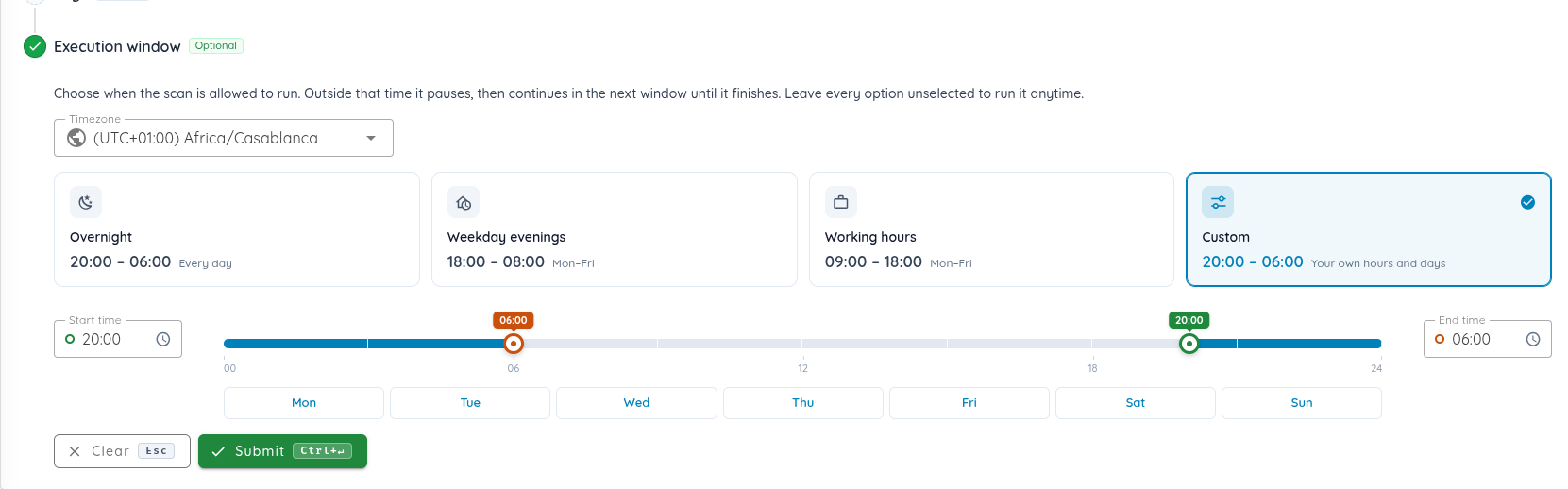
- Start time 和 End time:输入时间,或拖动 24 小时时间条上的两个手柄。时间条的蓝色部分表示扫描可以运行的时间。
- 当结束时间早于开始时间时,窗口在第二天结束。例如,20:00 - 06:00 表示从 20:00 到次日早上 06:00。
- 日期:选择窗口开始的日期。如果未选择任何日期,窗口每天都适用。
开始时间和结束时间必须不同。
6. 点击“Submit”
点击 Submit 创建扫描。若要移除窗口并让扫描随时运行,请先点击 Clear。
7. 查看扫描的窗口
打开扫描,然后在 Scan Summary 中点击 Details。Execution Window 部分会显示扫描的时间、日期和时区。
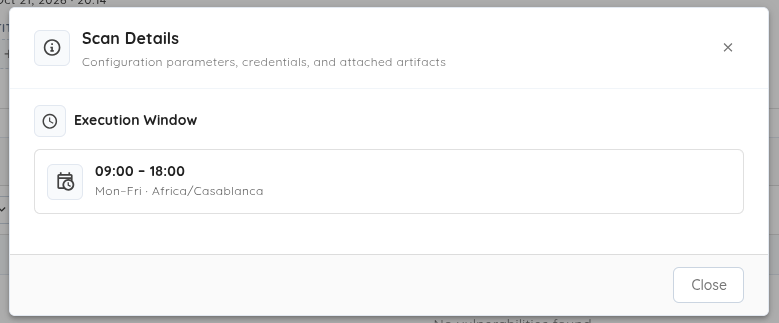
仅当扫描设置了执行窗口时才会显示该部分。
窗口的工作方式
- 在窗口之外创建的扫描会等待,并在窗口打开时开始。
- 窗口关闭时,正在运行的扫描会暂停。下一个窗口打开时,它会从中断处继续,直到完成。
- 无法暂停的扫描在窗口关闭后会继续运行,直到完成。
- 重新扫描会在与原始扫描相同的窗口中运行。
使用 API
GraphQL API 的扫描创建 mutation 接受 executionWindow 参数,扫描会在其 executionWindow 字段中返回该值:
executionWindow: {
  startTime: "20:00"
  endTime: "06:00"
  timezone: "Africa/Casablanca"
  daysOfWeek: [0, 1, 2, 3, 4]
}
startTime和endTime是timezone(IANA 时区名称)中的HH:MM时间。daysOfWeek列出窗口开始的日期,从0(周一)到6(周日)。省略时,窗口每天都适用。
本指南介绍了如何使用执行窗口将扫描限制在您选择的时间段内。