ServiceNow
Configurer l'intégration ServiceNow
Ce guide montre comment configurer l'intégration ServiceNow dans la plateforme Ostorlab, y compris les paramètres d'authentification et de synchronisation.
Aller sur report.ostorlab.co
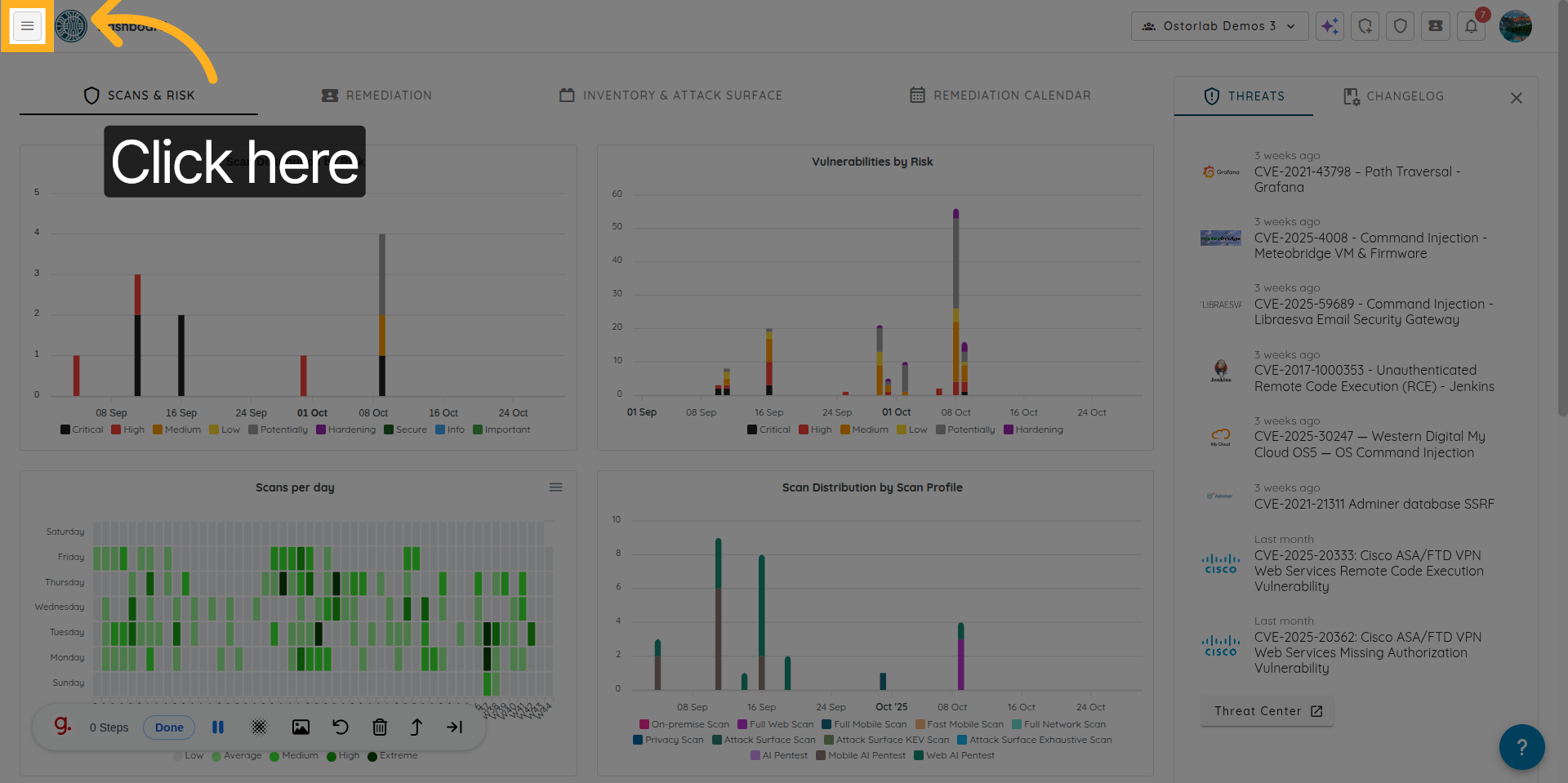
1. Ouvrir le menu principal d'Ostorlab
Cliquez ici pour ouvrir le menu principal de la plateforme Ostorlab, où vous pouvez accéder à diverses fonctionnalités et paramètres.
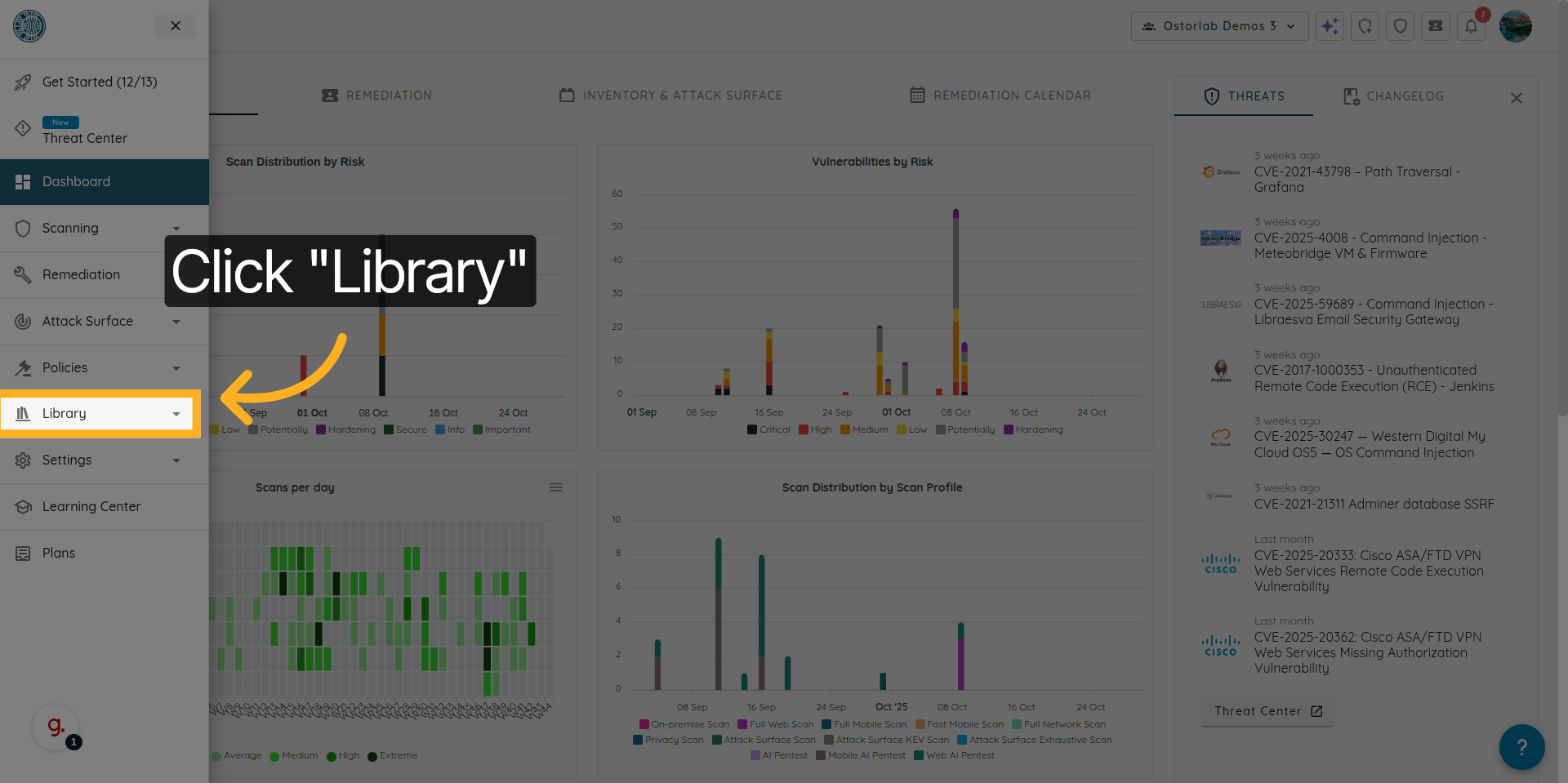
2. Naviguer vers la section Integrations/API
Cliquez sur "Integrations/API" pour développer la section.
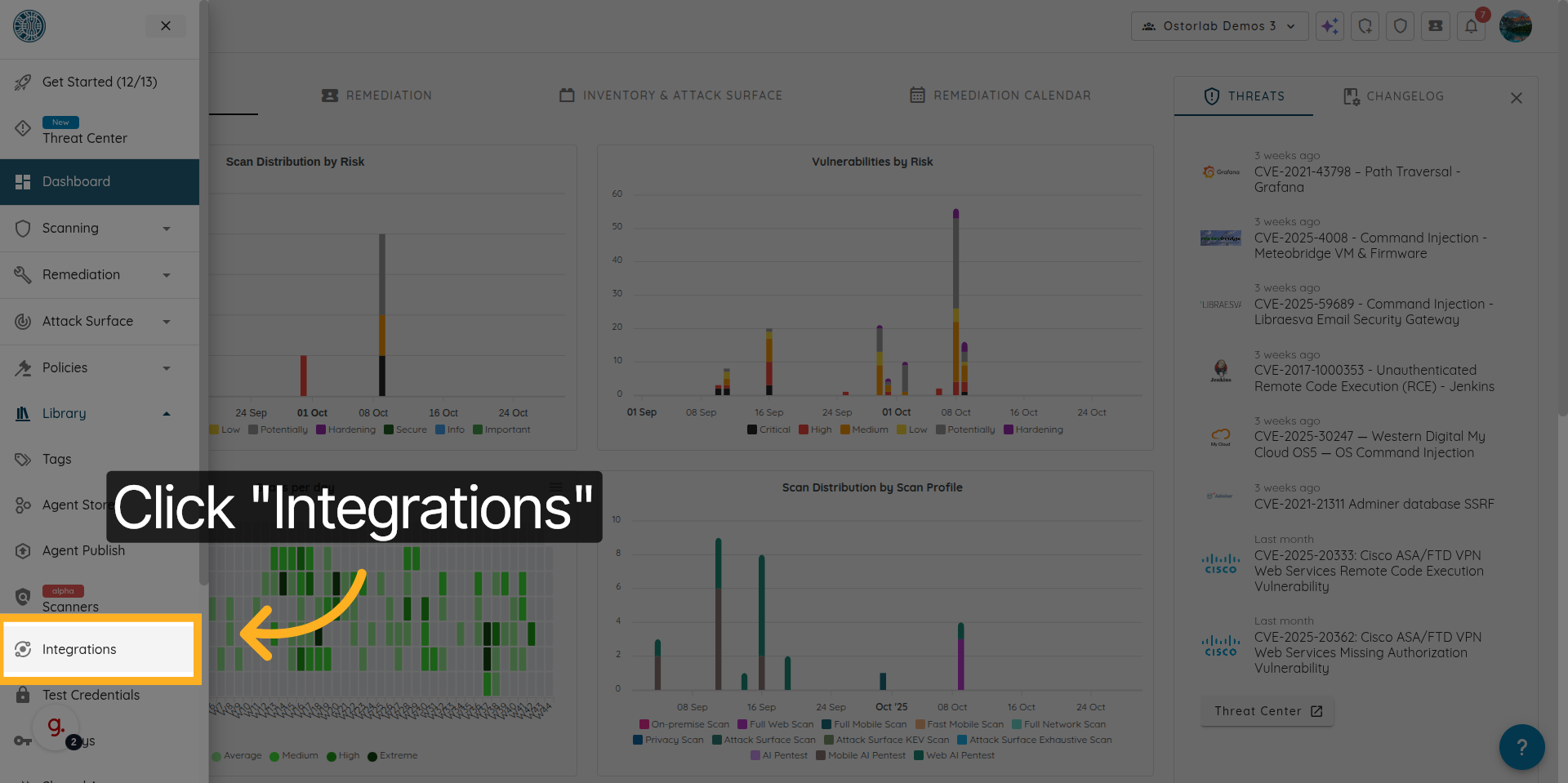
3. Ouvrir la page Integrations
Cliquez sur "Integrations" pour voir les intégrations disponibles.
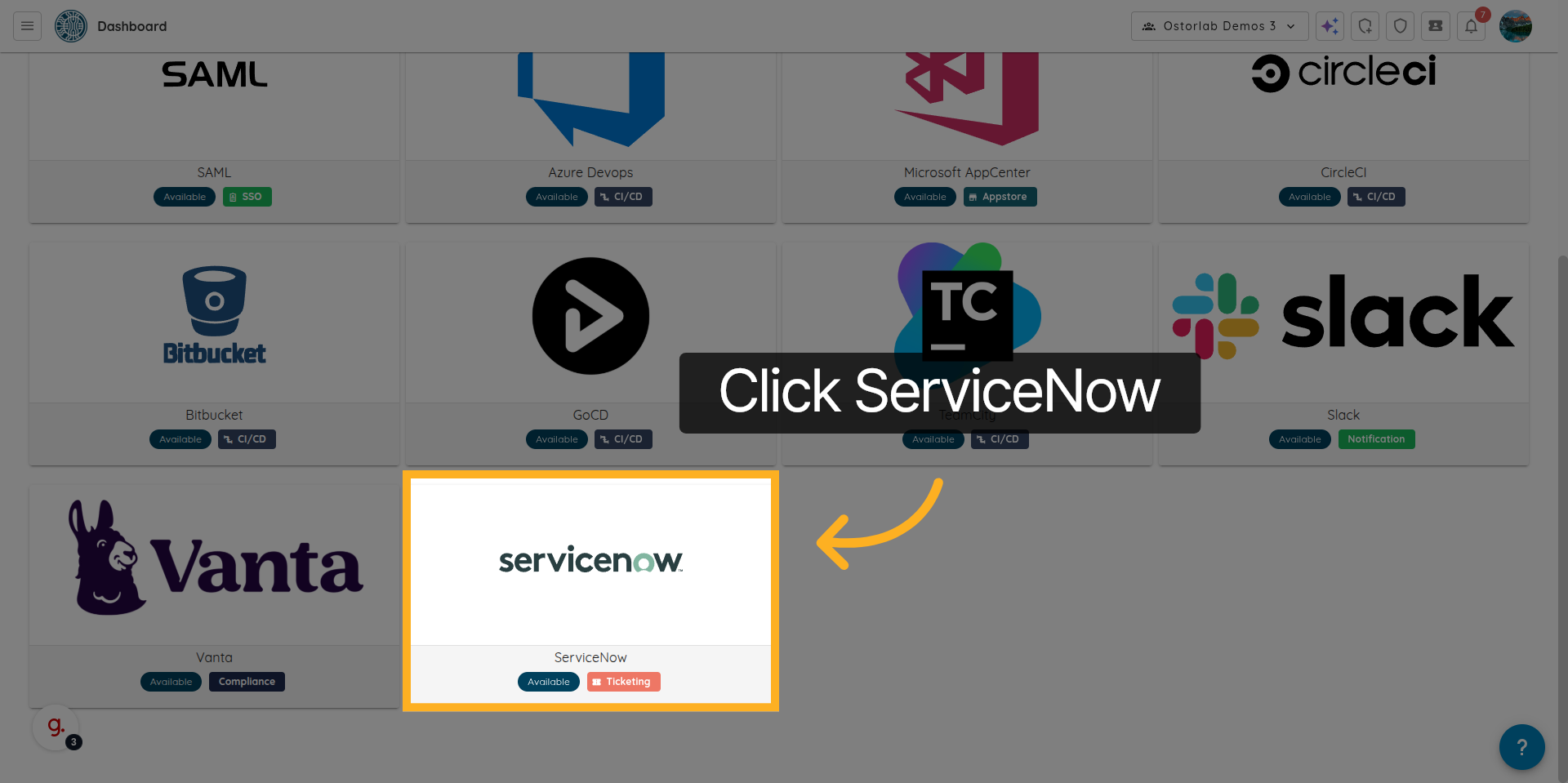
4. Ouvrir l'intégration ServiceNow
Cliquez ici pour ouvrir l'interface d'intégration ServiceNow.
5. Accéder à l'onglet Configuration
Cliquez sur "Configuration" pour accéder aux paramètres de gestion des intégrations.
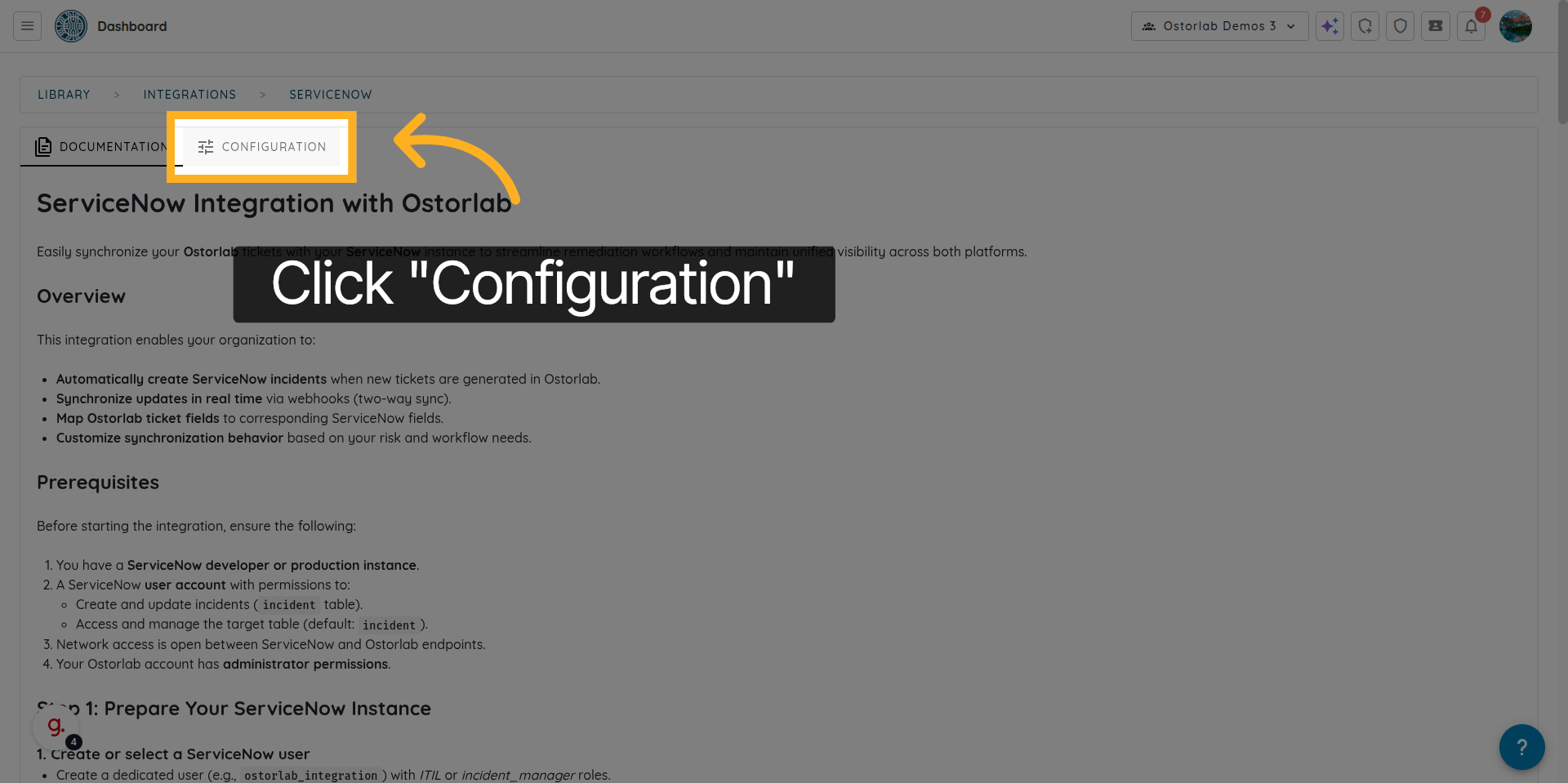
6. Ajouter une nouvelle intégration
Cliquez sur "Add Integration" pour commencer à créer une nouvelle intégration ServiceNow dans Ostorlab.
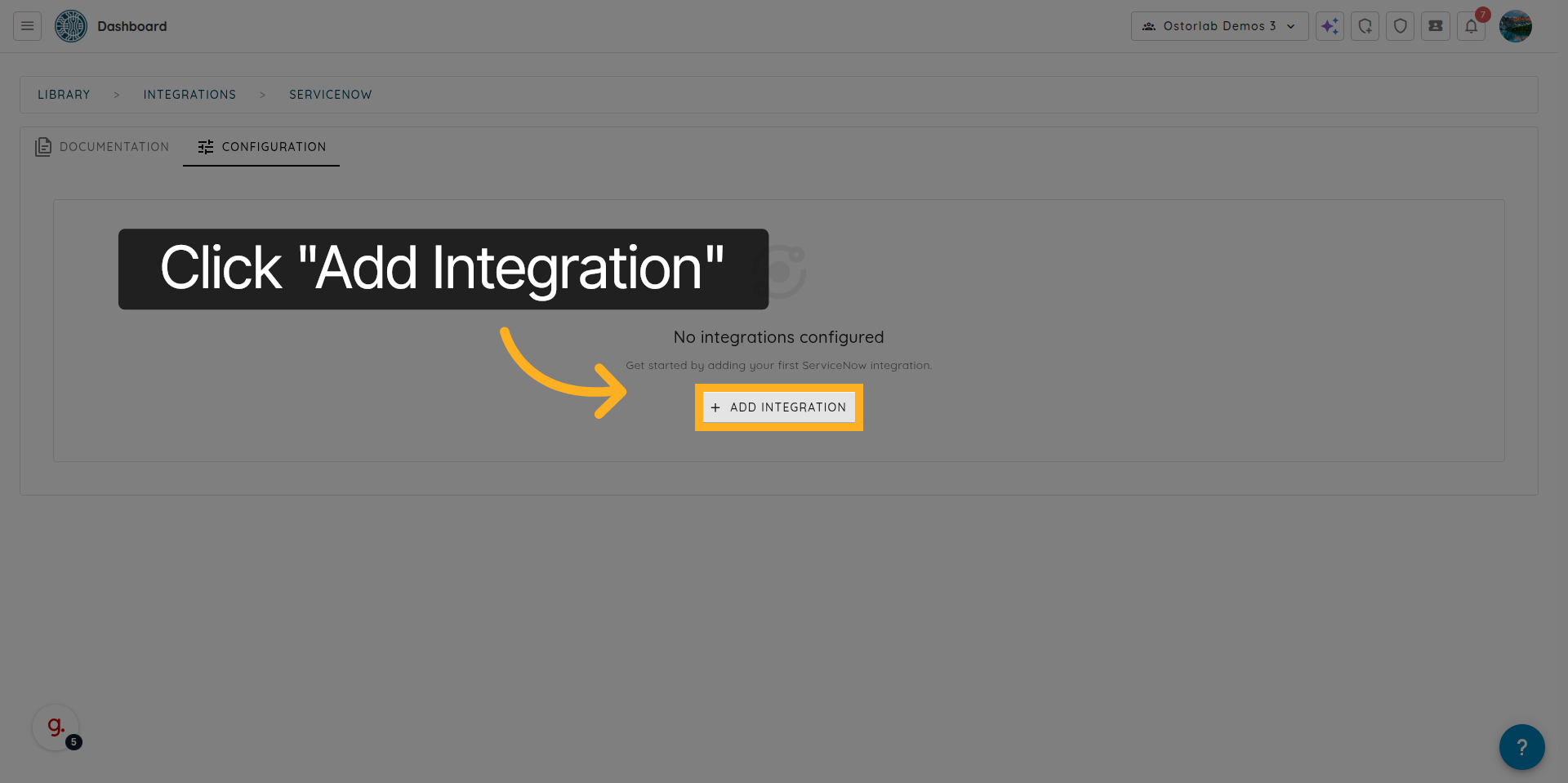
7. Entrer l'URL de l'instance ServiceNow
Entrez l'URL de l'instance ServiceNow
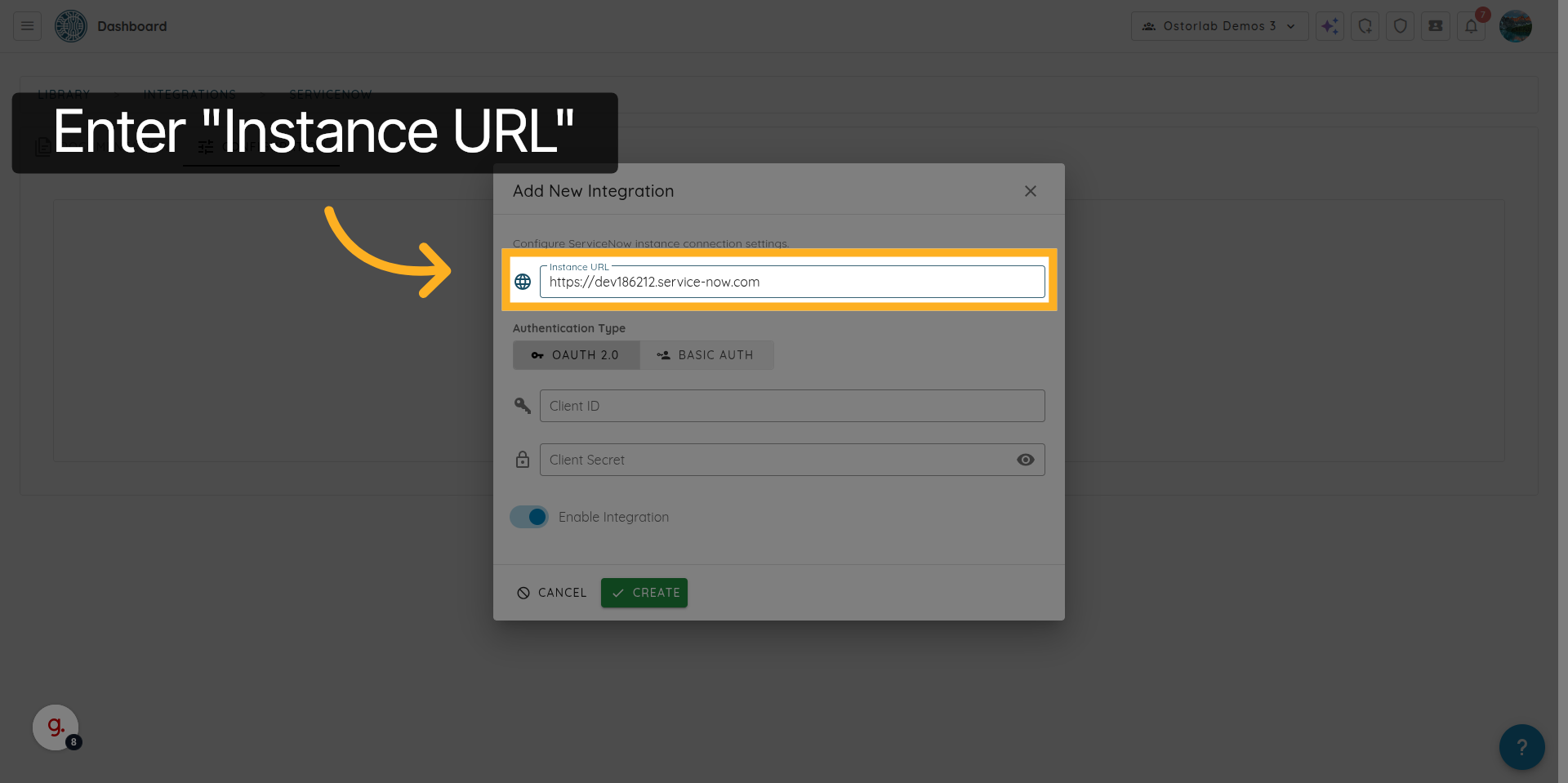
8. Sélectionner la méthode d'authentification (Basic Auth)
Choisissez votre méthode d'authentification. Ici, nous choisissons Basic Auth.
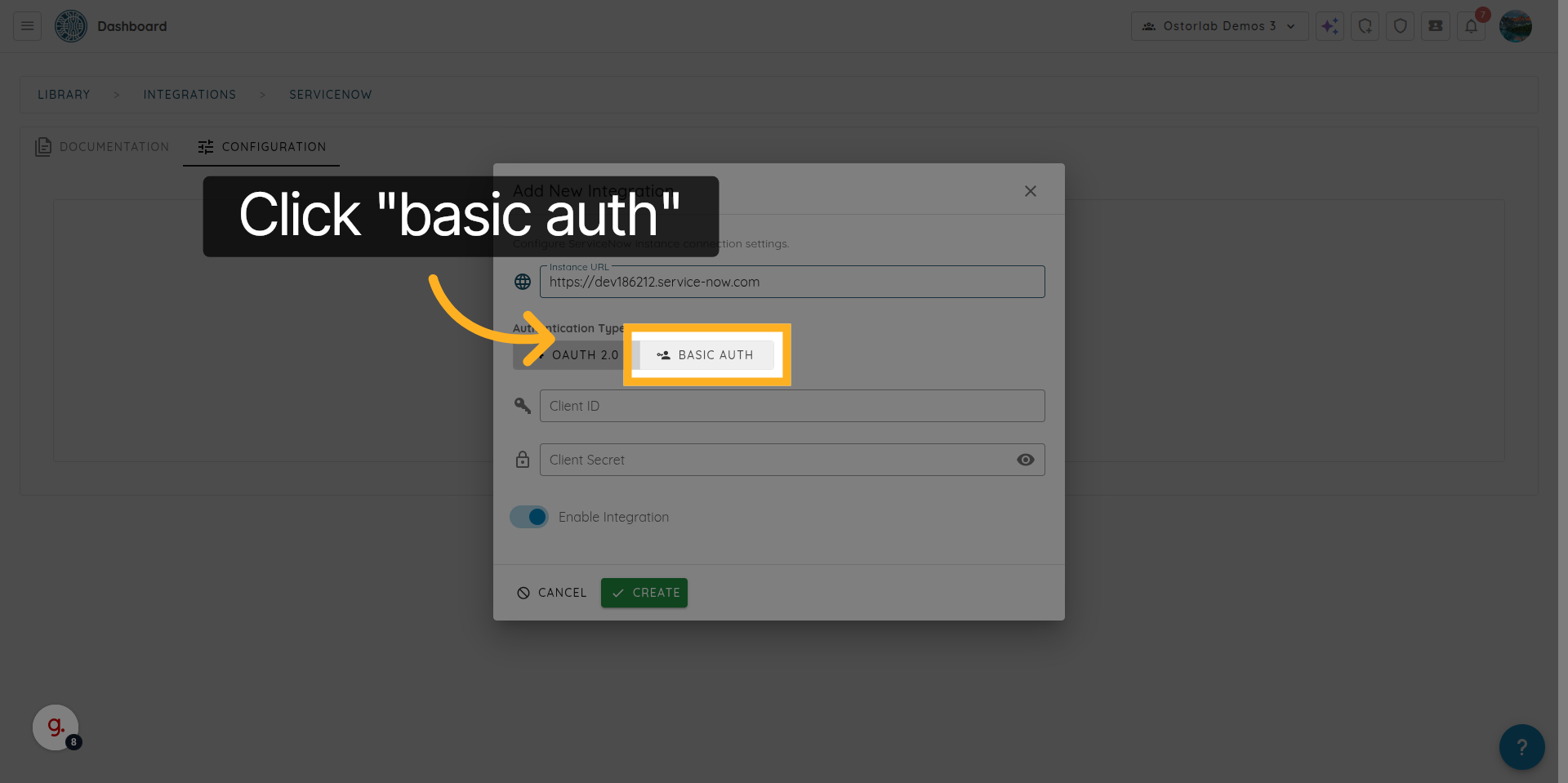
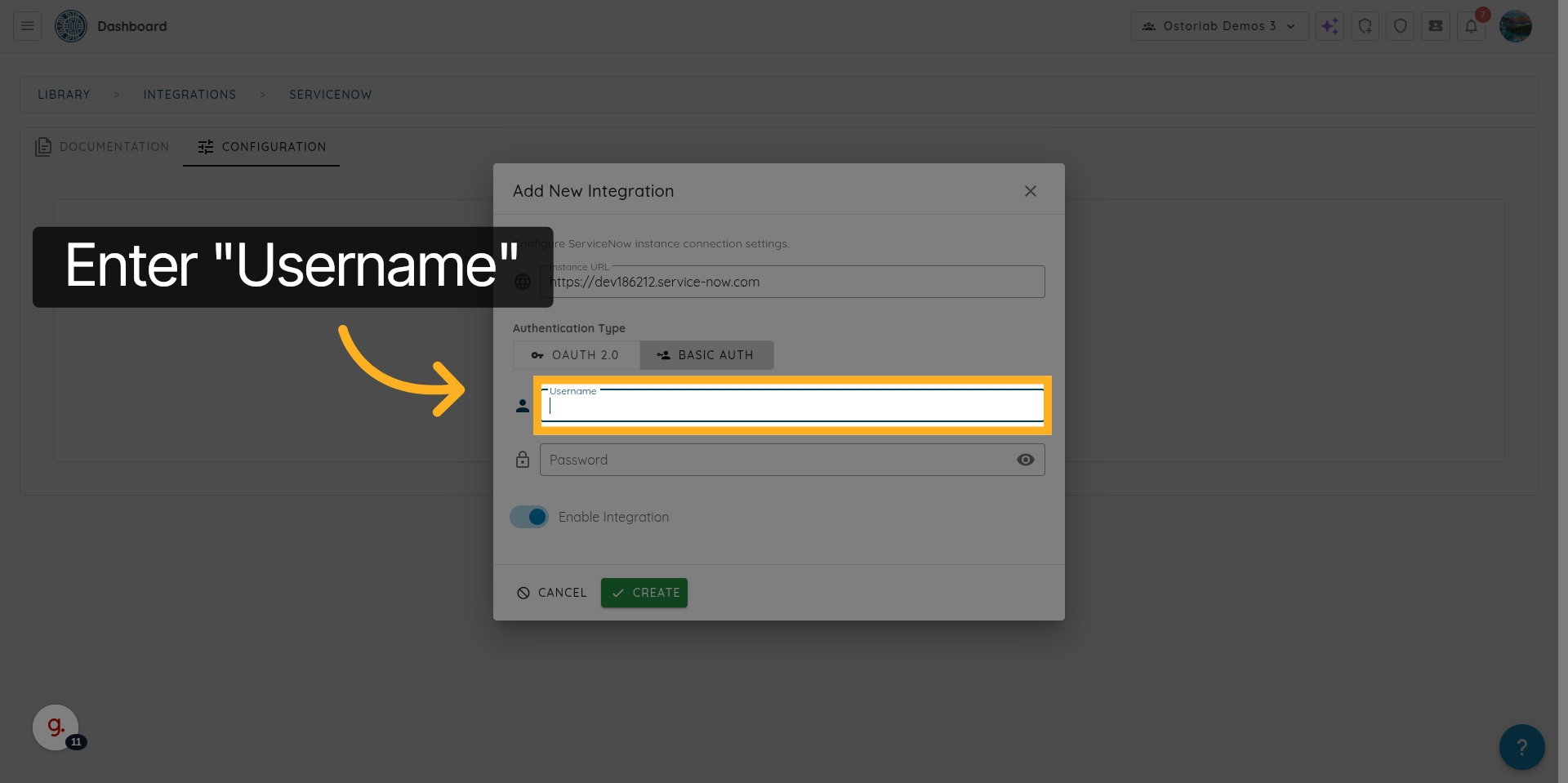
9. Entrer le nom d'utilisateur ServiceNow
Entrez le “Username” du compte ServiceNow qui sera utilisé pour l'authentification.
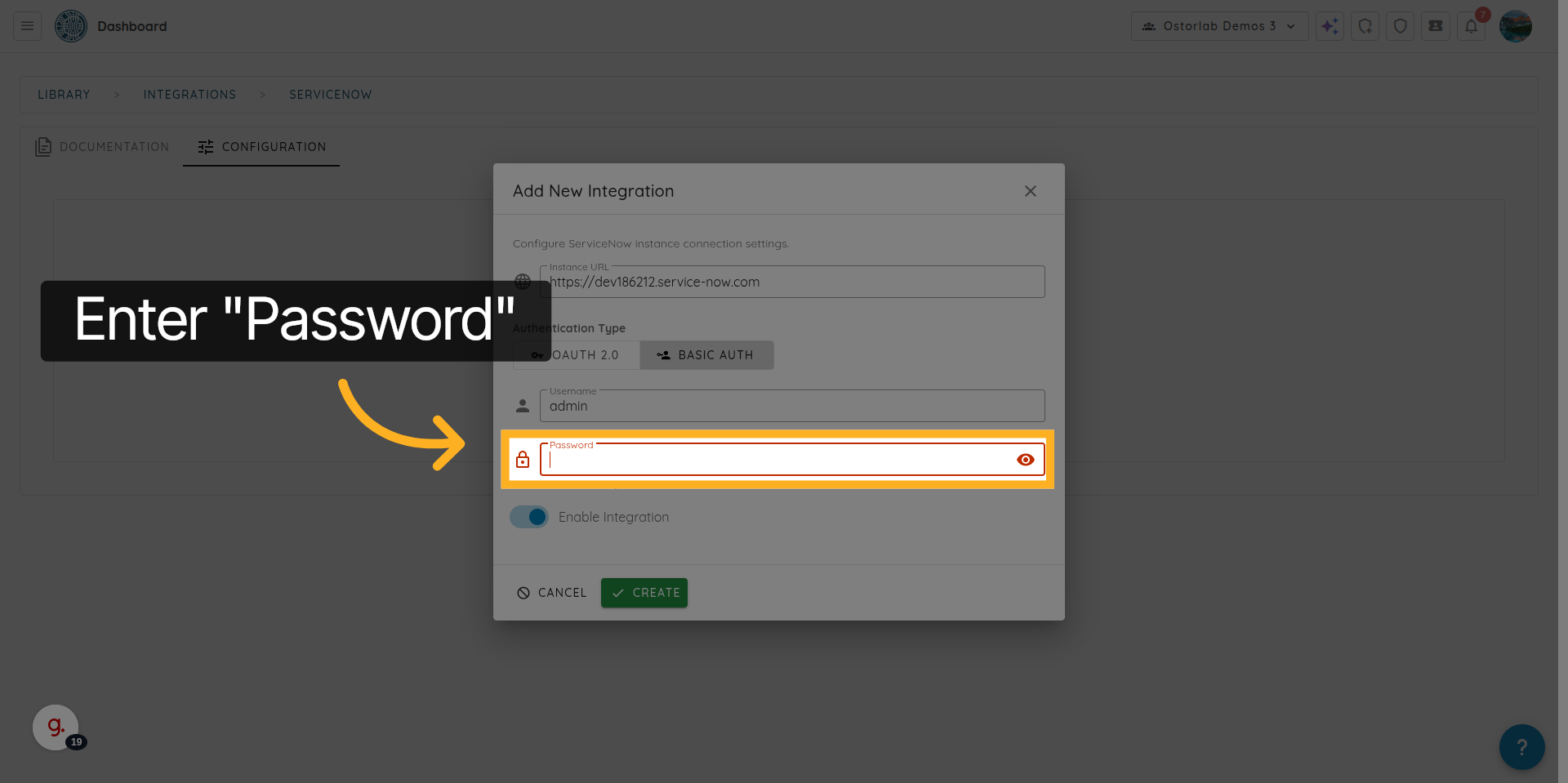
10. Entrer le mot de passe ServiceNow
Entrez le “Password” du compte ServiceNow utilisé pour l'authentification.
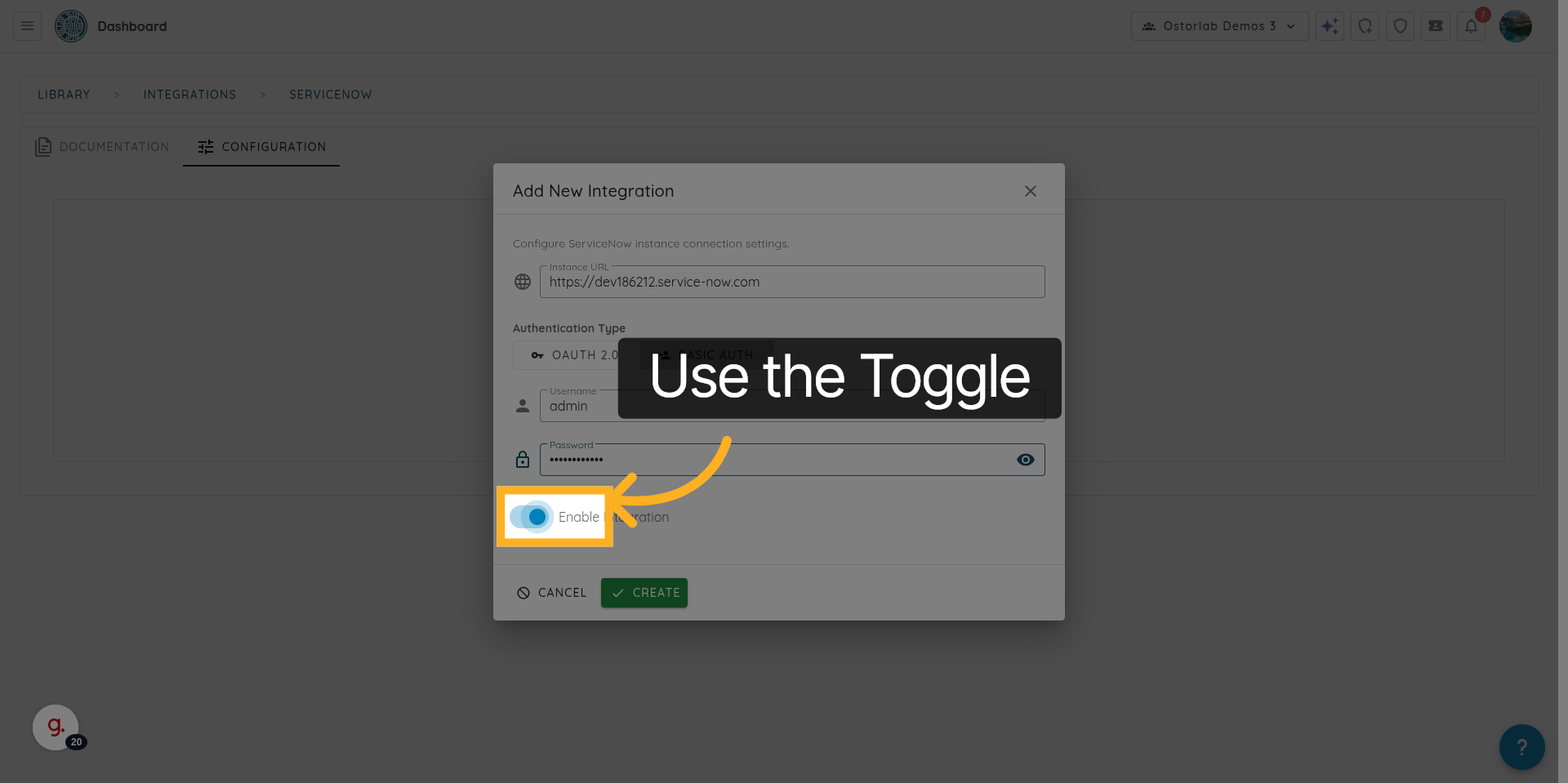
11. Activer ou désactiver l'intégration
Utilisez la bascule pour activer ou désactiver l'intégration ServiceNow.
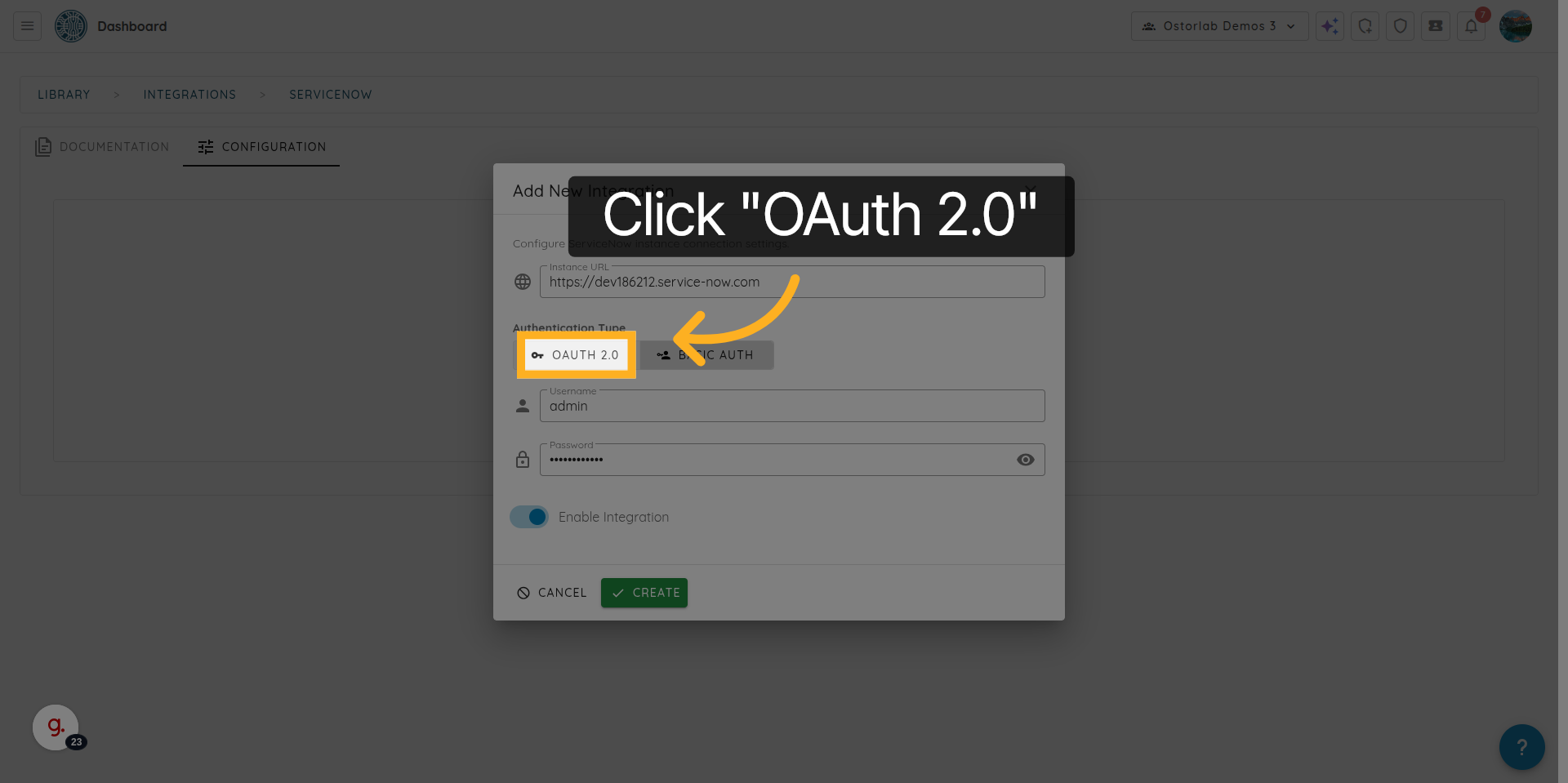
12. Sélectionner l'authentification OAuth 2.0
Cliquez sur "OAuth 2.0" pour choisir OAuth 2.0 comme méthode d'authentification pour l'intégration.
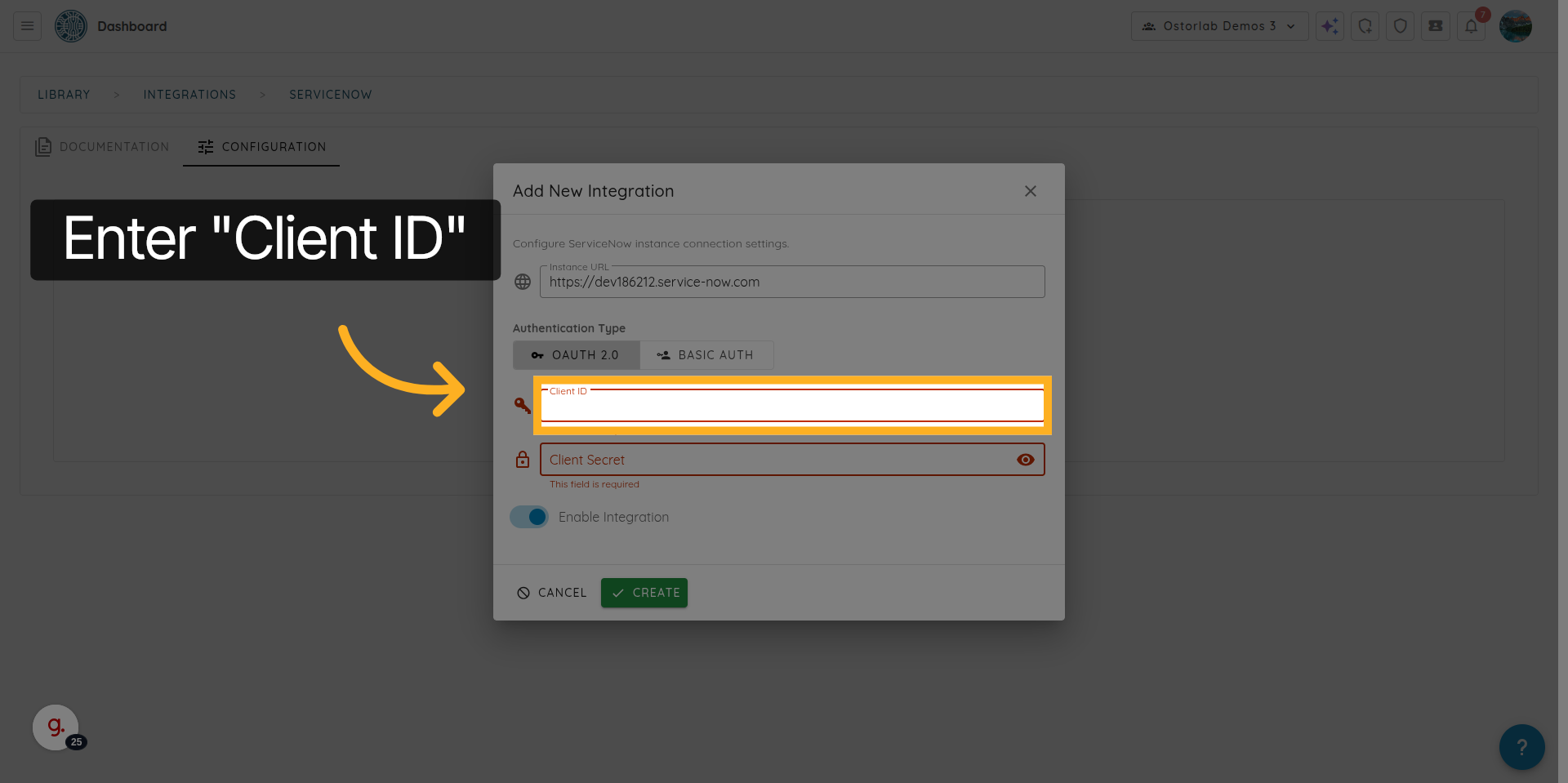
13. Entrer le Client ID OAuth
Entrez le Client ID
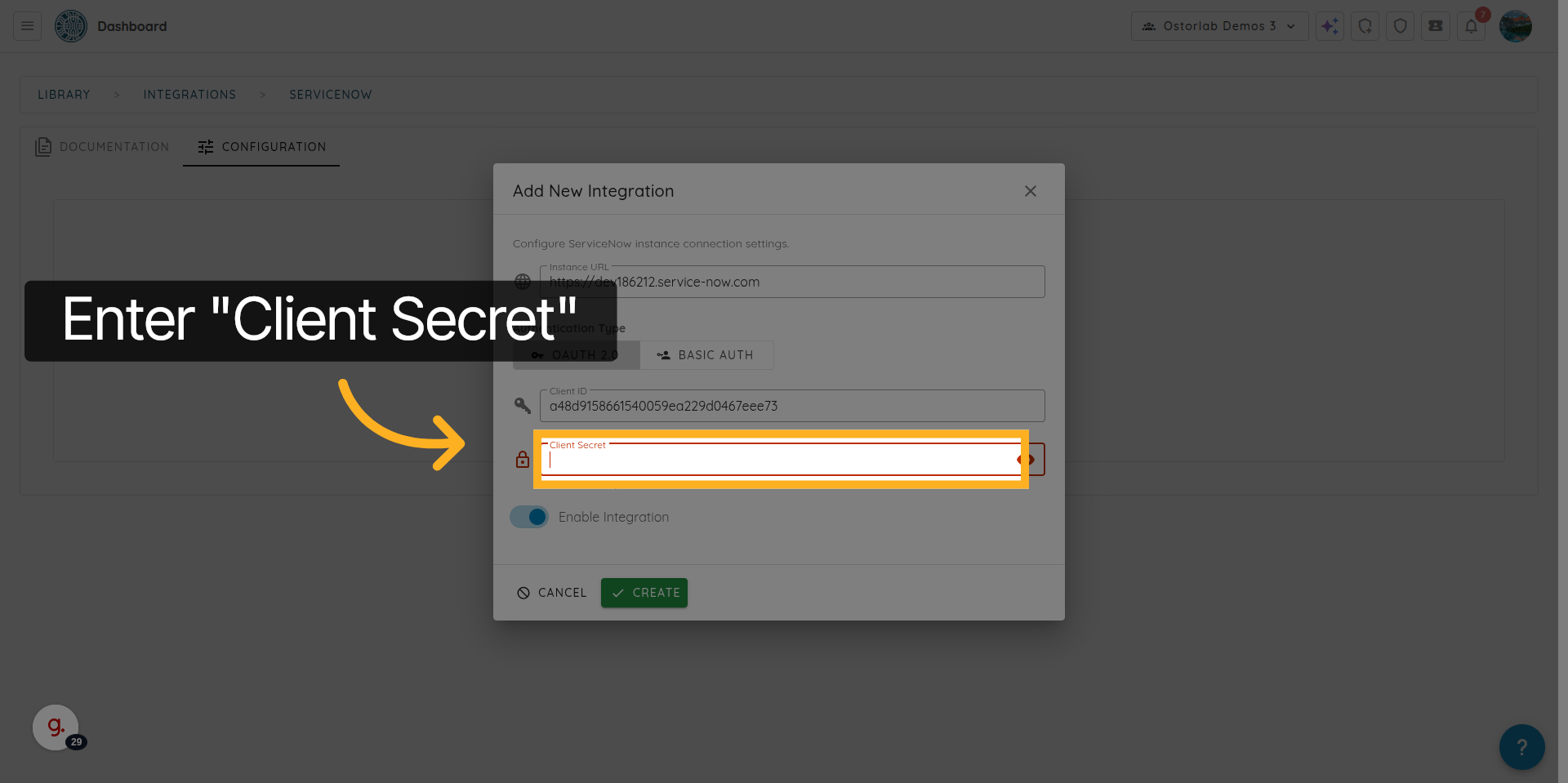
14. Entrer le Client Secret OAuth
Entrez le Client Secret
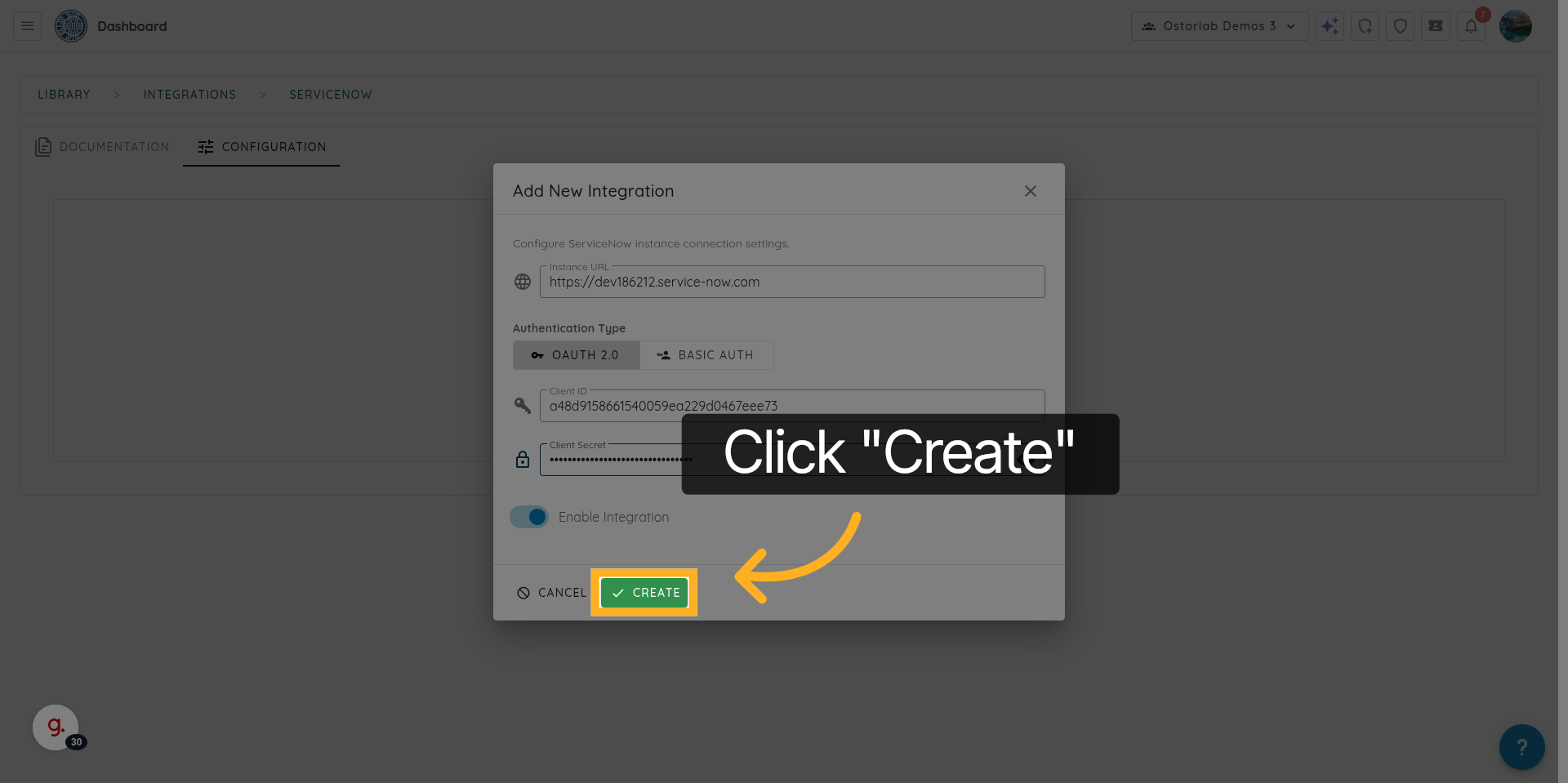
15. Créer l'intégration
Cliquez sur Create pour enregistrer l'intégration
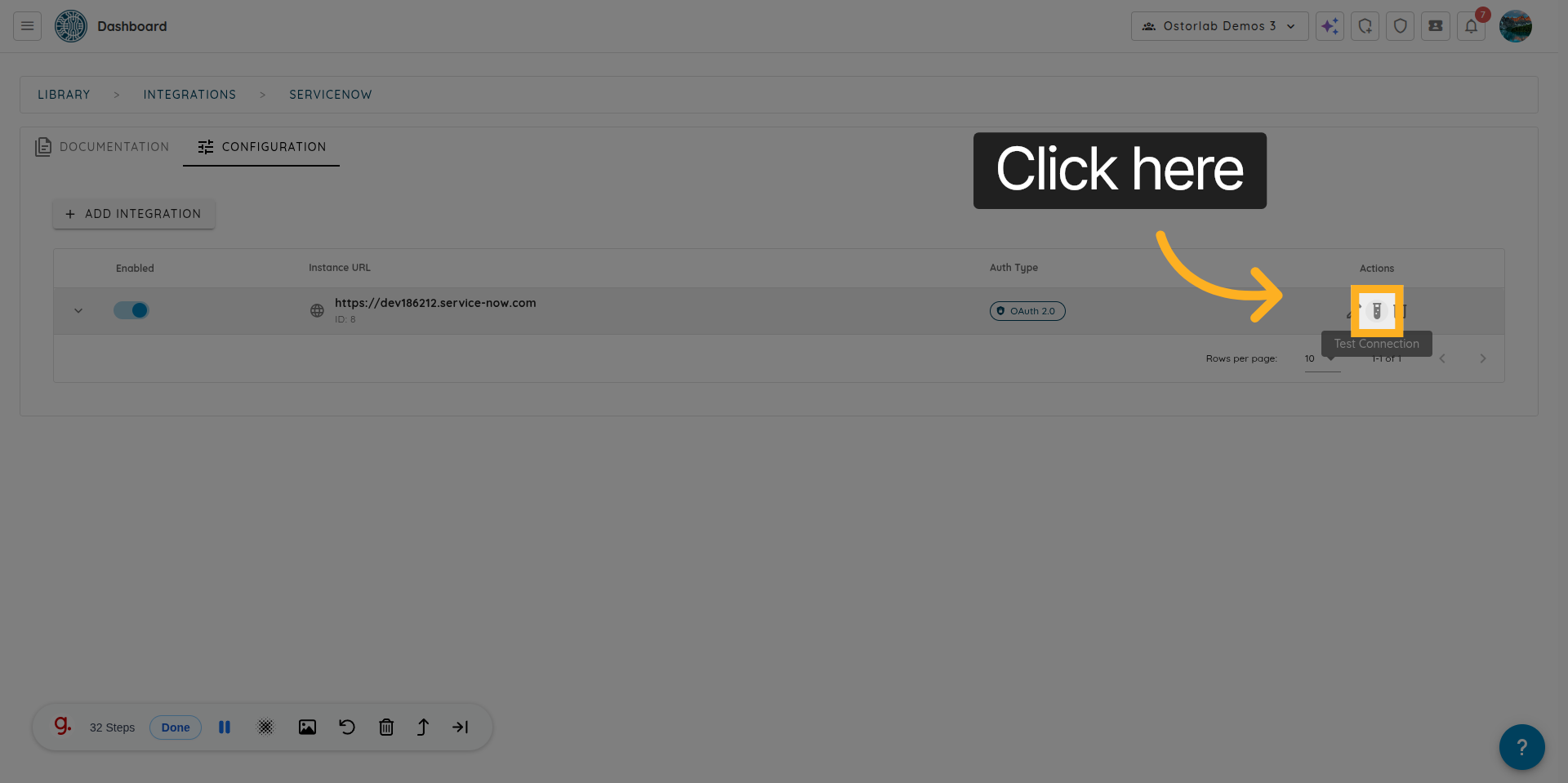
16. Tester la connexion ServiceNow
Cliquez ici pour tester la connexion avec votre instance ServiceNow.
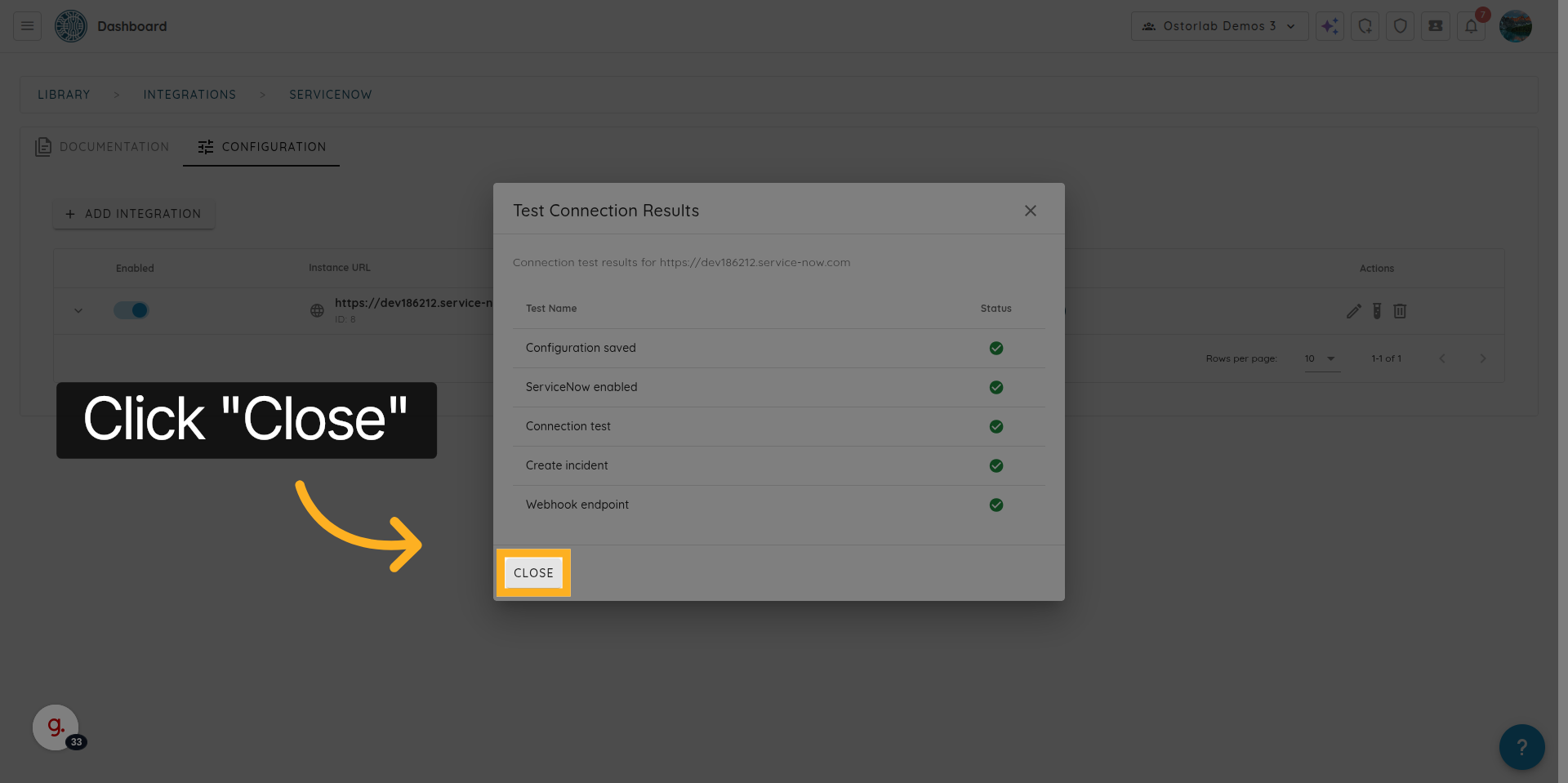
17. Fermer la fenêtre des résultats du test
Cliquez sur “Close” pour quitter les résultats du test.
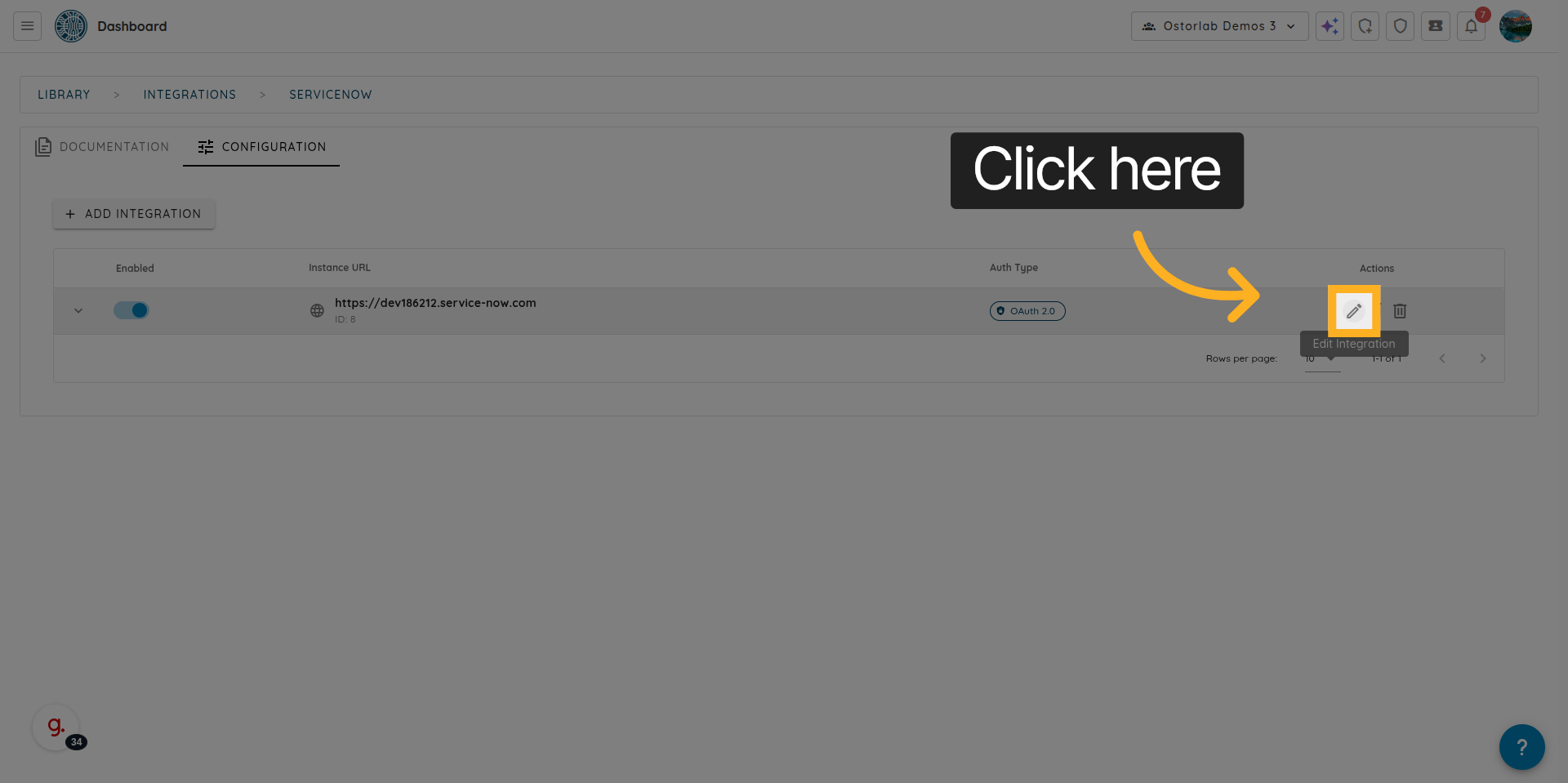
18. Ouvrir les paramètres de l'intégration
Cliquez ici pour accéder aux paramètres de l'intégration ServiceNow.
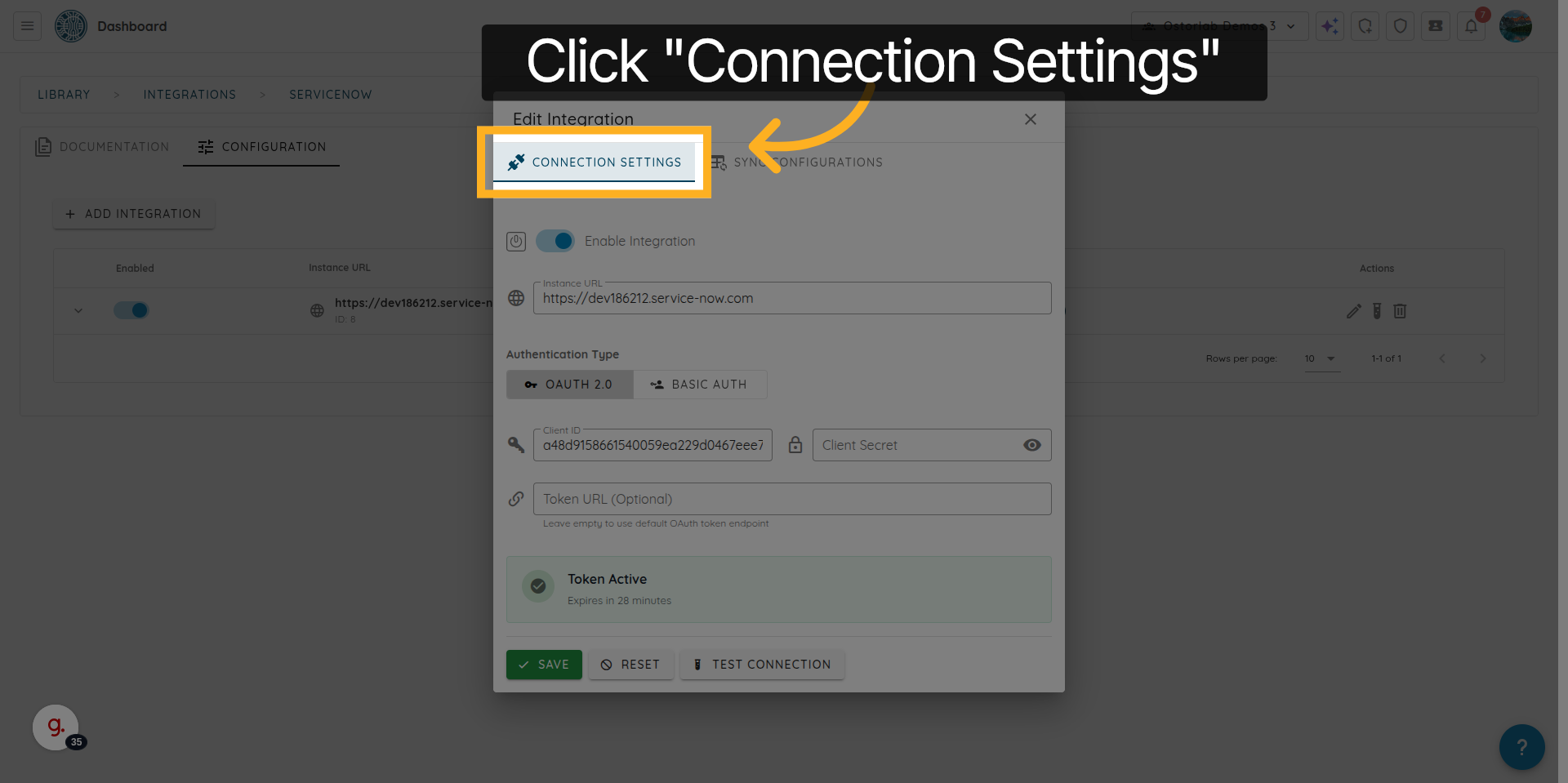
19. Ouvrir les paramètres de connexion
Cliquez sur “Connection Settings” pour configurer ou mettre à jour la façon dont Ostorlab se connecte à ServiceNow.
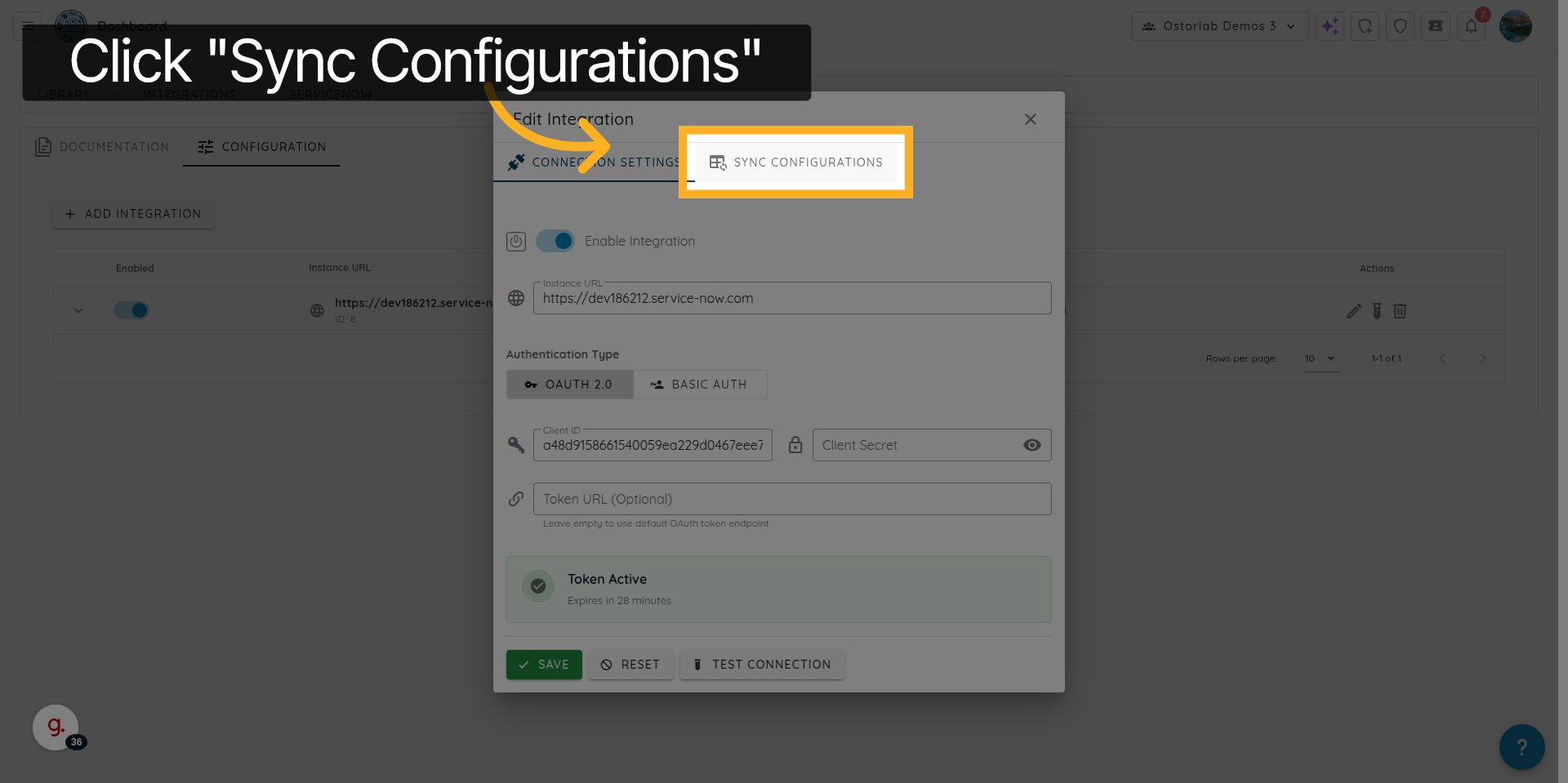
20. Ouvrir les paramètres de configuration de synchronisation
Cliquez sur “Sync Configurations” pour gérer la façon dont les tickets sont synchronisés avec ServiceNow.
21. Ajouter une configuration de synchronisation
Cliquez sur "Add Sync Configuration" pour créer une nouvelle règle de synchronisation.
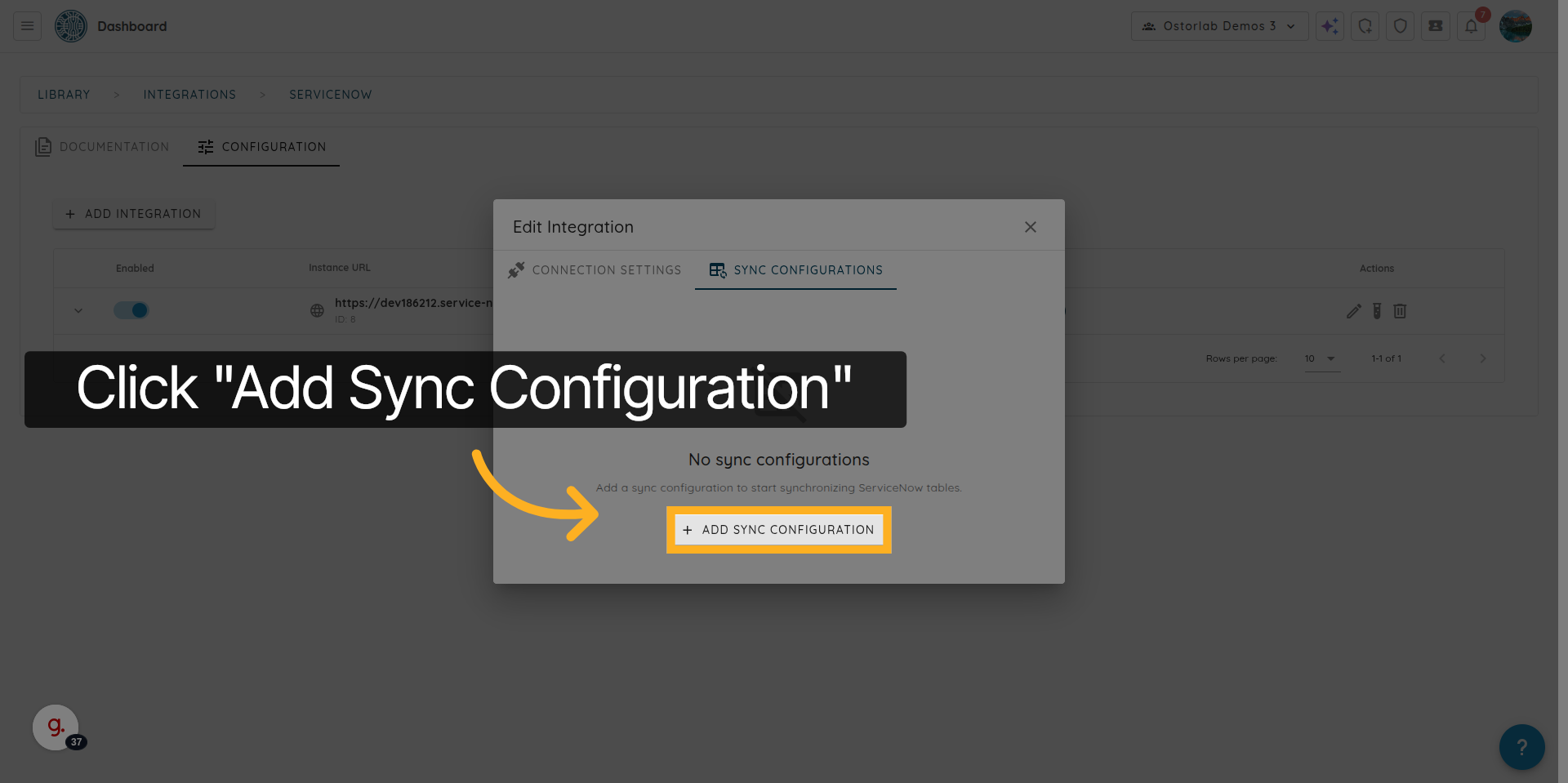
22. Spécifier le nom de la table ServiceNow
Entrez le “Table Name” de ServiceNow.
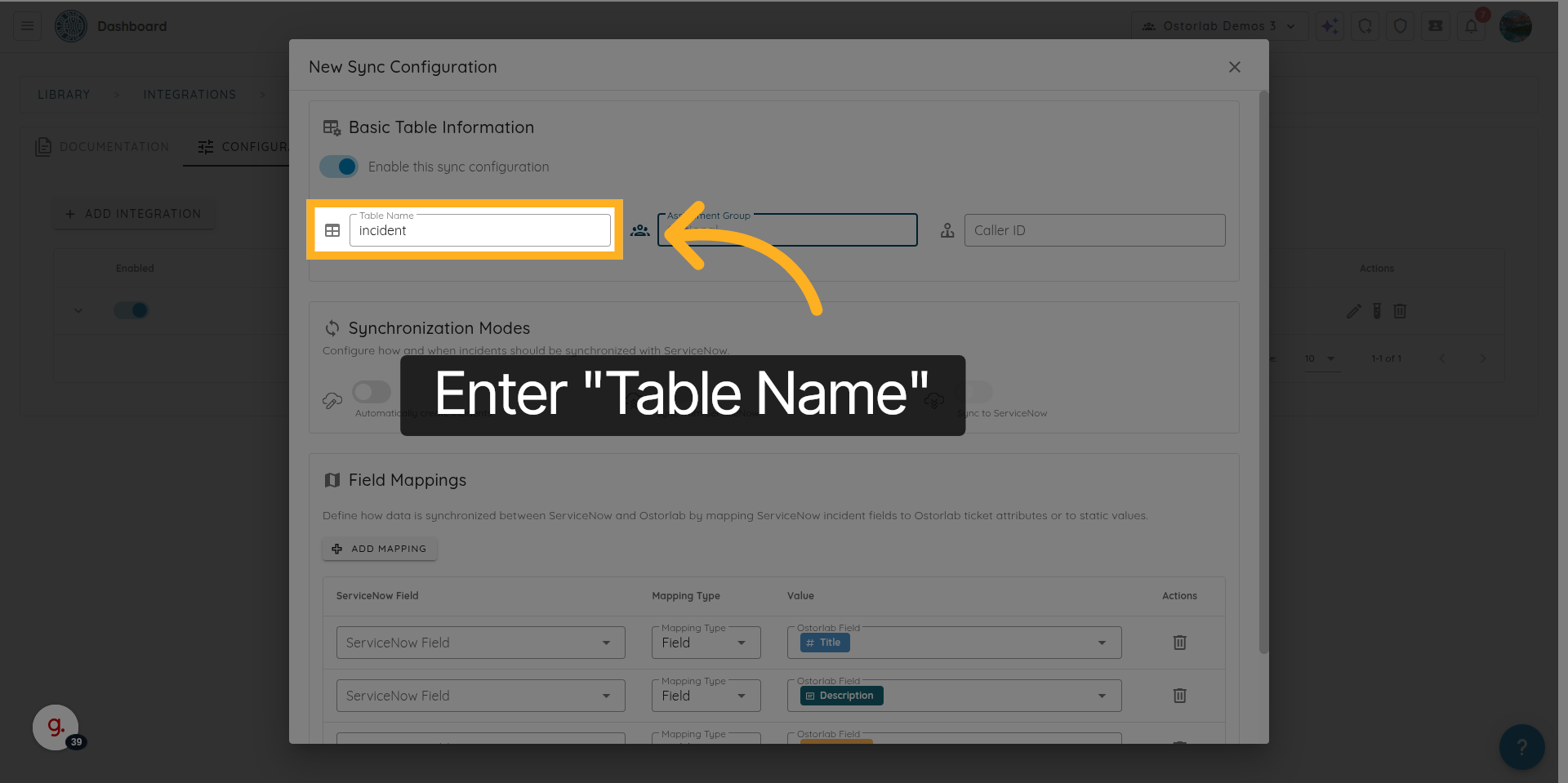
23. Spécifier le groupe d'assignation (Optionnel)
Entrez le “Assignment Group” si requis.
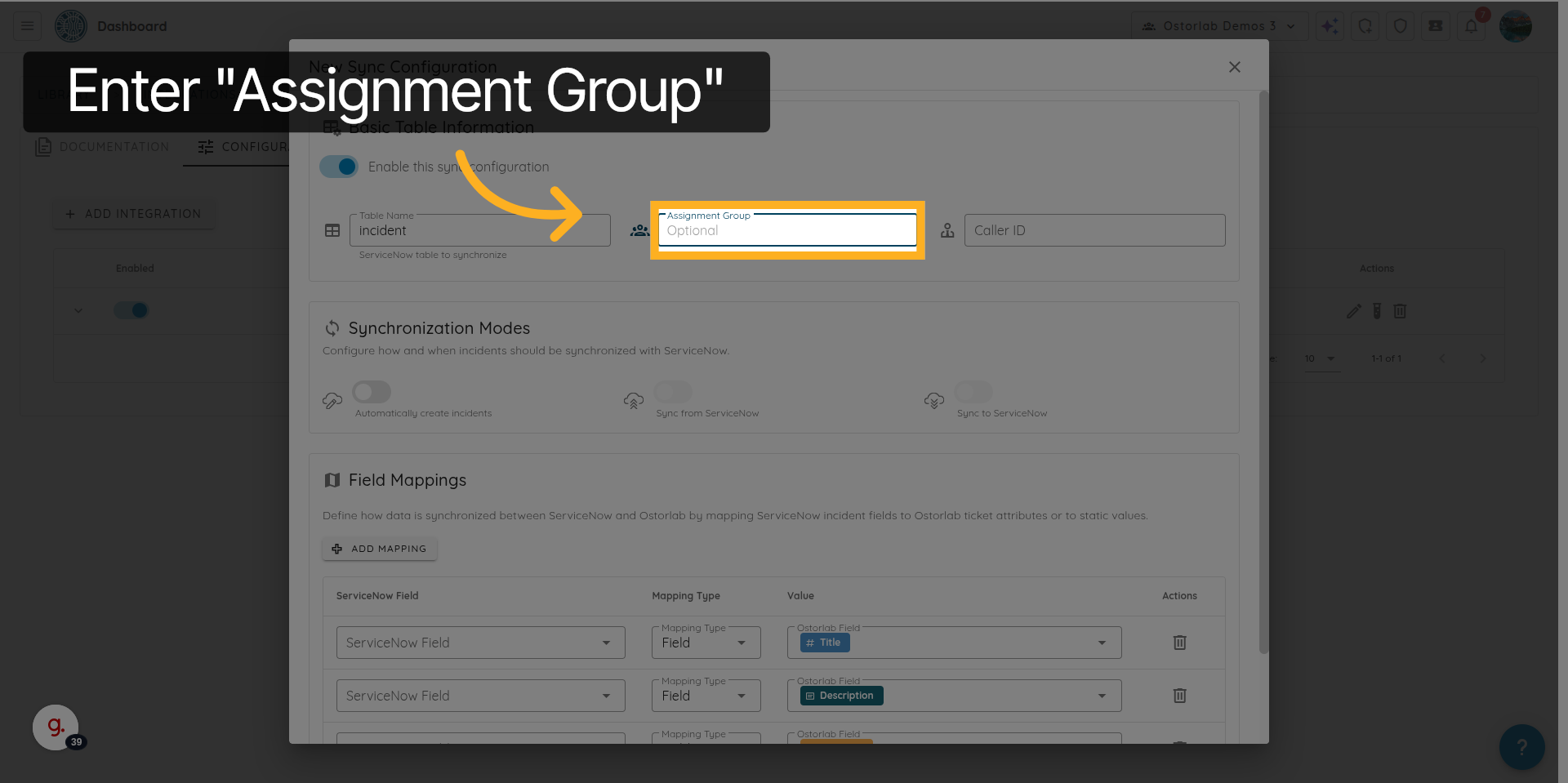
24. Spécifier le Caller ID (Optionnel)
Entrez le “Caller ID” si requis.
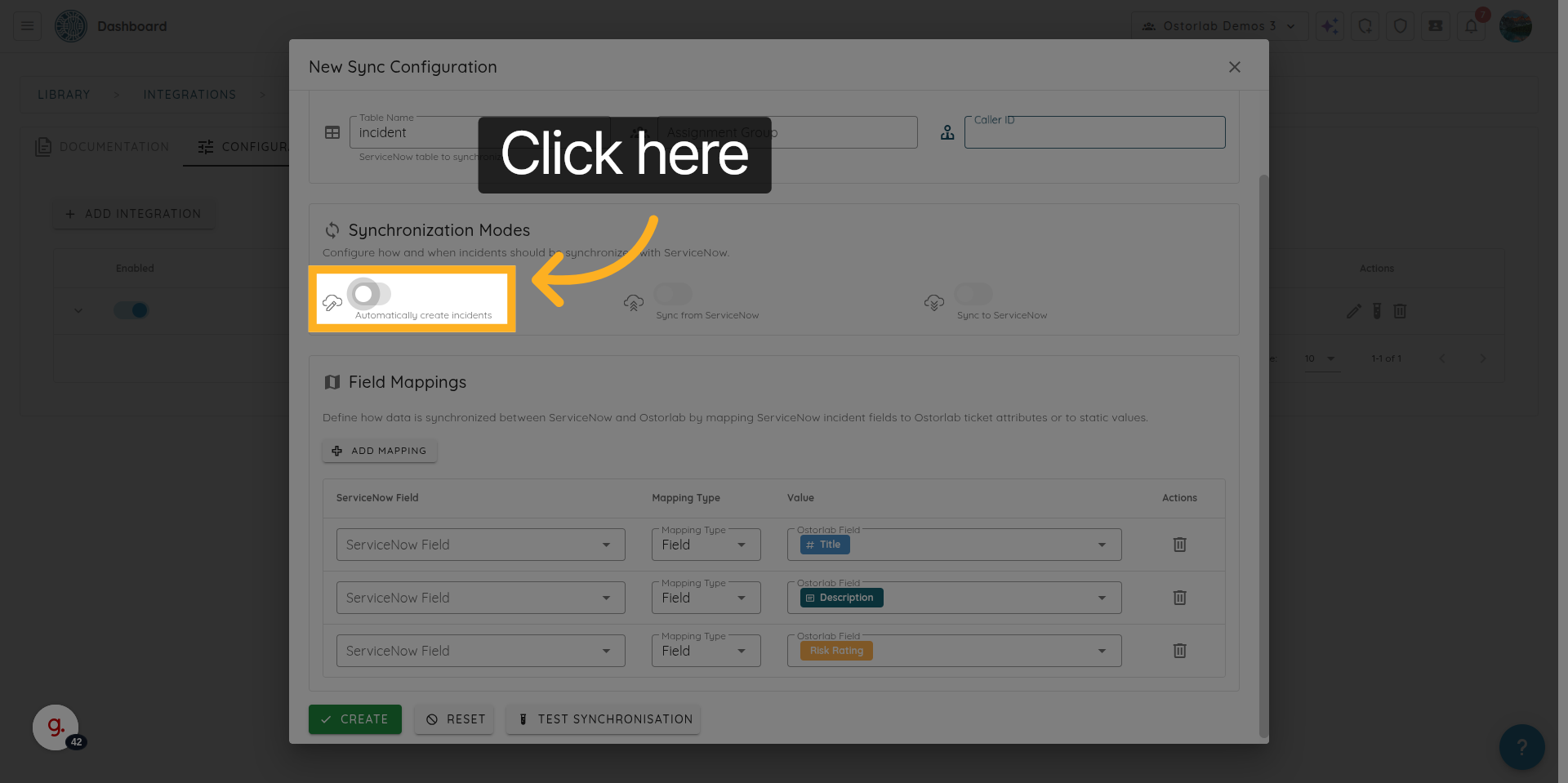
25. Activer ou désactiver la création automatique de tickets
Cliquez ici pour activer ou désactiver la création automatique d'incidents.
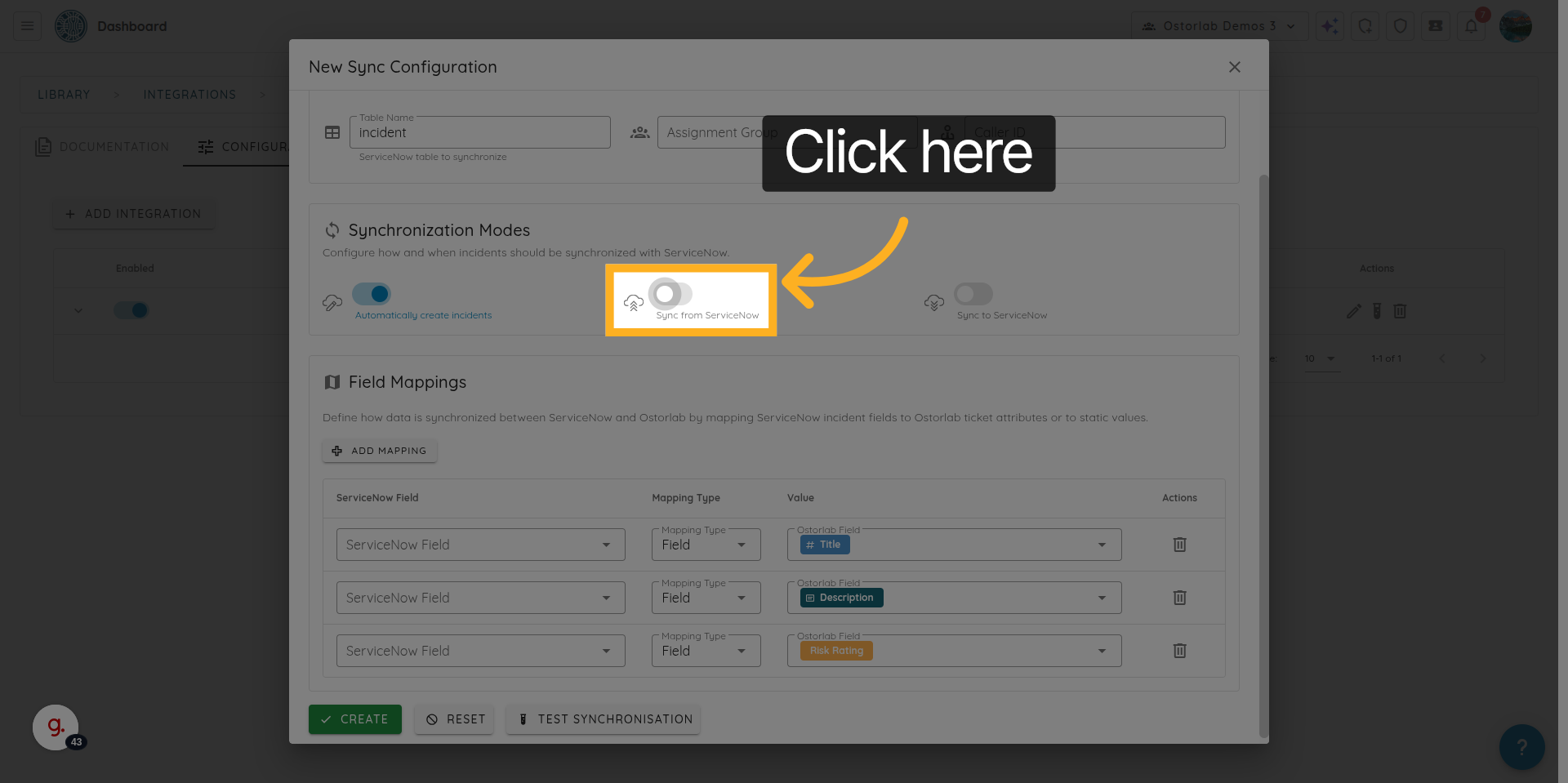
26. Activer ou désactiver la synchronisation de ServiceNow vers Ostorlab
Cliquez ici pour activer ou désactiver la synchronisation de ServiceNow vers Ostorlab.
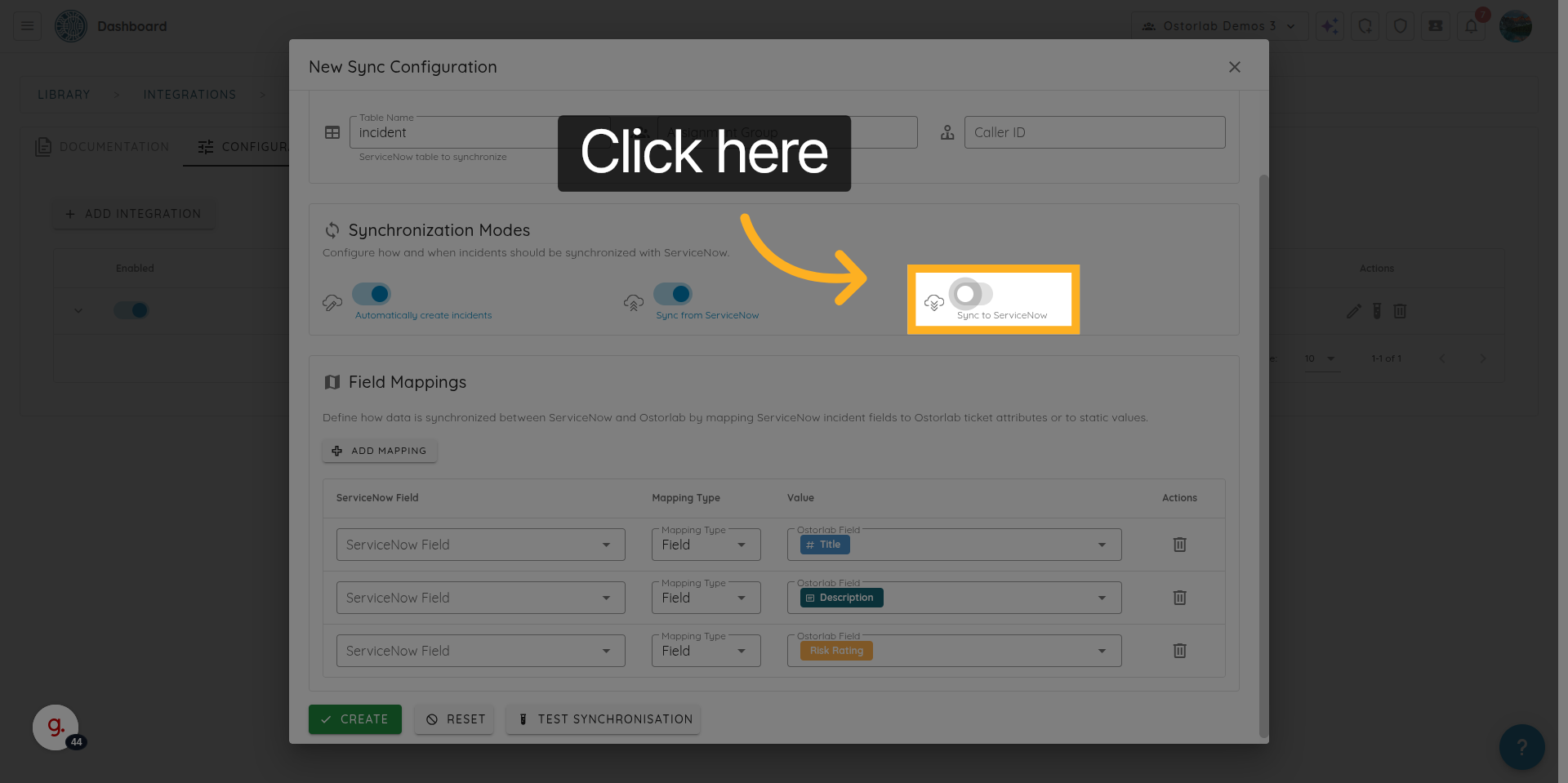
27. Activer ou désactiver la synchronisation d'Ostorlab vers ServiceNow
Cliquez ici pour activer ou désactiver la synchronisation d'Ostorlab vers ServiceNow.
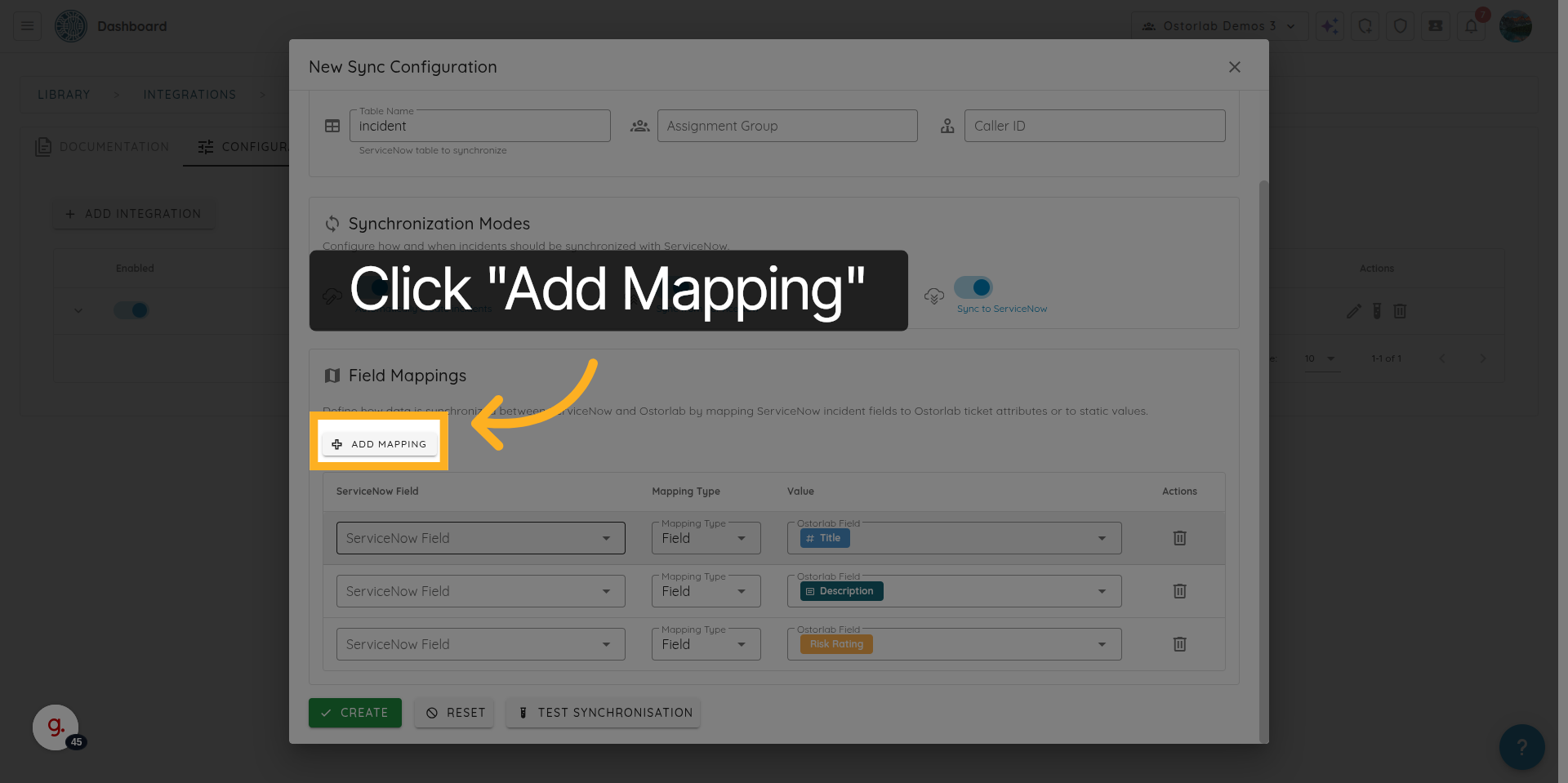
28. Ajouter un mappage de champ
Cliquez ici pour ajouter un nouveau mappage de champ
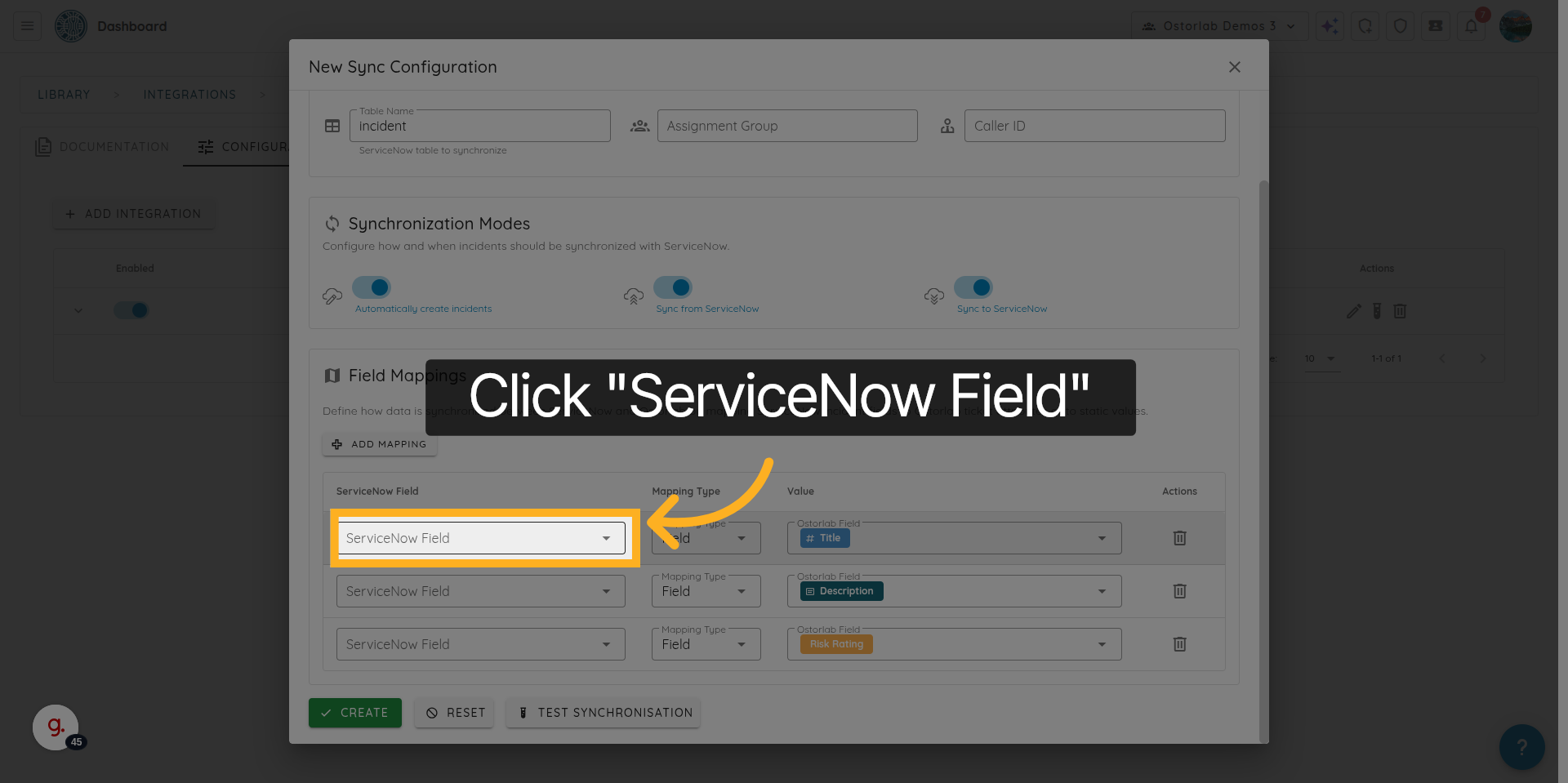
29. Sélectionner un champ ServiceNow à mapper
Sélectionnez le champ ServiceNow que vous souhaitez mapper à un champ Ostorlab.
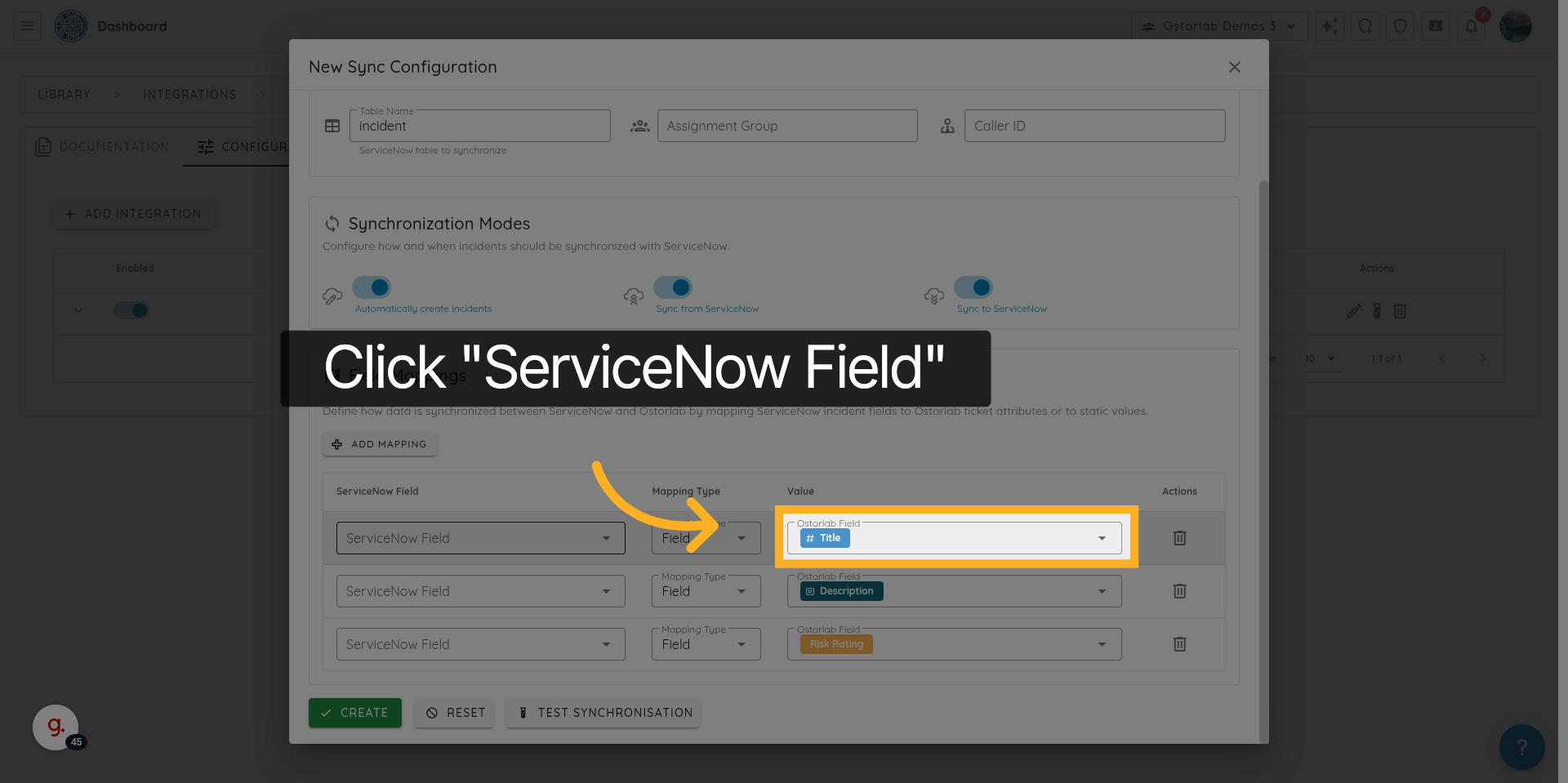
30. Sélectionner un champ de ticket Ostorlab
Sélectionnez le champ de ticket Ostorlab.
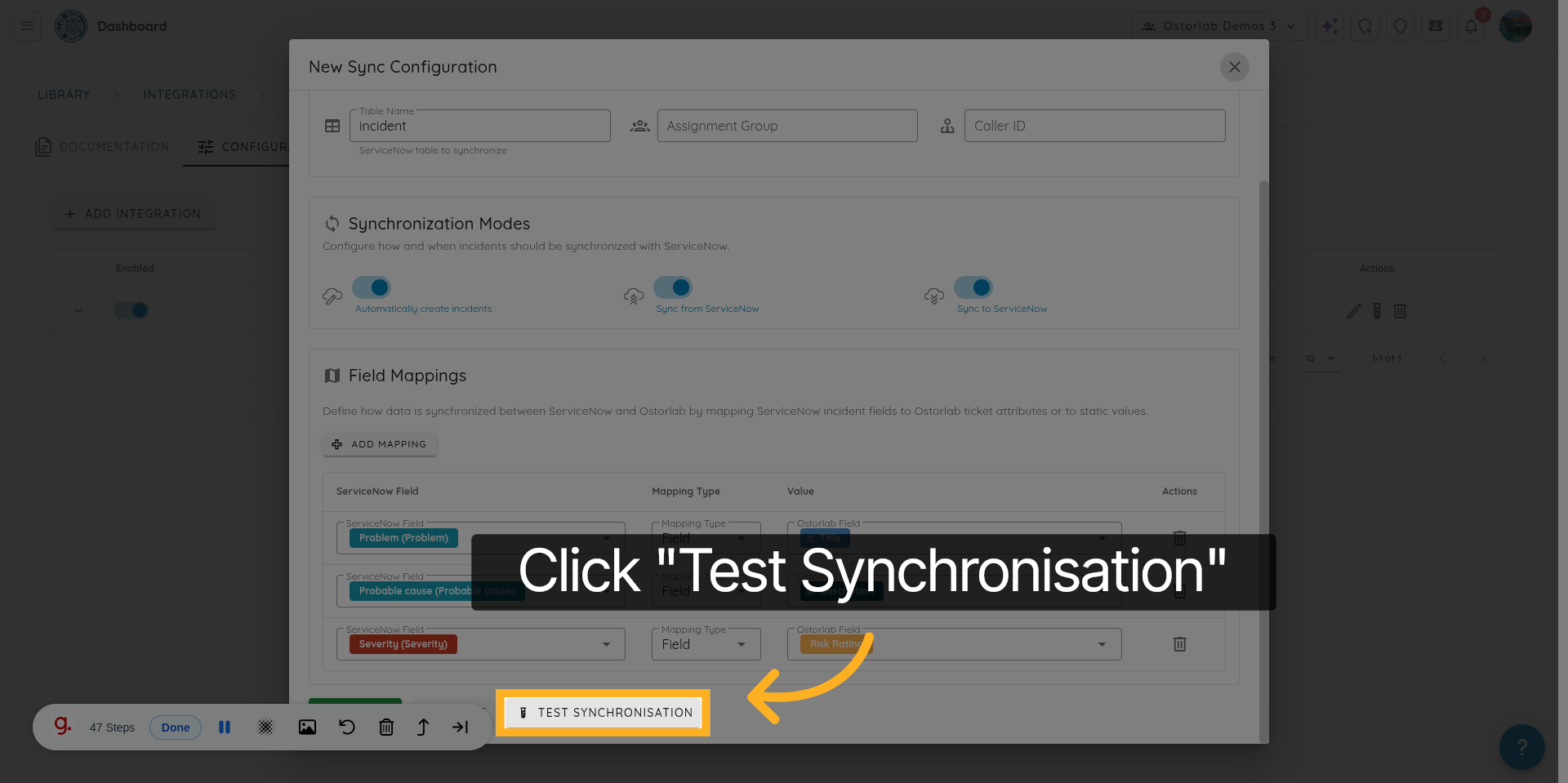
31. Tester la configuration de synchronisation
Cliquez sur “Test Synchronisation” pour vérifier que la synchronisation fonctionne correctement.
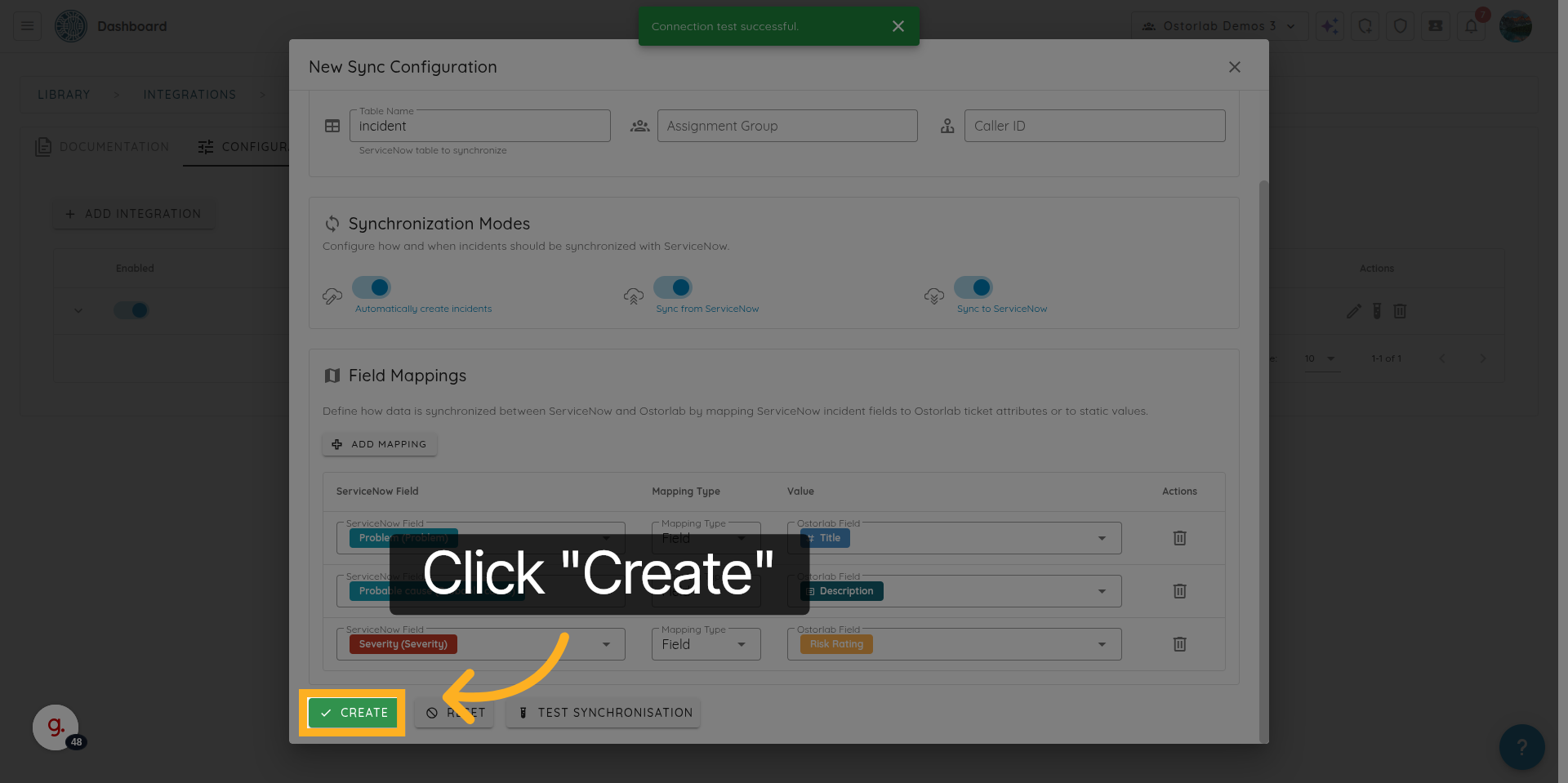
32. Sauvegarder la configuration de synchronisation
Cliquez sur “Create” pour enregistrer la configuration de synchronisation.
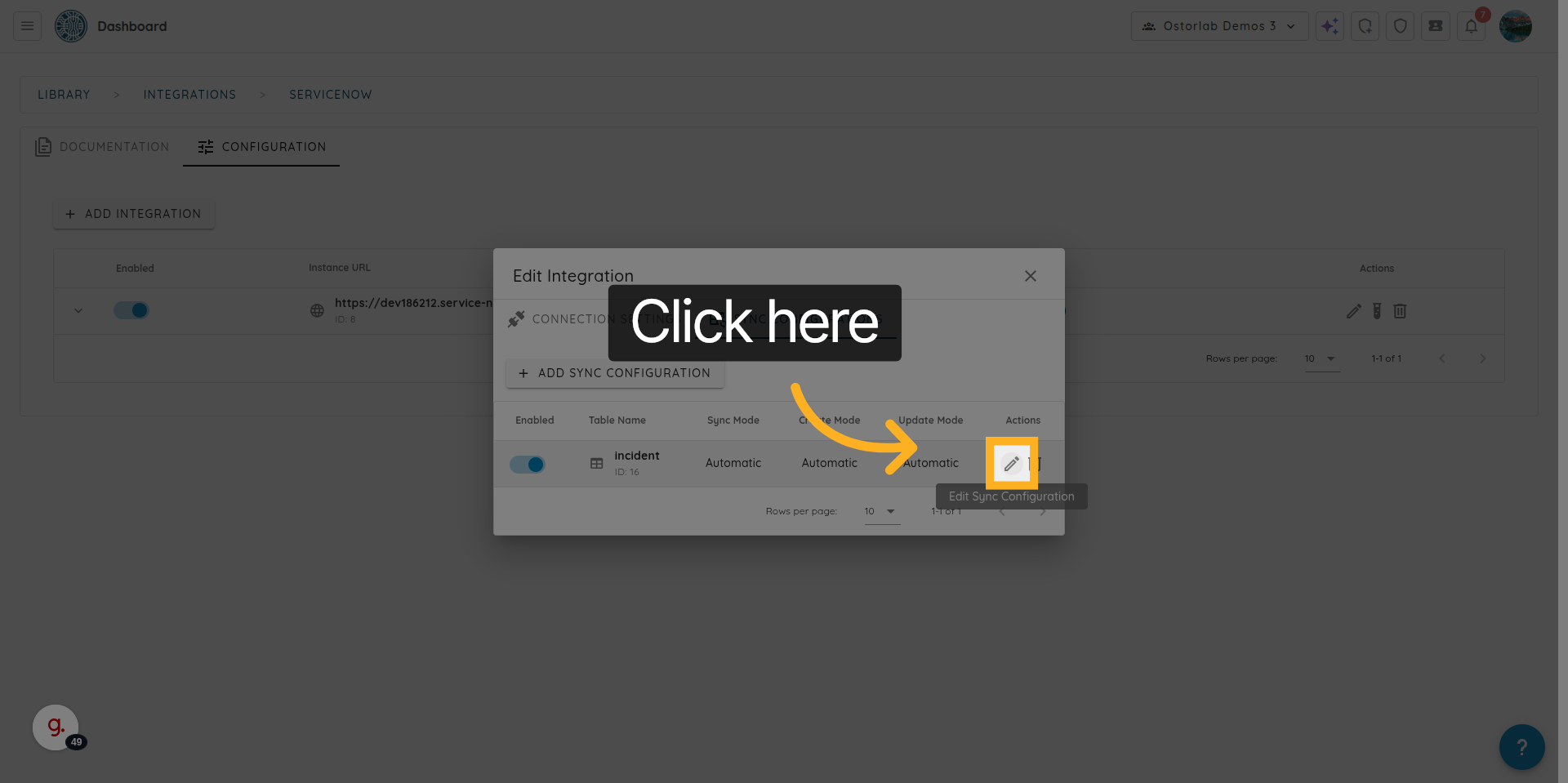
33. Gérer les paramètres de configuration de synchronisation
Cliquez ici pour gérer ou modifier les paramètres de synchronisation.
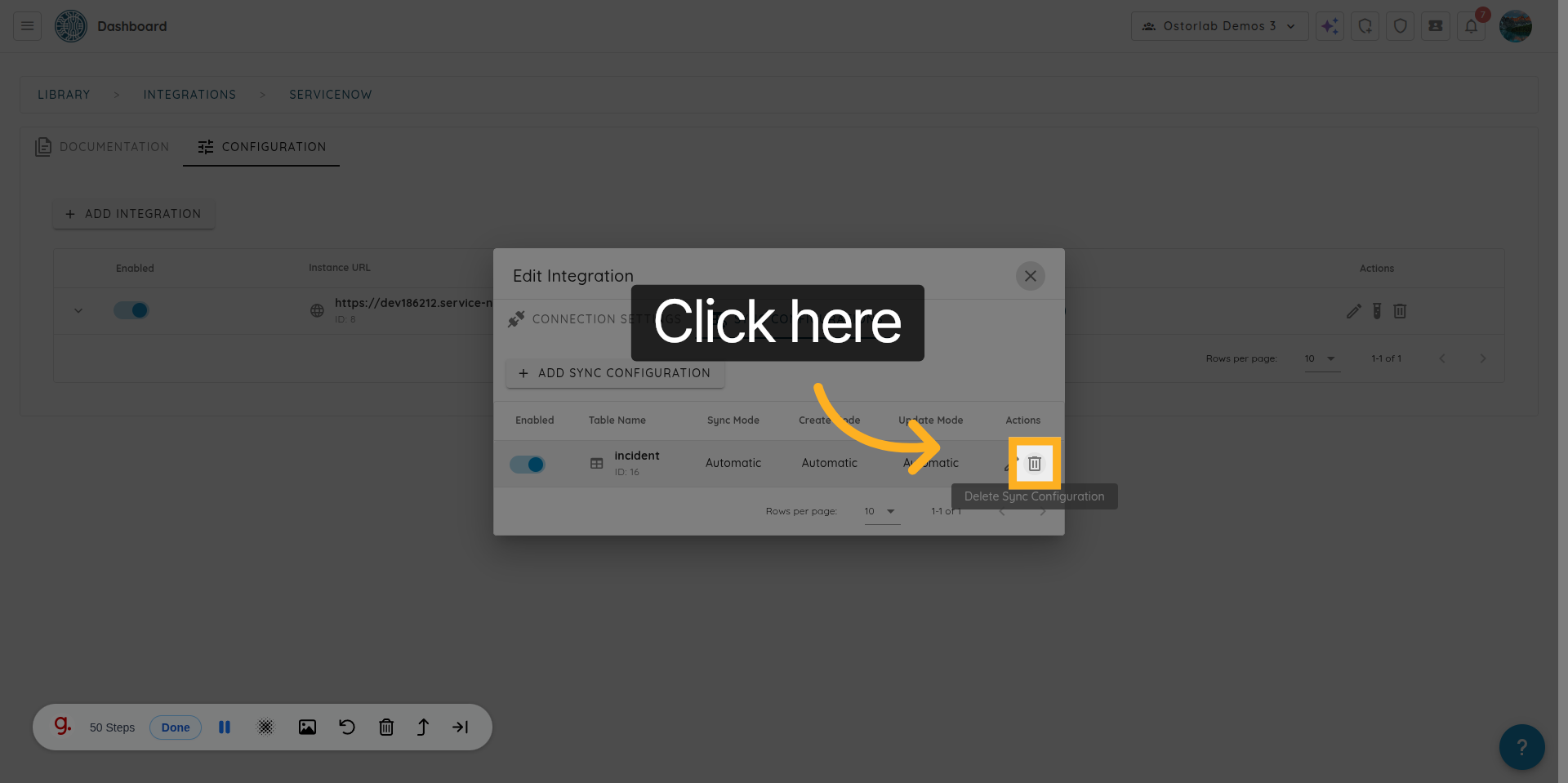
34. Supprimer la configuration de synchronisation
Cliquez sur "Delete" pour supprimer la configuration de synchronisation si elle n'est plus nécessaire.
Vous avez configuré avec succès une intégration ServiceNow au sein de la plateforme Ostorlab, y compris les paramètres d'authentification et de synchronisation.