Agent de tickets
L'agent de tickets est un agent IA qui réagit aux événements des tickets dans Ostorlab. Lorsqu'un ticket est créé, rouvert, assigné, commenté ou qu'il dépasse son objectif de niveau de service (SLO), l'agent l'examine et laisse un commentaire avec son analyse : gravité et impact, priorité de remédiation recommandée, contexte manquant signalé et propriétaire suggéré.
L'agent fonctionne à partir d'un system prompt qui définit sa mission et ses limites, et d'une ou plusieurs règles qui définissent quand il s'exécute et ce qui lui est demandé.
La démo montre la création d'un agent de tickets à partir d'un modèle : détails, modèle d'IA, serveurs MCP et règles.
Ouvrez report.ostorlab.co et connectez-vous pour suivre le guide.
1. Ouvrez la page AI Agents
Dans le menu, ouvrez Agents, puis AI Agents. L'onglet My Agents liste les agents de votre organisation.
2. Choisissez comment démarrer
Vous pouvez créer un agent de tickets de deux manières.
Démarrer à partir d'un modèle
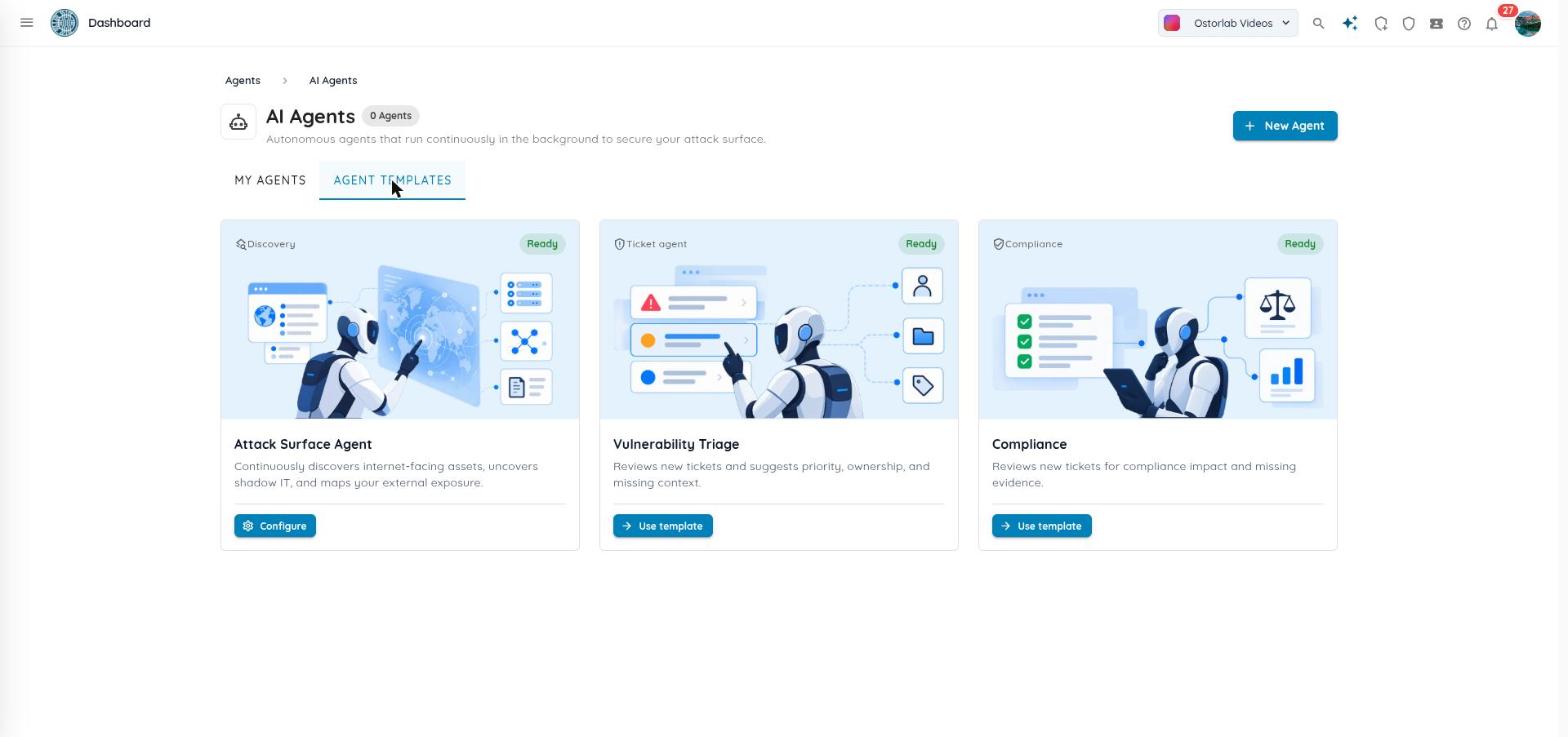
Ouvrez l'onglet Agent Templates et cliquez sur Use template sur l'un des modèles de tickets :
- Vulnerability Triage (étiqueté Ticket agent) : examine les nouveaux tickets, suggère la priorité et le propriétaire, et signale le contexte manquant.
- Compliance : examine les nouveaux tickets pour leur impact sur la conformité. L'agent identifie les contrôles ou référentiels applicables, les preuves manquantes, l'impact potentiel et la prochaine étape recommandée.
Les deux modèles préremplissent les détails de l'agent, le system prompt et une règle désactivée par défaut.
Démarrer de zéro
Cliquez sur New Agent en haut à droite de la page AI Agents. Lorsqu'aucun agent n'existe encore, le même bouton apparaît dans l'état vide. Le même formulaire s'ouvre avec des champs vides. Renseignez le nom de l'agent (obligatoire), le system prompt (obligatoire) et un modèle (obligatoire), puis ajoutez vos propres règles à l'étape Rules. Aucune règle n'est ajoutée automatiquement.
3. Vérifiez les détails de l'agent
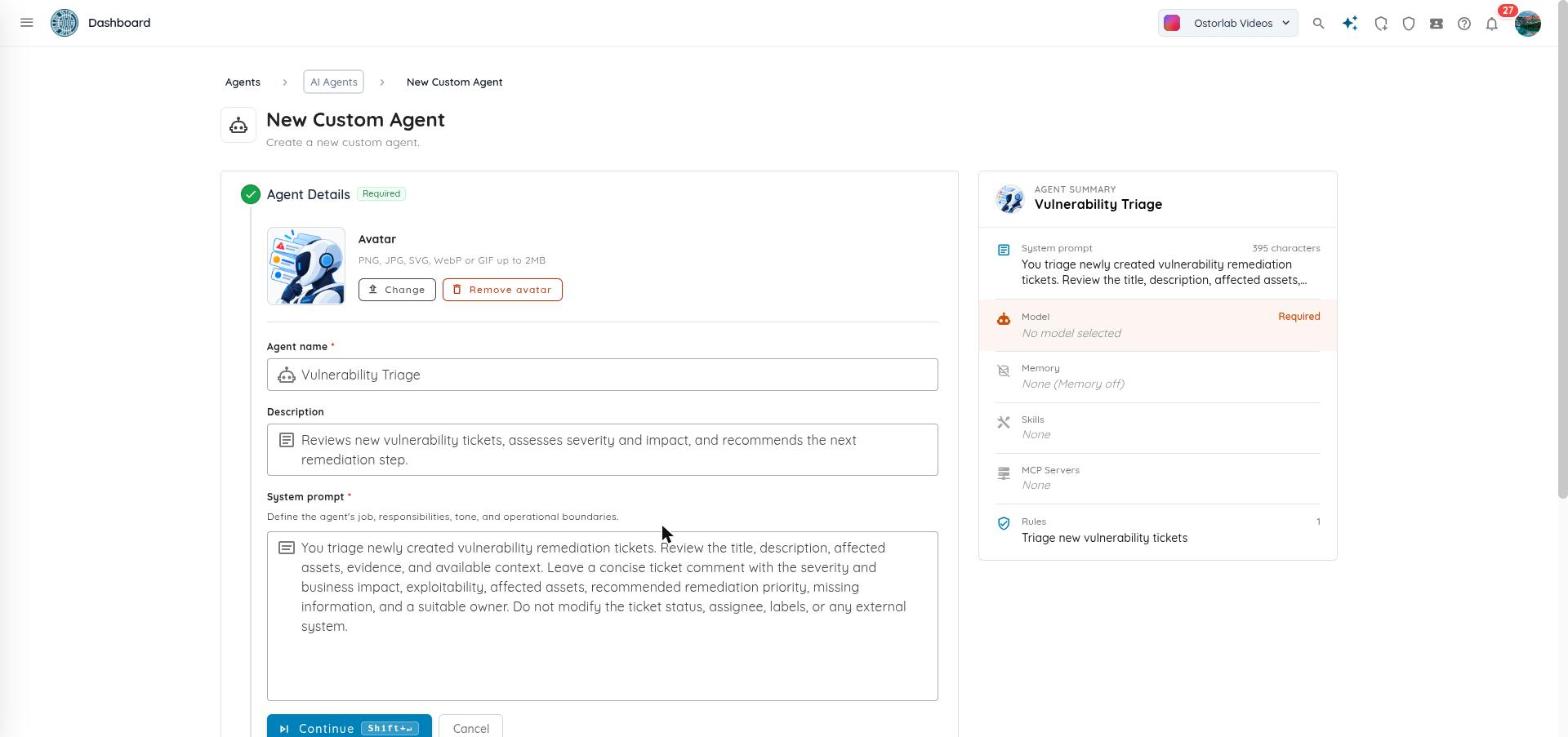
Avec un modèle, ces champs sont préremplis. De zéro, vous les renseignez :
- Avatar : PNG, JPG, SVG, WebP ou GIF jusqu'à 2 Mo.
- Agent name (obligatoire).
- Description.
- System prompt (obligatoire) : définit la mission, les responsabilités, le ton et les limites opérationnelles de l'agent. Le modèle demande à l'agent de laisser un commentaire de ticket concis et de ne pas modifier le statut, l'assigné, les étiquettes du ticket ni aucun système externe.
Cliquez sur Continue.
4. Sélectionnez le modèle d'IA
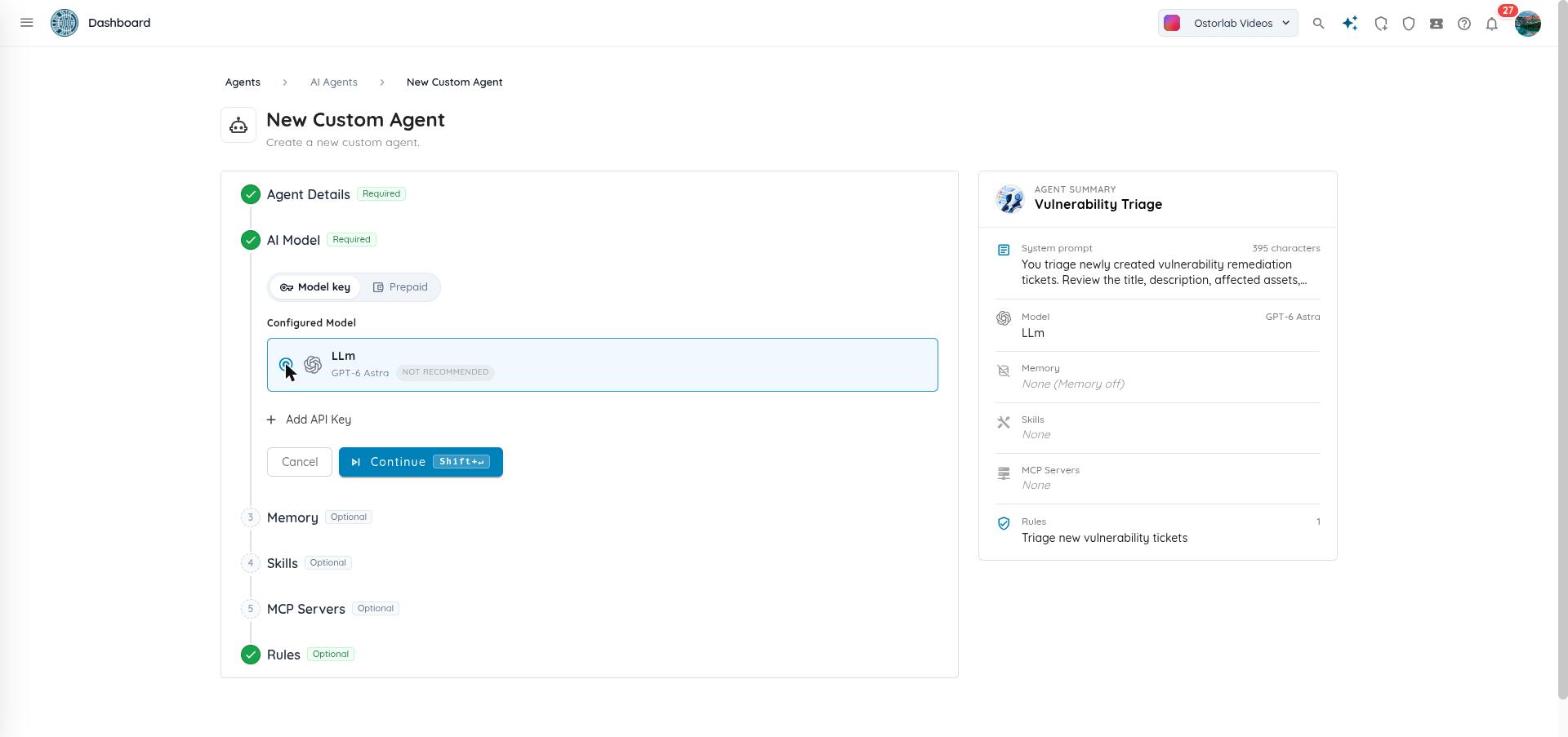
Choisissez le modèle sur lequel l'agent s'exécute. Un modèle est obligatoire pour créer l'agent.
- Model key : un modèle configuré avec votre propre clé d'API (apportez votre propre clé, ou BYOK). Utilisez Add API Key pour en ajouter une. Les fournisseurs pris en charge sont OpenAI, Anthropic, Google, AWS Bedrock et Azure AI Foundry.
- Prepaid : modèles fournis par Ostorlab, payés avec les jetons du portefeuille de votre organisation. Les jetons sont réservés au démarrage d'une exécution ; les jetons non utilisés sont restitués à la fin de l'exécution. La page affiche votre solde de jetons actuel.
5. Configurez les paramètres optionnels
Un agent de tickets fonctionne sans aucun d'entre eux. Ajoutez-les uniquement lorsqu'une exécution nécessite des connaissances persistantes ou des outils externes.
- Memory : connectez un dépôt Git (branche par défaut
main) pour que l'agent conserve ses connaissances d'une exécution à l'autre. Cliquez sur New Memory pour en ajouter un. Avec None (Memory off), l'agent est sans état. - Skills : instructions réutilisables et documents de référence que l'agent peut consulter pendant une exécution. Cliquez sur New Skill pour en créer une à partir d'instructions écrites, d'un dossier GitHub ou d'une archive zip. Vous pouvez rechercher, modifier et supprimer des skills.
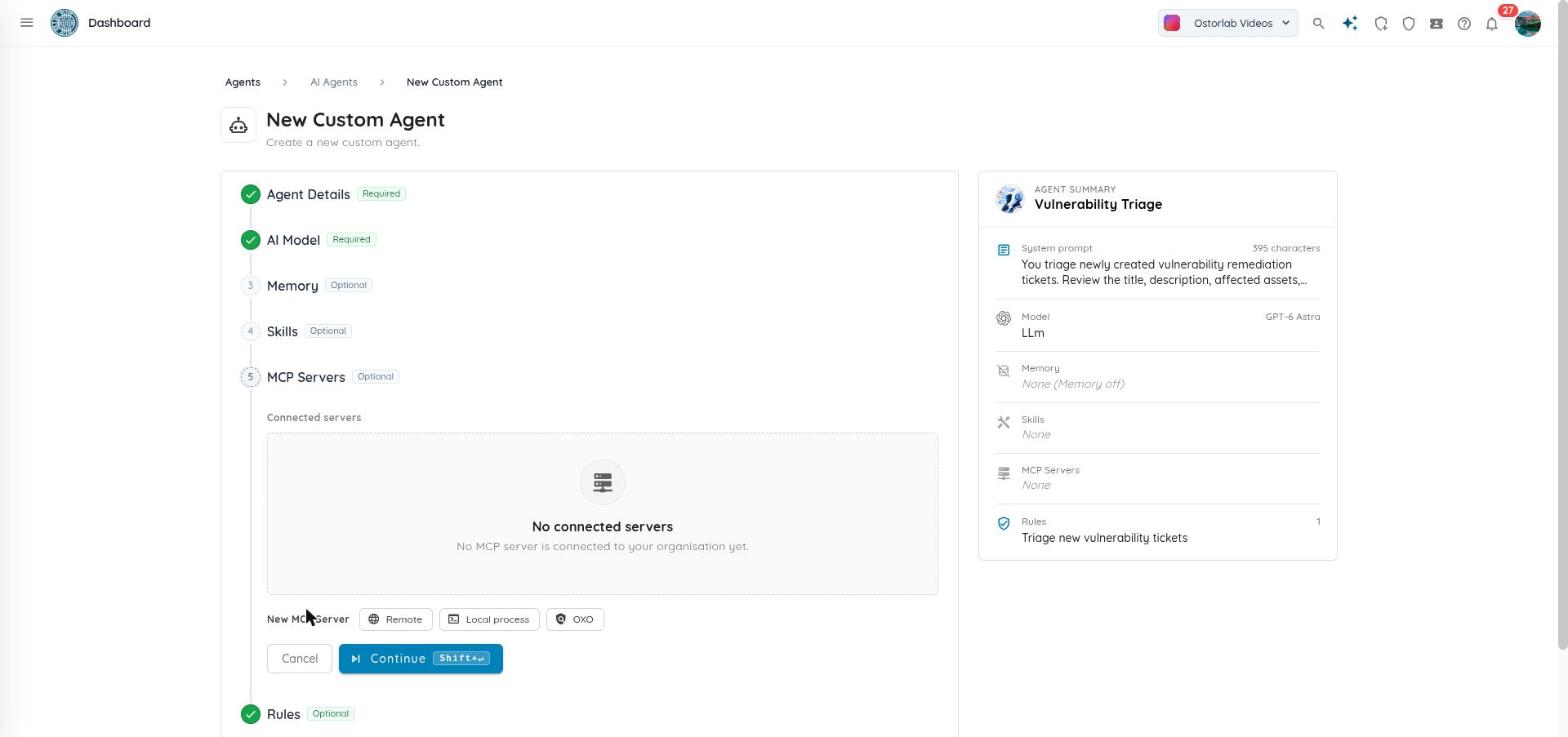
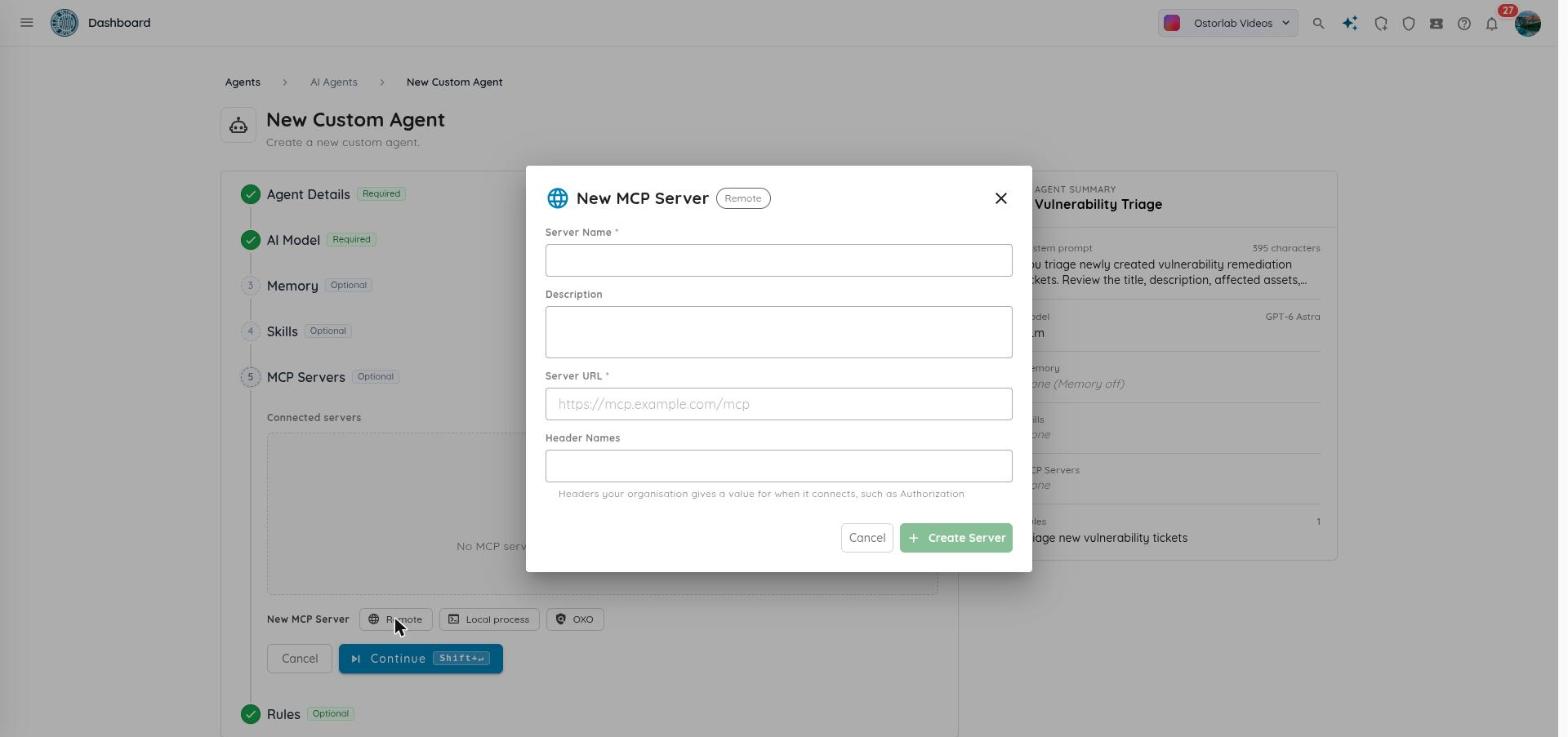
- MCP Servers (Model Context Protocol) : outils externes que l'agent peut appeler pendant une exécution. L'étape liste les Connected servers de votre organisation. Sous New MCP Server, choisissez le type de serveur à ajouter :
- Remote : un serveur accessible par URL. Renseignez un nom de serveur (obligatoire), une description, l'URL du serveur (obligatoire) et les noms d'en-têtes dont votre organisation fournit les valeurs, comme
Authorization. - Local process : un serveur démarré par une commande. Renseignez la commande de démarrage, une commande d'installation, une URL source et les noms des variables d'environnement dont votre organisation fournit les valeurs.
- OXO : ouvre la liste des serveurs OXO disponibles. Choisissez-en un, connectez-le et renseignez ses arguments d'agent dans la même fenêtre. Une fois tous les serveurs OXO connectés, la liste affiche No OXO MCP server left to connect.
- Remote : un serveur accessible par URL. Renseignez un nom de serveur (obligatoire), une description, l'URL du serveur (obligatoire) et les noms d'en-têtes dont votre organisation fournit les valeurs, comme
Warning
Supprimer une skill ou un serveur MCP le retire de tous les agents qui l'utilisent. Supprimer une memory laisse les agents qui l'utilisent fonctionner sans mémoire.
6. Configurez les règles
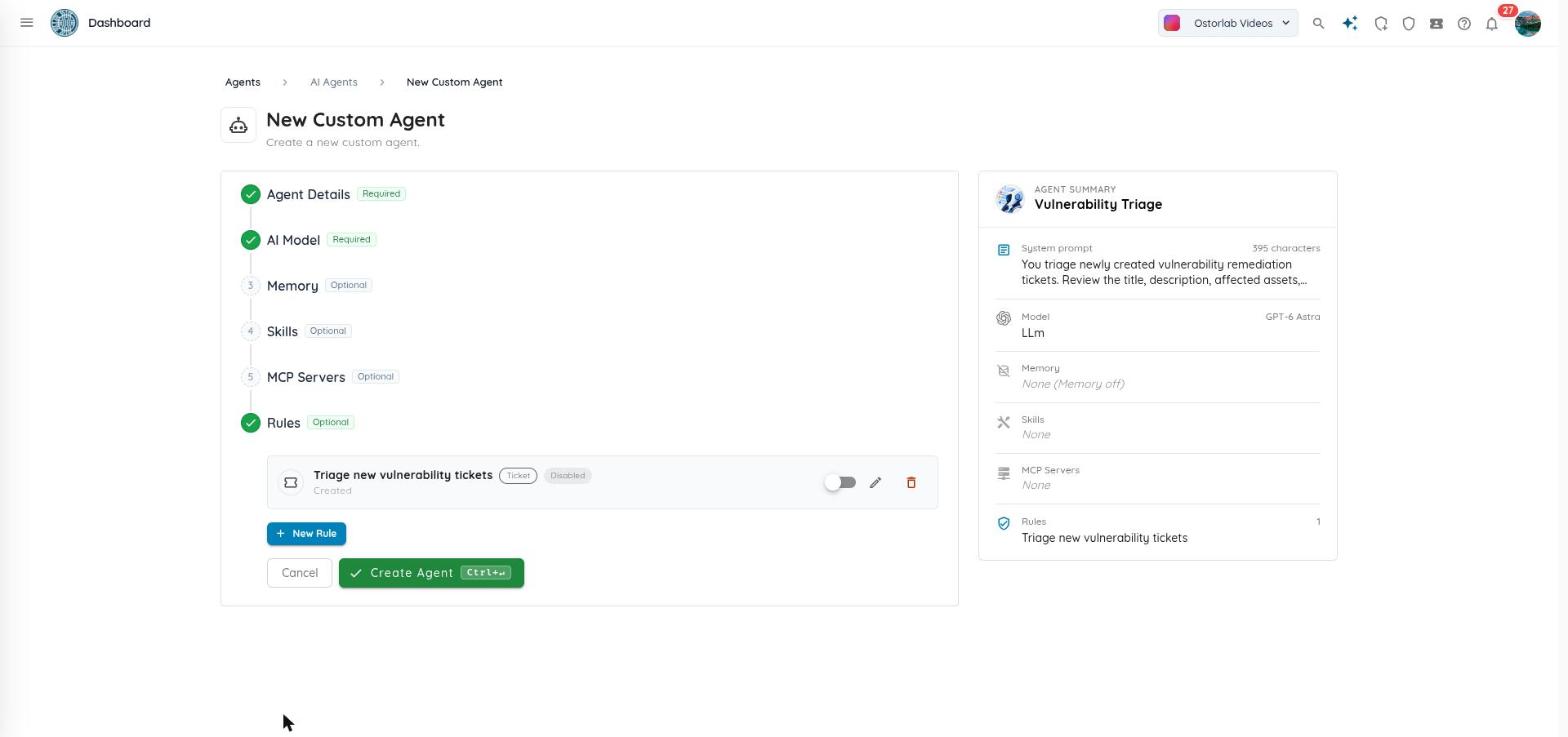
L'étape Rules liste les règles de l'agent. Un modèle est fourni avec une règle (par exemple Triage new vulnerability tickets), désactivée par défaut. Utilisez l'interrupteur pour activer une règle, l'icône Edit (crayon) pour la modifier, l'icône Delete (corbeille) pour la supprimer, ou New Rule pour en ajouter une autre.
7. Ajoutez ou modifiez une règle
Cliquez sur New Rule et choisissez quand la règle s'exécute :
| Type de règle | Quand elle s'exécute |
|---|---|
| Ticket | Lorsqu'un événement de ticket sélectionné se produit |
| Scan | Lorsqu'un scan se termine |
| Schedule | Selon un calendrier récurrent |
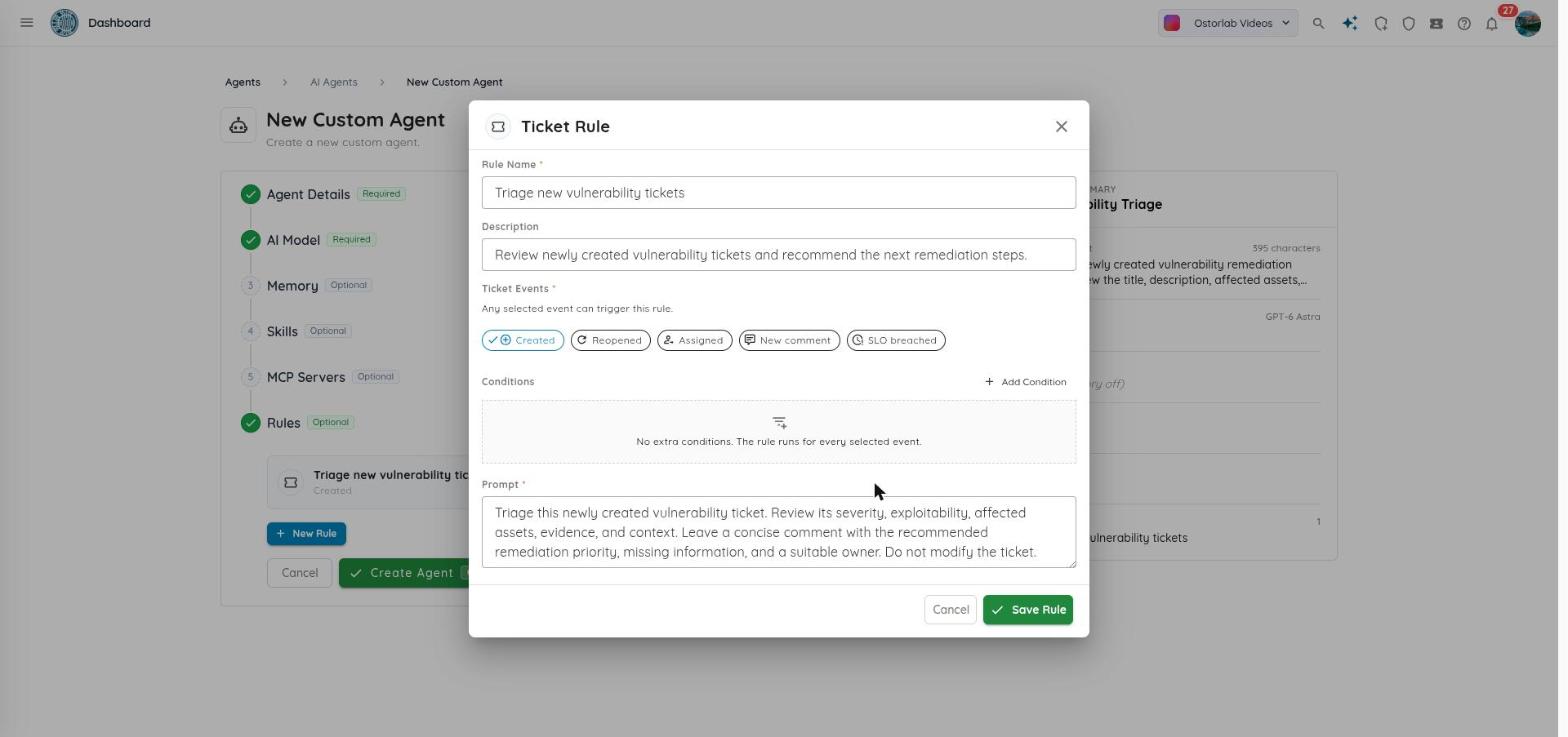
Utilisez Change type pour faire passer une règle entre Ticket, Scan et Schedule. Chaque règle comporte :
- Rule Name (obligatoire).
- Description (facultative).
- Prompt (obligatoire) : l'instruction donnée à l'agent lorsque la règle se déclenche.
- Conditions : filtres facultatifs.
Règle de ticket
Sélectionnez les Ticket Events (obligatoire). Tout événement sélectionné peut déclencher la règle.
- Created
- Reopened
- Assigned
- New comment
- SLO breached
Règle de scan
Se déclenche lorsqu'un scan se termine. Ajoutez des conditions pour la limiter à certains profils de scan, cibles ou types d'actifs.
Règle planifiée
Définissez un Crontab à cinq champs (minute, heure, jour du mois, mois, jour de la semaine) et un Timezone. Par exemple, 0 9 * * 1 s'exécute chaque lundi à 9h00.
Conditions
Cliquez sur Add Condition pour restreindre l'exécution de la règle. Toutes les conditions doivent être remplies (ET). Sans condition, la règle s'exécute à chaque déclencheur : chaque événement de ticket sélectionné, chaque scan terminé ou chaque exécution planifiée.
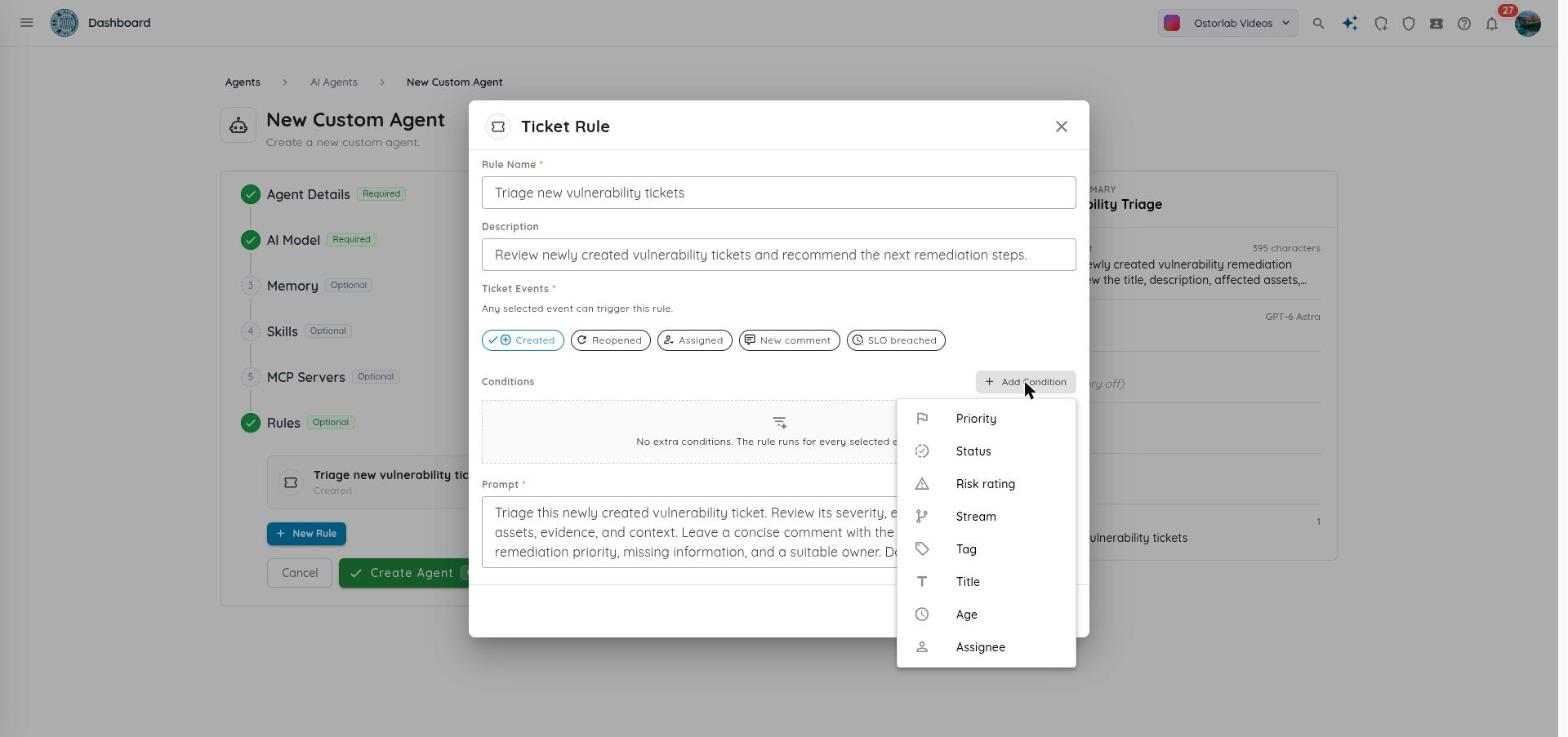
Les règles de ticket peuvent filtrer sur :
| Champ | Valeurs |
|---|---|
| Priority | P0 à P4 |
| Status | Open, Fixed, Fixed & Verified, False Positive, Exception, Reopened, Closed, et d'autres |
| Risk rating | Critical, High, Medium, Low, Potentially, Hardening, Secure, Important, Info |
| Stream | Un flux de remédiation (un groupe de tickets liés avec des membres d'équipe assignés et une chronologie) |
| Tag | Un nom de tag ou name:value |
| Title | Texte libre |
| Age | Une durée en jours, heures, minutes ou secondes |
| Assignee | Un utilisateur ou un agent |
Les règles de scan peuvent filtrer sur Scan profile, Target (par exemple acme.com ou acme/web-app) et Asset type (Android, iOS, HarmonyOS, Web URL, Web API, IP Address, Network, Repository, et d'autres).
Chaque condition utilise un opérateur : is any of, is none of, is, is not, contains, at least ou at most. Les opérateurs proposés dépendent du champ.
Cliquez sur Save Rule une fois terminé. Si vous fermez la fenêtre avec des modifications non enregistrées, il vous est demandé de les abandonner ou de continuer à modifier.
8. Créez l'agent
Cliquez sur Create Agent. Le nouvel agent apparaît dans l'onglet My Agents. Vérifiez qu'au moins une règle est activée pour que l'agent s'exécute.
Gérez vos agents
Depuis l'onglet My Agents, ouvrez un agent pour voir ses détails. Vous pouvez le modifier (Save Changes) ou le supprimer avec Delete Agent.
Warning
Supprimer un agent retire son affectation de tous les tickets qui l'avaient et détruit sa définition d'exécution. Les tickets sont conservés.