Connecter YesWeHack
L'intégration YesWeHack importe les rapports d'un programme YesWeHack dans le Validateur bug bounty, où vous pouvez les valider avec un scan. Ostorlab se contente de lire les rapports : il ne modifie rien dans YesWeHack.
De quoi ai-je besoin avant de commencer ?
- Une offre Ostorlab qui inclut les intégrations, et le rôle Administrateur dans votre organisation Ostorlab.
- Un utilisateur YesWeHack avec le rôle Business Unit Owner, Business Unit Manager ou Program Manager. Seuls ces rôles peuvent créer des jetons d'accès personnels.
- Le slug du programme, affiché dans l'URL de sa page de détails. Par exemple, le slug de
https://yeswehack.com/business-units/acme/programs/acme-bug-bounty/detailsestacme-bug-bounty.
Créer un jeton d'accès personnel dans YesWeHack
Ces étapes suivent la documentation YesWeHack : Personal Access Tokens et la documentation de l'API.
- Connectez-vous à YesWeHack, puis cliquez sur MyYesWeHack tools dans le menu déroulant ou le menu de gauche.
- Cliquez sur Create Token.
- Nommez le jeton, par exemple
Ostorlab, et définissez sa durée de validité. - Sélectionnez la Business Unit or Program et le Role. Choisissez un rôle qui donne accès au programme, autre que Business Unit Bug Tracker et Program Bug Tracker, qui sont destinés à YesWeHack x BugTracker.
- Cliquez sur Create.
- Copiez le jeton immédiatement : il n'est plus visible par la suite.
À propos de la validité du jeton :
- Si vous définissez une date d'expiration, YesWeHack vous envoie un rappel 7 jours avant l'expiration du jeton.
- Si votre appartenance au programme ou à la Business Unit est révoquée, vos jetons correspondants sont aussi révoqués.
- Vous pouvez révoquer un jeton à tout moment depuis MyYesWeHack tools.
Ajouter la configuration dans Ostorlab
- Ouvrez Intégrations/API > Intégrations, sélectionnez la catégorie Bug Bounty, puis YesWeHack.
-
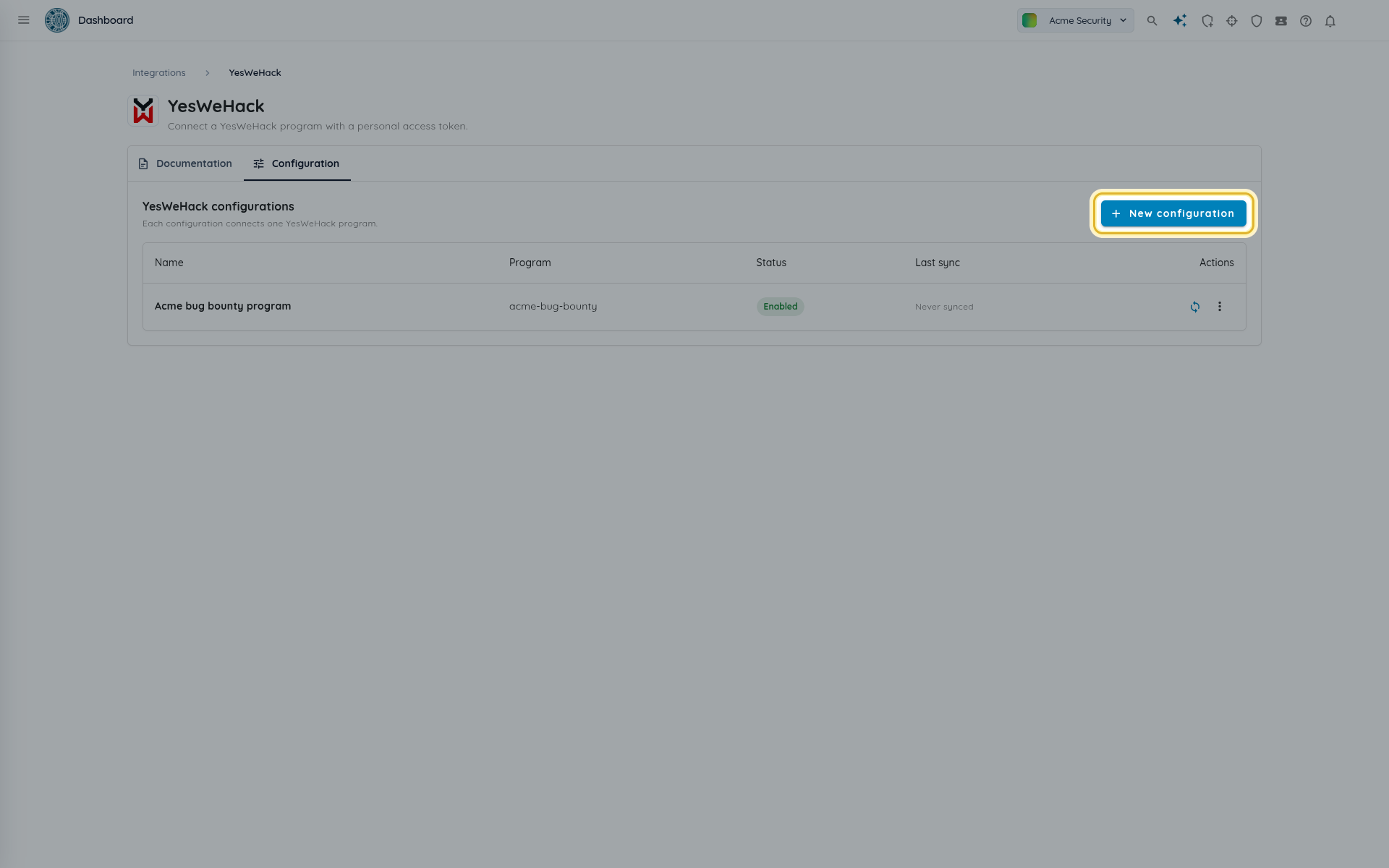
Ouvrez l'onglet Configuration et cliquez sur Nouvelle configuration.
-
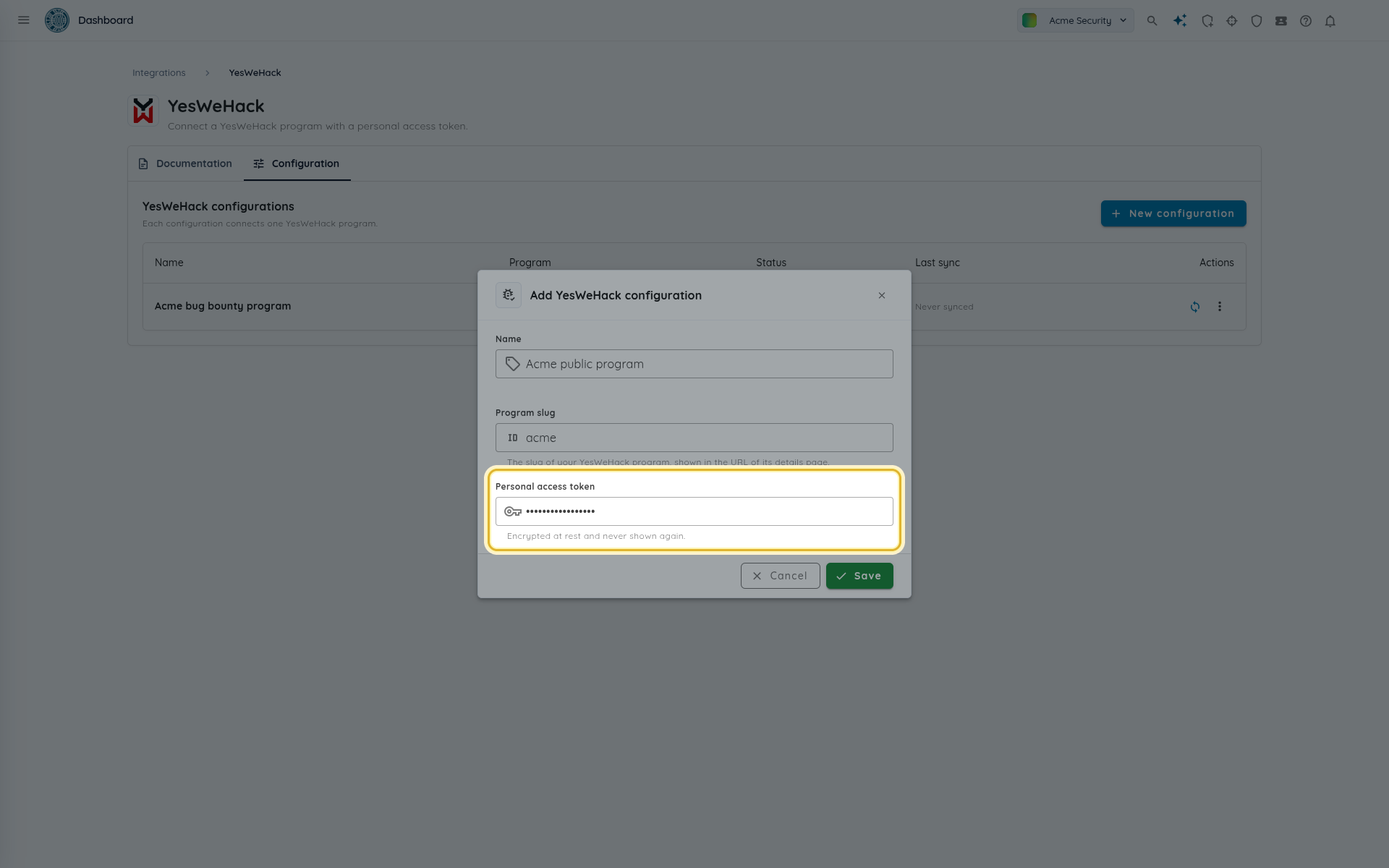
Remplissez le formulaire, puis cliquez sur Enregistrer.
| Champ | Ce qu'il faut saisir |
|---|---|
| Nom | Un nom pour la configuration, par exemple Acme public program. |
| Slug du programme | Le slug du programme. |
| Jeton d'accès personnel | Le jeton. Il est chiffré au repos et n'est plus jamais affiché. |
Un programme ne peut être connecté qu'une seule fois dans une organisation.
Tester la connexion
Ouvrez le menu d'actions de la configuration et cliquez sur Tester la connexion.
| Vérification | Ce qu'elle vérifie | En cas d'échec |
|---|---|---|
| Credentials | YesWeHack accepte le jeton d'accès personnel. | Vérifiez que le jeton a été copié en entier, qu'il n'a pas expiré et qu'il n'a pas été révoqué. |
| Program access | Le jeton peut lire les rapports du programme. | Vérifiez le slug du programme, et que la Business Unit ou le programme et le rôle du jeton donnent accès au programme. |
Lorsque Credentials échoue, Program access n'est pas exécutée.
Importer les rapports
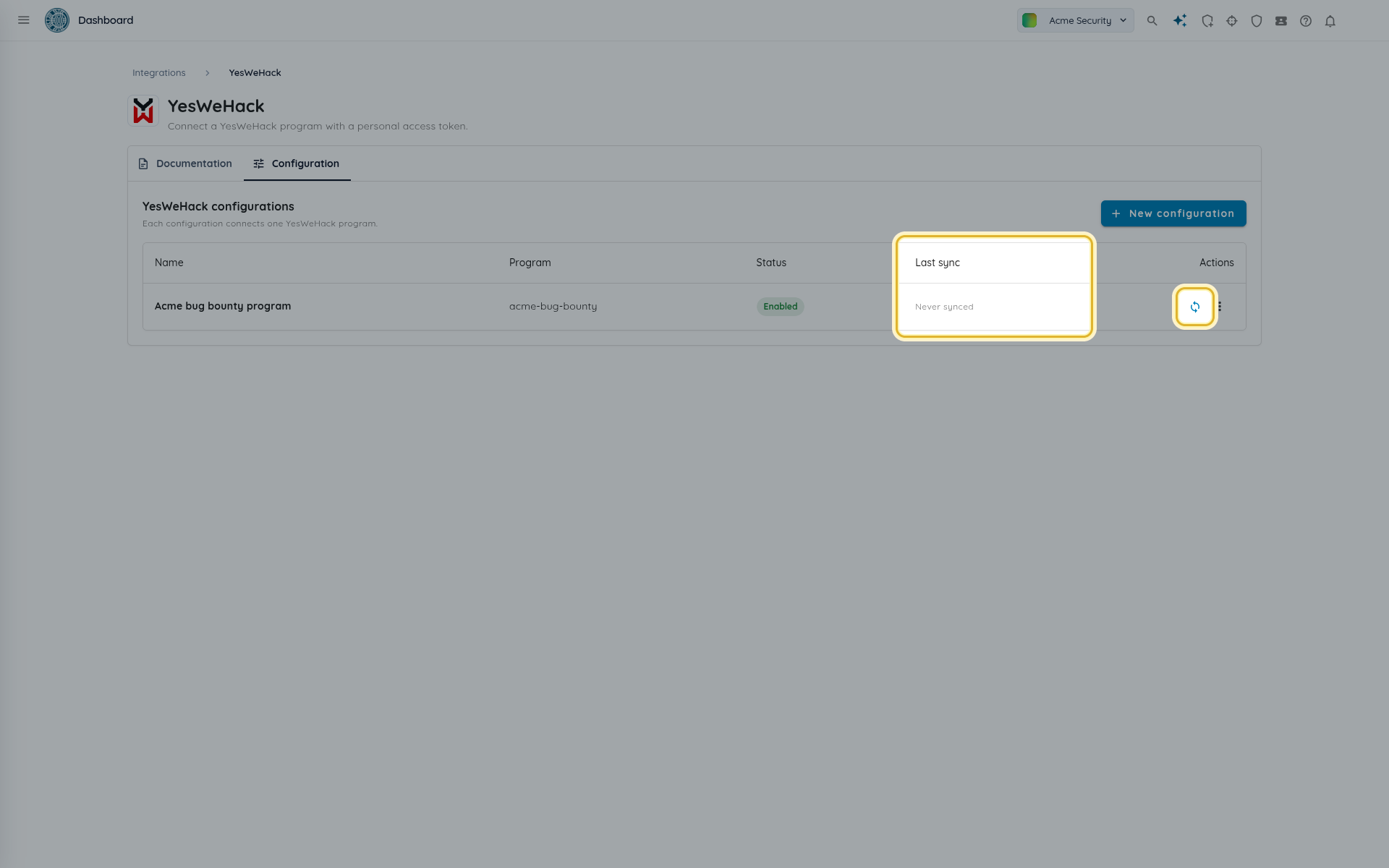
Ostorlab importe les rapports de chaque configuration activée toutes les heures. Pour importer immédiatement, cliquez sur Synchroniser maintenant (l'icône de synchronisation) dans la configuration. La première synchronisation importe tous les rapports du programme. Les suivantes importent les rapports modifiés depuis la dernière synchronisation réussie.
La colonne Dernière synchronisation affiche :
- Jamais synchronisé avant la première synchronisation ;
- Synchronisé et la date de la dernière synchronisation réussie ;
- Échec lorsque la dernière synchronisation a échoué. Survolez-le pour lire l'erreur. La date de la dernière synchronisation réussie est affichée en dessous.
Les rapports importés apparaissent dans Validateur bug bounty. Consultez Valider les rapports de bug bounty.
Modifier, désactiver ou supprimer la configuration
Utilisez le menu d'actions de la configuration :
- Modifier change le nom, le slug du programme, le jeton et l'interrupteur Activée. Laissez Jeton d'accès personnel vide pour conserver le jeton enregistré. Après un changement de slug du programme, la synchronisation suivante importe tous les rapports du nouveau programme.
- Désactiver arrête la synchronisation horaire de la configuration, et Synchroniser maintenant n'est plus disponible. Les rapports déjà importés restent. Activer la réactive.
- Supprimer retire la configuration et son jeton d'Ostorlab. Les rapports qu'elle a importés et leur historique de validation sont aussi supprimés. Les scans de validation restent dans vos scans.