连接 YesWeHack
YesWeHack 集成会将 YesWeHack 项目的报告导入 漏洞赏金验证,您可以在其中通过扫描验证这些报告。Ostorlab 只读取报告:不会在 YesWeHack 中做任何更改。
开始之前我需要什么?
- 包含集成功能的 Ostorlab 套餐,以及您 Ostorlab 组织中的 管理员 角色。
- 具有 Business Unit Owner、Business Unit Manager 或 Program Manager 角色的 YesWeHack 用户。 只有这些角色可以创建个人访问令牌。
- 项目的 slug,显示在项目详情页的 URL 中。例如,
https://yeswehack.com/business-units/acme/programs/acme-bug-bounty/details的 slug 是acme-bug-bounty。
在 YesWeHack 中创建个人访问令牌
以下步骤遵循 YesWeHack 文档:Personal Access Tokens 和 API 文档。
- 登录 YesWeHack,然后在下拉菜单或左侧菜单中点击 MyYesWeHack tools。
- 点击 Create Token。
- 为令牌命名,例如
Ostorlab,并设置其有效期。 - 选择 Business Unit or Program 和 Role。选择一个可以访问该项目的角色,但不要选择 Business Unit Bug Tracker 和 Program Bug Tracker,这两个角色用于 YesWeHack x BugTracker。
- 点击 Create。
- 立即复制令牌:之后将无法再次查看。
关于令牌的有效期:
- 如果您设置了过期日期,YesWeHack 会在令牌过期前 7 天向您发送提醒。
- 如果您在该项目或 Business Unit 中的成员资格被撤销,您对应的令牌也会被撤销。
- 您可以随时在 MyYesWeHack tools 中撤销令牌。
在 Ostorlab 中添加配置
- 打开 集成/API > 集成管理,选择 漏洞赏金 类别,然后选择 YesWeHack。
-
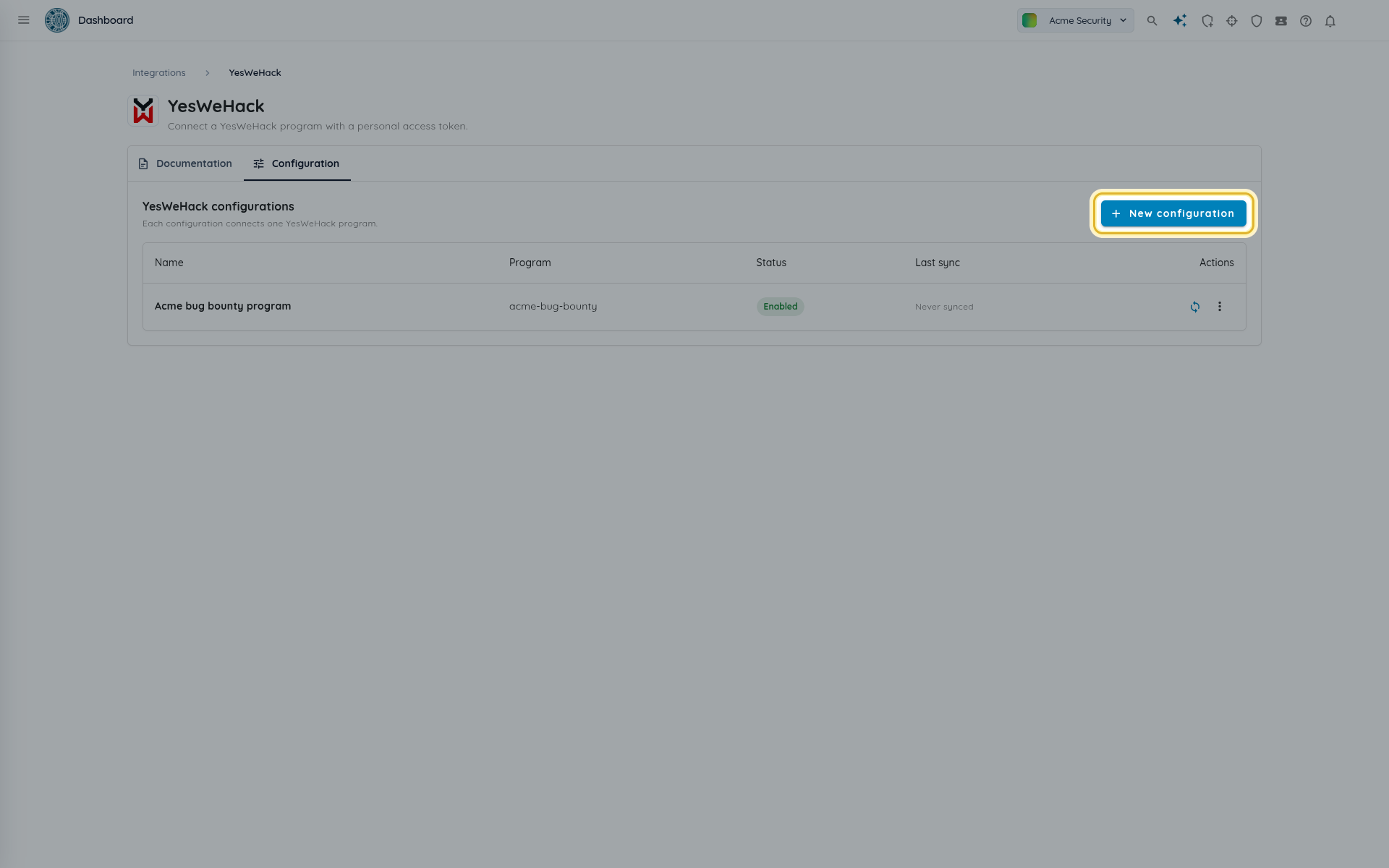
打开 配置 选项卡,然后点击 新建配置。
-
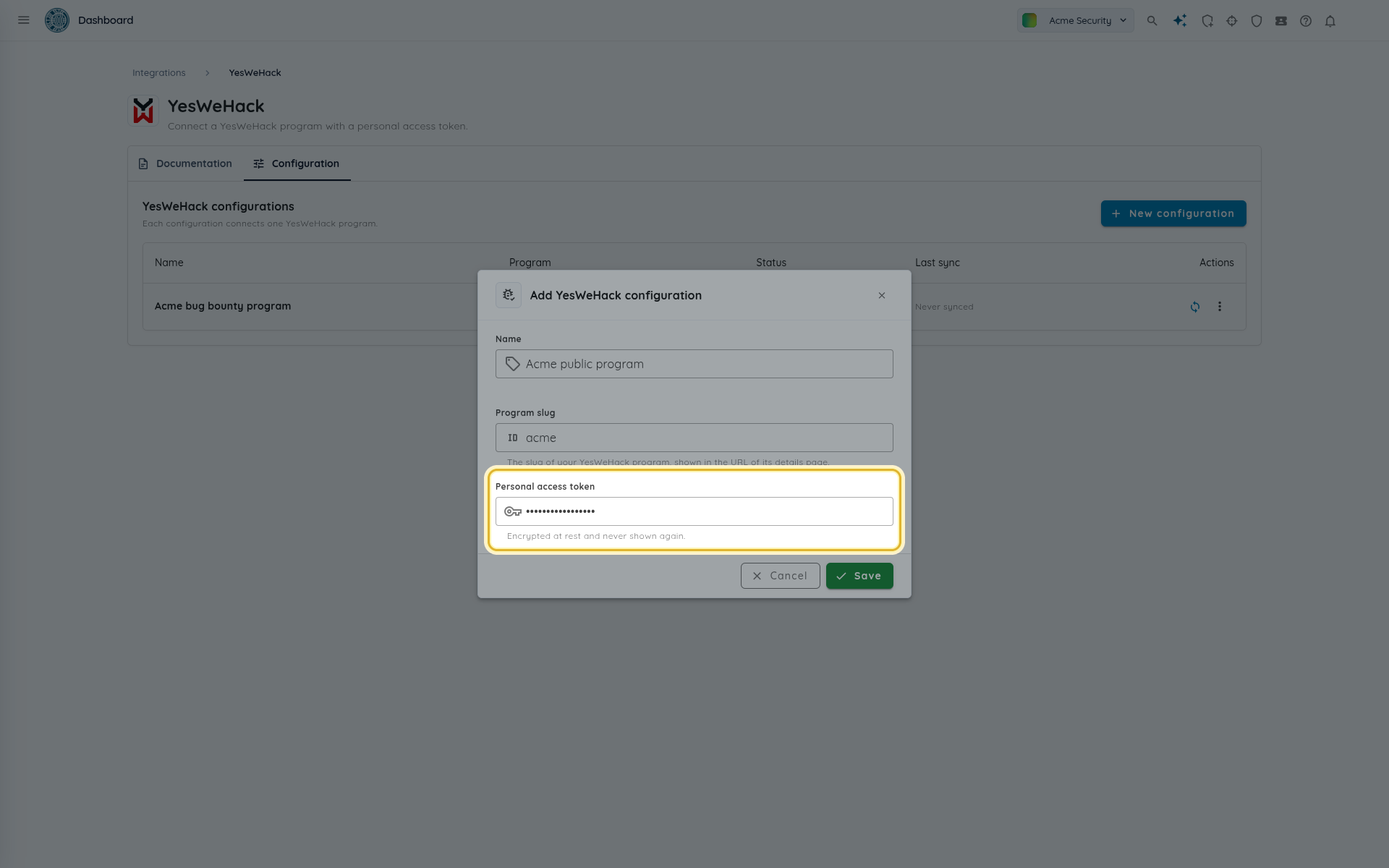
填写表单,然后点击 保存。
| 字段 | 填写内容 |
|---|---|
| 名称 | 配置的名称,例如 Acme public program。 |
| 项目 slug | 项目的 slug。 |
| 个人访问令牌 | 令牌。它在存储时加密,并且不会再次显示。 |
一个项目在一个组织中只能连接一次。
测试连接
打开该配置的操作菜单,然后点击 测试连接。
| 检查 | 验证内容 | 如果失败 |
|---|---|---|
| Credentials | YesWeHack 接受该个人访问令牌。 | 确认令牌已完整复制、未过期且未被撤销。 |
| Program access | 令牌可以读取该项目的报告。 | 检查项目 slug,并确认为令牌选择的 Business Unit 或项目以及角色可以访问该项目。 |
当 Credentials 失败时,不会运行 Program access。
导入报告
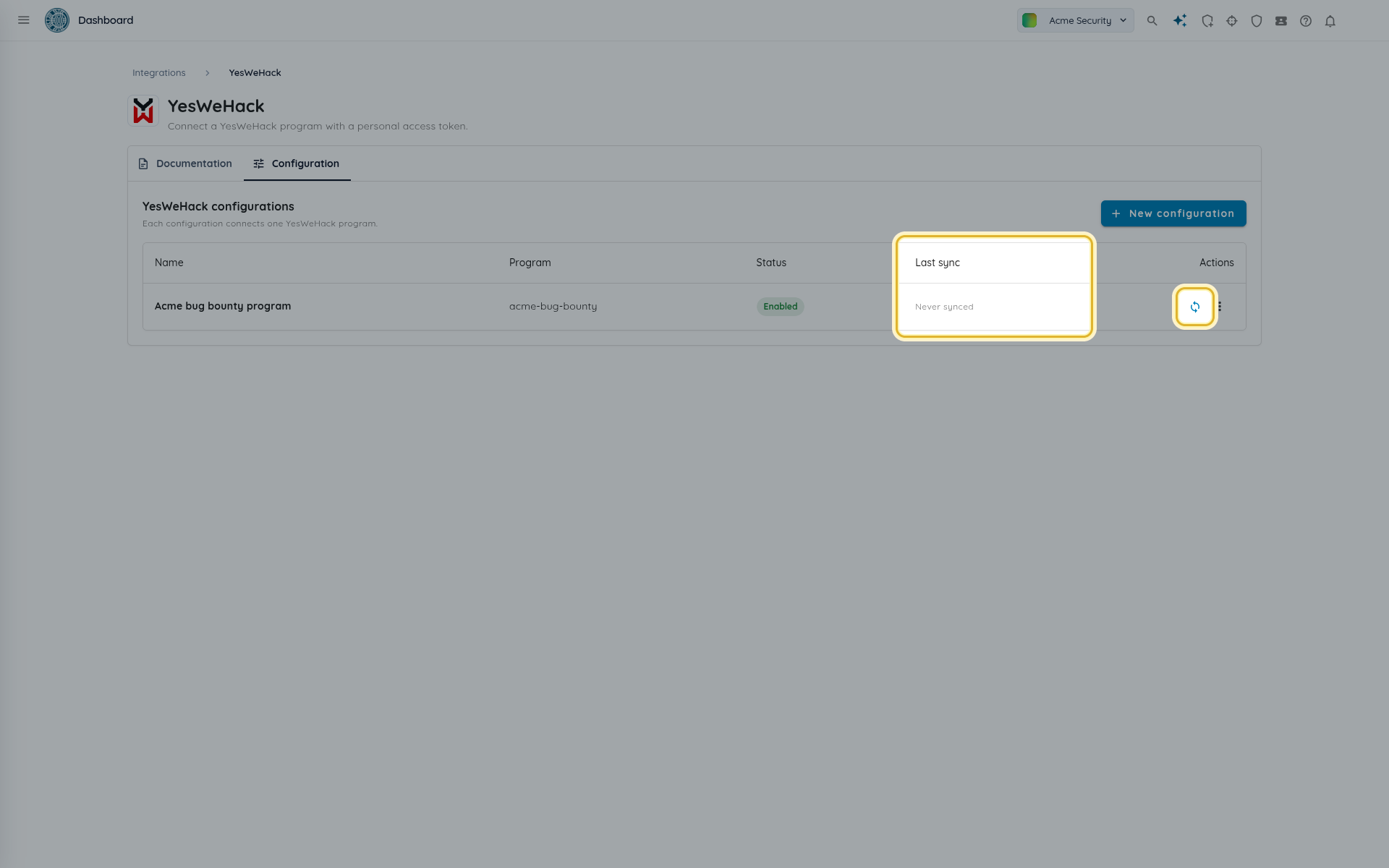
Ostorlab 每小时导入每个已启用配置的报告。要立即导入,请在该配置上点击 立即同步(同步图标)。首次同步会导入该项目的所有报告。之后的同步会导入自上次成功同步以来发生变化的报告。
上次同步 列显示:
- 首次同步之前显示 从未同步;
- 已同步 以及上次成功同步的日期;
- 上次同步失败时显示 失败。将鼠标悬停在上面可以查看错误信息。上次成功同步的日期显示在其下方。
导入的报告会出现在 漏洞赏金验证 中。请参阅 验证漏洞赏金报告。
编辑、禁用或删除配置
使用该配置的操作菜单:
- 编辑 可更改名称、项目 slug、令牌以及 已启用 开关。将 个人访问令牌 留空即可保留已保存的令牌。更改项目 slug 后,下一次同步会导入新项目的所有报告。
- 禁用 会停止该配置的每小时同步,并且 立即同步 将不再可用。已导入的报告会保留。启用 可重新开启。
- 删除 会从 Ostorlab 中移除该配置及其令牌。它导入的报告及其验证历史也会被删除。验证扫描会保留在您的扫描中。