Conectar YesWeHack
La integración de YesWeHack importa los informes de un programa de YesWeHack en el Validador de bug bounty, donde puede validarlos con un escaneo. Ostorlab solo lee los informes: no modifica nada en YesWeHack.
¿Qué necesito antes de empezar?
- Un plan de Ostorlab que incluya integraciones, y el rol Administrador en su organización de Ostorlab.
- Un usuario de YesWeHack con el rol Business Unit Owner, Business Unit Manager o Program Manager. Solo estos roles pueden crear tokens de acceso personal.
- El slug del programa, que aparece en la URL de su página de detalles. Por ejemplo, el slug de
https://yeswehack.com/business-units/acme/programs/acme-bug-bounty/detailsesacme-bug-bounty.
Crear un token de acceso personal en YesWeHack
Estos pasos siguen la documentación de YesWeHack: Personal Access Tokens y la documentación de la API.
- Inicie sesión en YesWeHack y haga clic en MyYesWeHack tools en el menú desplegable o en el menú lateral izquierdo.
- Haga clic en Create Token.
- Asigne un nombre al token, por ejemplo
Ostorlab, y defina su periodo de validez. - Seleccione la Business Unit or Program y el Role. Elija un rol que dé acceso al programa, distinto de Business Unit Bug Tracker y Program Bug Tracker, que están pensados para YesWeHack x BugTracker.
- Haga clic en Create.
- Copie el token de inmediato: no se puede volver a ver.
Sobre la validez del token:
- Si define una fecha de caducidad, YesWeHack le envía un recordatorio 7 días antes de que caduque el token.
- Si se revoca su pertenencia al programa o a la Business Unit, sus tokens correspondientes también se revocan.
- Puede revocar un token en cualquier momento desde MyYesWeHack tools.
Añadir la configuración en Ostorlab
- Abra Integraciones/API > Integraciones, seleccione la categoría Bug Bounty y luego YesWeHack.
-
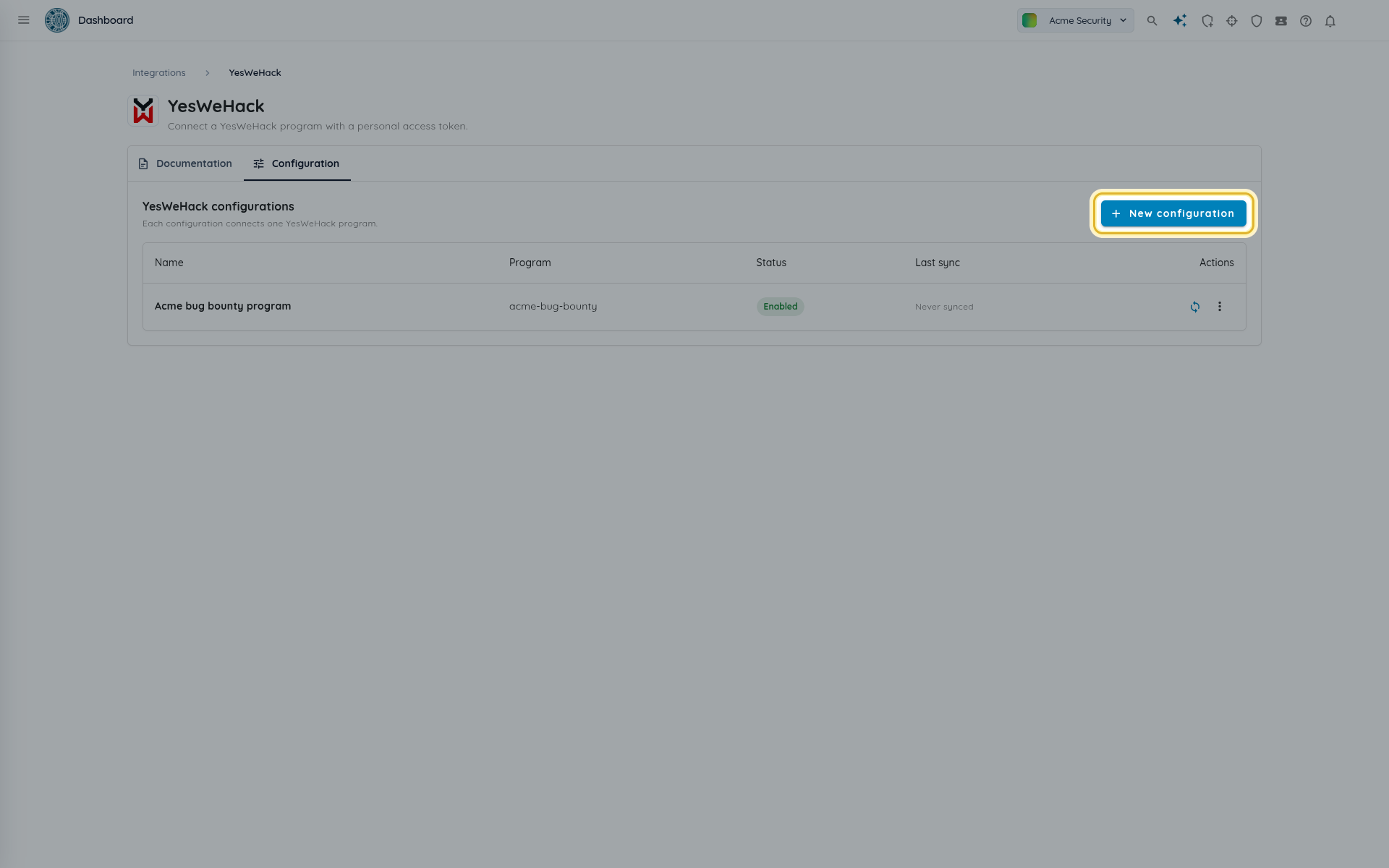
Abra la pestaña Configuración y haga clic en Nueva configuración.
-
Rellene el formulario y haga clic en Guardar.
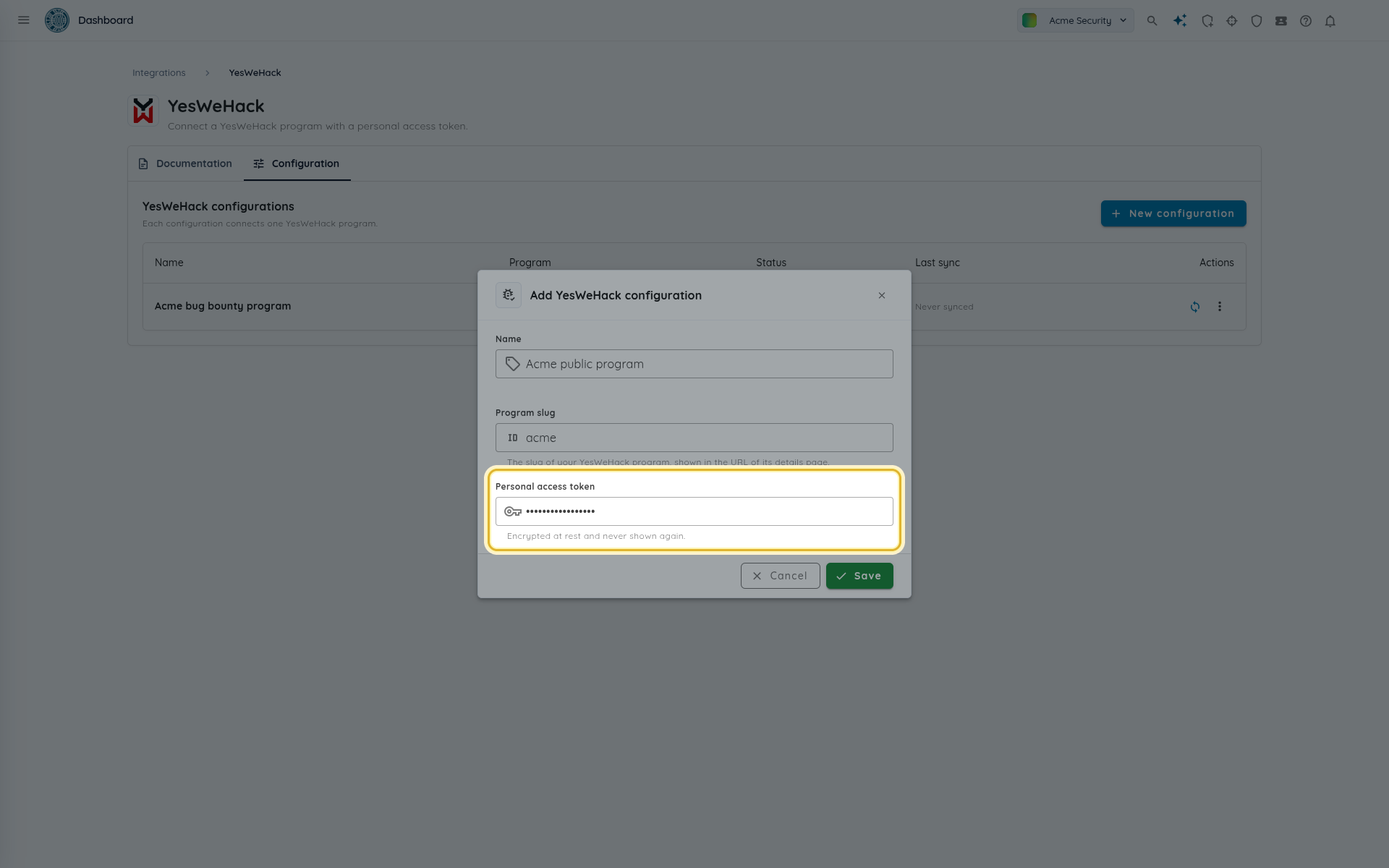
| Campo | Qué introducir |
|---|---|
| Nombre | Un nombre para la configuración, por ejemplo Acme public program. |
| Slug del programa | El slug del programa. |
| Token de acceso personal | El token. Se cifra en reposo y no se vuelve a mostrar. |
Un programa solo se puede conectar una vez en una organización.
Probar la conexión
Abra el menú de acciones de la configuración y haga clic en Probar conexión.
| Comprobación | Qué verifica | Si falla |
|---|---|---|
| Credentials | YesWeHack acepta el token de acceso personal. | Compruebe que el token se copió completo, que no ha caducado y que no se ha revocado. |
| Program access | El token puede leer los informes del programa. | Compruebe el slug del programa y que la Business Unit o el programa y el rol del token den acceso al programa. |
Cuando Credentials falla, Program access no se ejecuta.
Importar los informes
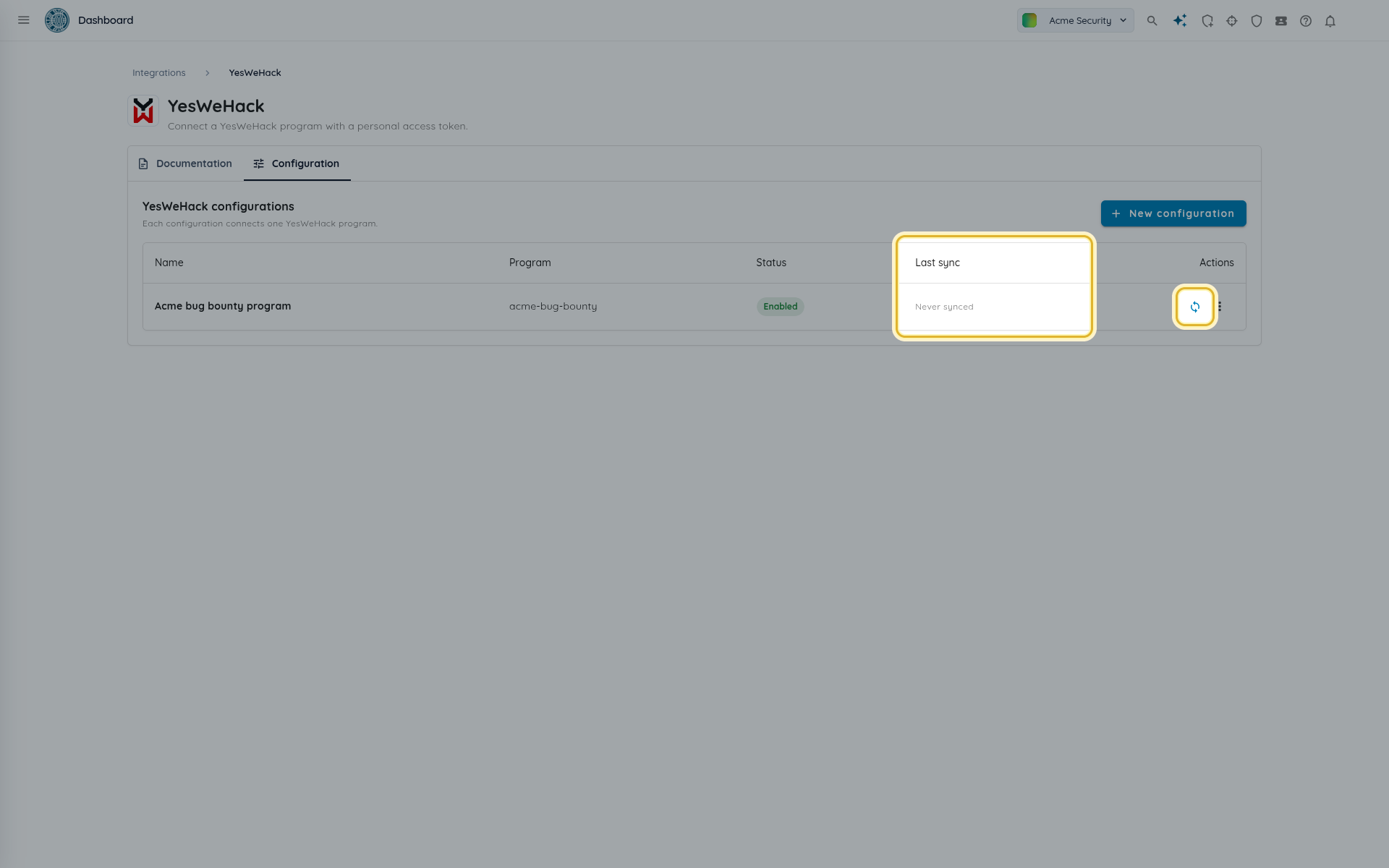
Ostorlab importa los informes de cada configuración activada cada hora. Para importar de inmediato, haga clic en Sincronizar ahora (el icono de sincronización) en la configuración. La primera sincronización importa todos los informes del programa. Las siguientes importan los informes modificados desde la última sincronización correcta.
La columna Última sincronización muestra:
- Nunca sincronizado antes de la primera sincronización;
- Sincronizado y la fecha de la última sincronización correcta;
- Fallido cuando la última sincronización falló. Pase el cursor por encima para leer el error. La fecha de la última sincronización correcta se muestra debajo.
Los informes importados aparecen en Validador de bug bounty. Consulte Validar informes de bug bounty.
Editar, desactivar o eliminar la configuración
Use el menú de acciones de la configuración:
- Editar cambia el nombre, el slug del programa, el token y el interruptor Activada. Deje Token de acceso personal vacío para conservar el token guardado. Tras un cambio de slug del programa, la siguiente sincronización importa todos los informes del nuevo programa.
- Desactivar detiene la sincronización horaria de la configuración, y Sincronizar ahora deja de estar disponible. Los informes ya importados se conservan. Activar la vuelve a poner en marcha.
- Eliminar borra la configuración y su token de Ostorlab. Los informes que importó y su historial de validación también se eliminan. Los escaneos de validación se conservan en sus escaneos.