Conectar Bugcrowd
La integración de Bugcrowd importa los envíos (submissions) de un programa de Bugcrowd en el Validador de bug bounty, donde puede validarlos con un escaneo. Ostorlab solo lee los envíos: no modifica nada en Bugcrowd.
¿Qué necesito antes de empezar?
- Un plan de Ostorlab que incluya integraciones, y el rol Administrador en su organización de Ostorlab.
- Un usuario de Bugcrowd con acceso al programa. Los tokens de API se crean por usuario y dan acceso según el rol de ese usuario.
- El código del programa: el código único del programa de Bugcrowd, que se usa en la URL del programa.
Crear un token de API en Bugcrowd
Estos pasos siguen la documentación de Bugcrowd: Getting started with the API y API usage.
- Inicie sesión en Bugcrowd, haga clic en su foto de perfil en la parte superior derecha y seleccione API Credentials.
- Introduzca un nombre descriptivo para las credenciales, por ejemplo
Ostorlab. - Haga clic en Create credentials.
- Copie el token de inmediato: no se puede volver a ver después de actualizar o salir de la página.
Las solicitudes a la API de Bugcrowd envían el token como Authorization: Token TOKEN_USERNAME:TOKEN_PASSWORD. La parte anterior a los dos puntos es el Usuario del token de API y la parte posterior es la Contraseña del token de API.
Puede restringir el token a una lista de IP permitidas. Bugcrowd rechaza entonces las solicitudes que llegan desde otras direcciones IP.
Añadir la configuración en Ostorlab
- Abra Integraciones/API > Integraciones, seleccione la categoría Bug Bounty y luego Bugcrowd.
-
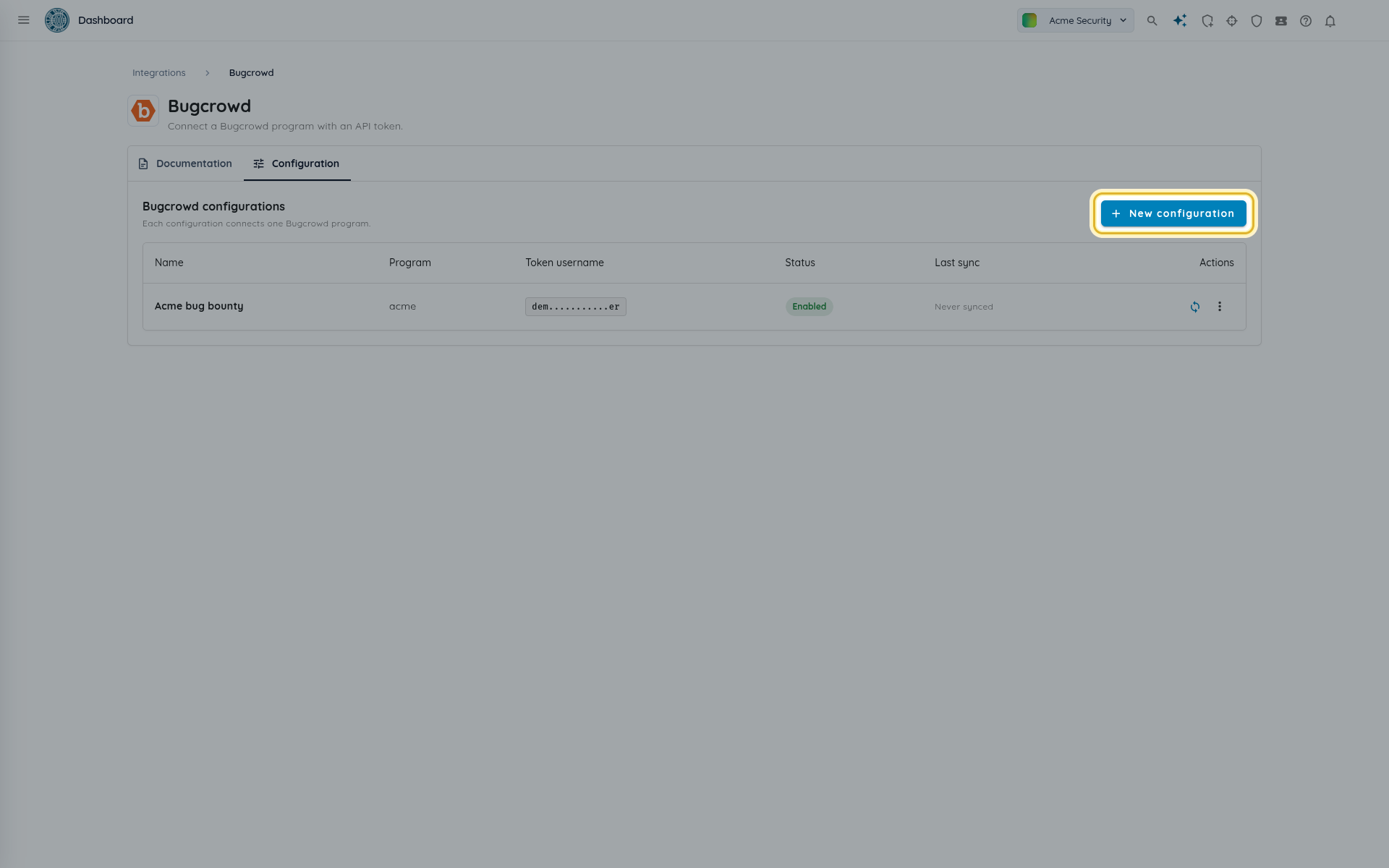
Abra la pestaña Configuración y haga clic en Nueva configuración.
-
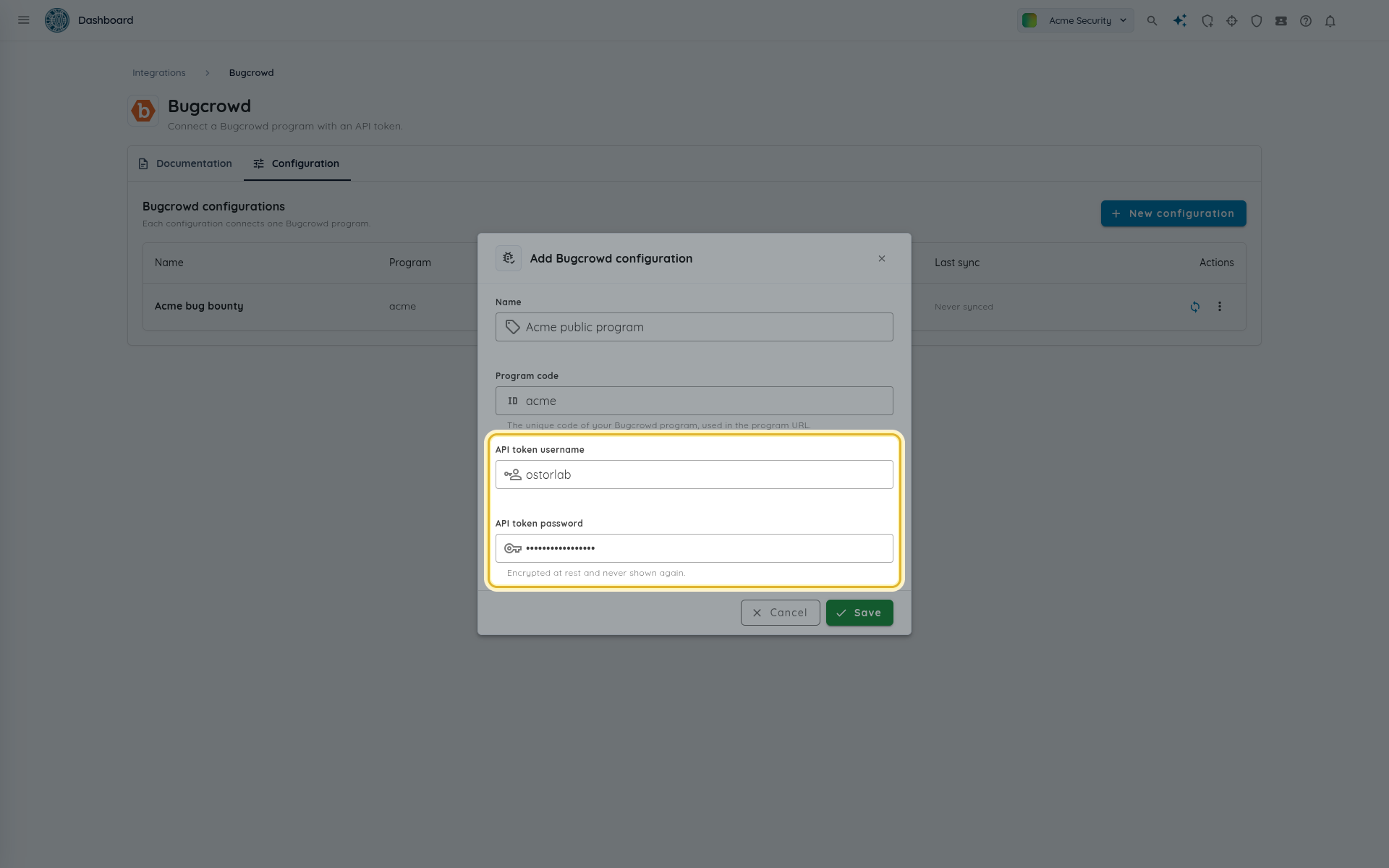
Rellene el formulario y haga clic en Guardar.
| Campo | Qué introducir |
|---|---|
| Nombre | Un nombre para la configuración, por ejemplo Acme public program. |
| Código del programa | El código del programa. |
| Usuario del token de API | La parte del token anterior a los dos puntos. |
| Contraseña del token de API | La parte del token posterior a los dos puntos. Se cifra en reposo y no se vuelve a mostrar. |
Un programa solo se puede conectar una vez en una organización.
Probar la conexión
Abra el menú de acciones de la configuración y haga clic en Probar conexión.
| Comprobación | Qué verifica | Si falla |
|---|---|---|
| Credentials | Bugcrowd acepta el token. | Compruebe el usuario y la contraseña del token, que el token no se haya eliminado y que su lista de IP permitidas, si la tiene, acepte las solicitudes de Ostorlab. |
| Program access | El programa está entre los programas que el token puede ver. | Compruebe el código del programa y que el usuario que creó el token tenga acceso al programa. |
Cuando Credentials falla, Program access no se ejecuta.
Importar los envíos
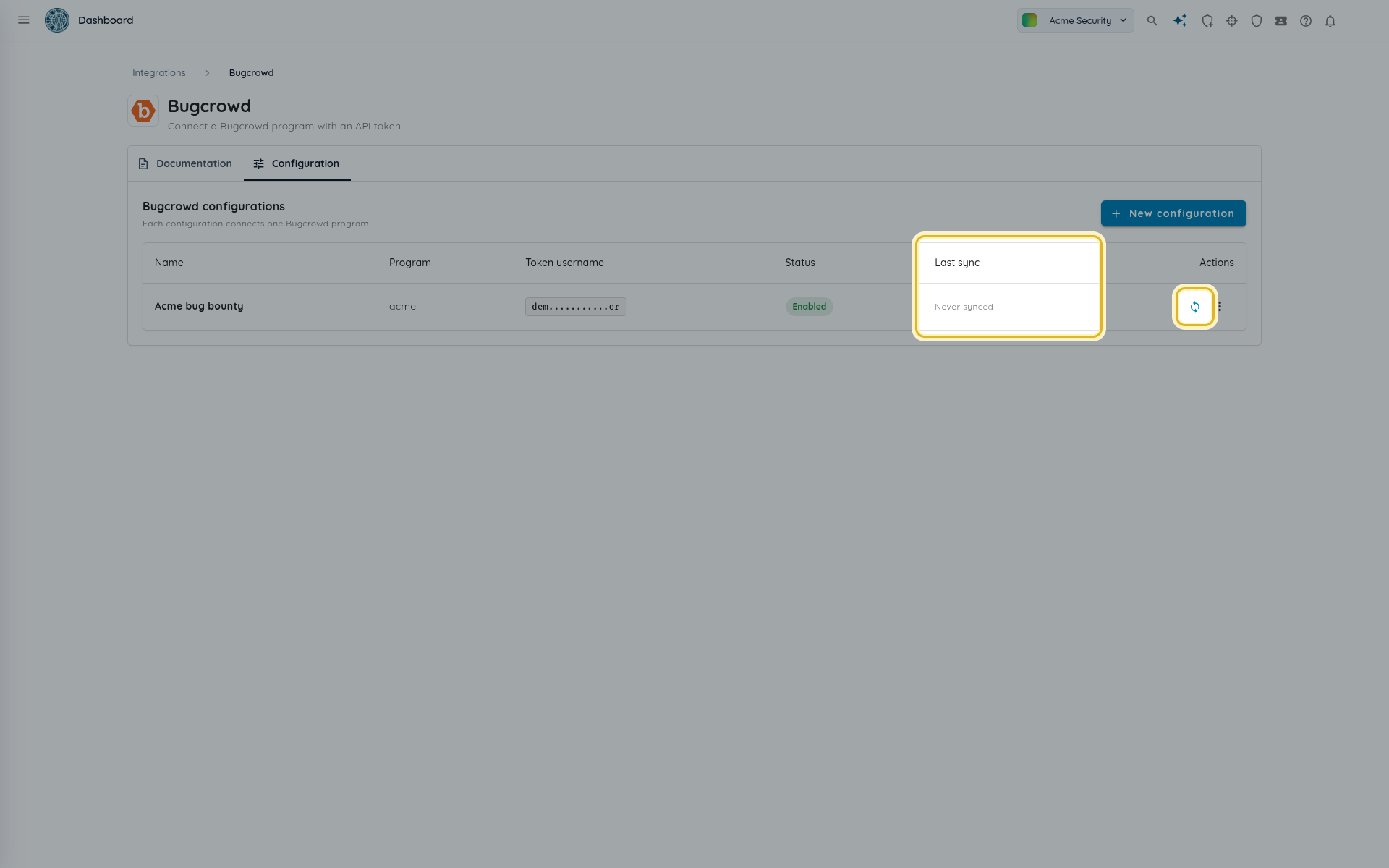
Ostorlab importa los envíos de cada configuración activada cada hora. Para importar de inmediato, haga clic en Sincronizar ahora (el icono de sincronización) en la configuración. La primera sincronización importa todos los envíos del programa. Las siguientes importan los envíos actualizados desde la última sincronización correcta.
La columna Última sincronización muestra:
- Nunca sincronizado antes de la primera sincronización;
- Sincronizado y la fecha de la última sincronización correcta;
- Fallido cuando la última sincronización falló. Pase el cursor por encima para leer el error. La fecha de la última sincronización correcta se muestra debajo.
Los envíos importados aparecen en Validador de bug bounty. Consulte Validar informes de bug bounty.
Editar, desactivar o eliminar la configuración
Use el menú de acciones de la configuración:
- Editar cambia el nombre, el código del programa, el token y el interruptor Activada. Para reemplazar el token, introduzca su usuario y su contraseña. Deje ambos vacíos para conservar el token guardado. Tras un cambio de código del programa, la siguiente sincronización importa todos los envíos del nuevo programa.
- Desactivar detiene la sincronización horaria de la configuración, y Sincronizar ahora deja de estar disponible. Los envíos ya importados se conservan. Activar la vuelve a poner en marcha.
- Eliminar borra la configuración y su token de Ostorlab. Los envíos que importó y su historial de validación también se eliminan. Los escaneos de validación se conservan en sus escaneos.