Bugcrowd を接続する
Bugcrowd インテグレーションは、Bugcrowd のプログラムのサブミッションを バグバウンティ検証 にインポートし、そこでスキャンによってサブミッションを検証できます。Ostorlab はサブミッションを読み取るだけで、Bugcrowd では何も変更しません。
始める前に必要なものは?
- インテグレーションを含む Ostorlab のプランと、Ostorlab の組織での Admin ロール。
- プログラムにアクセスできる Bugcrowd ユーザー。 API トークンはユーザーごとに作成され、そのユーザーのロールに応じたアクセス権を与えます。
- プログラムのコード: Bugcrowd プログラムの一意のコードで、プログラム URL で使われます。
Bugcrowd で API トークンを作成する
以下の手順は Bugcrowd のドキュメントに従っています: Getting started with the API と API usage。
- Bugcrowd にログインし、右上のプロフィール画像をクリックしてから API Credentials を選択します。
- 認証情報のわかりやすい名前を入力します (例:
Ostorlab)。 - Create credentials をクリックします。
- トークンをすぐにコピーします。ページを更新したり離れたりすると、再表示できません。
Bugcrowd の API リクエストは、トークンを Authorization: Token TOKEN_USERNAME:TOKEN_PASSWORD として送信します。コロンの前の部分が API トークンのユーザー名、後の部分が API トークンのパスワード です。
トークンを IP 許可リストに制限できます。その場合、Bugcrowd は他の IP アドレスからのリクエストを拒否します。
Ostorlab で設定を追加する
- 統合/API > 統合 (Integrations) を開き、バグバウンティ カテゴリを選択してから Bugcrowd を選択します。
-
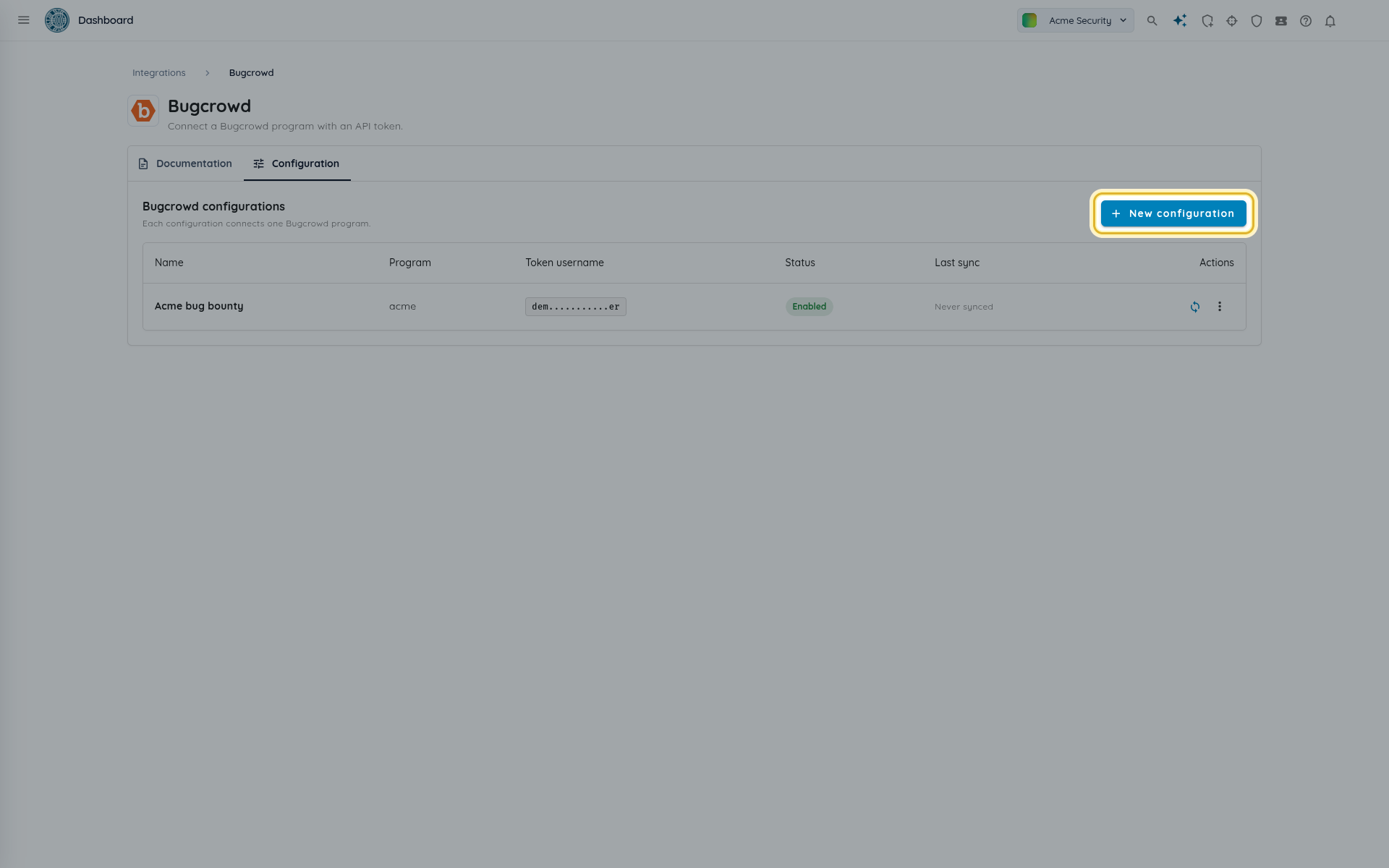
設定 タブを開き、新しい設定 をクリックします。
-
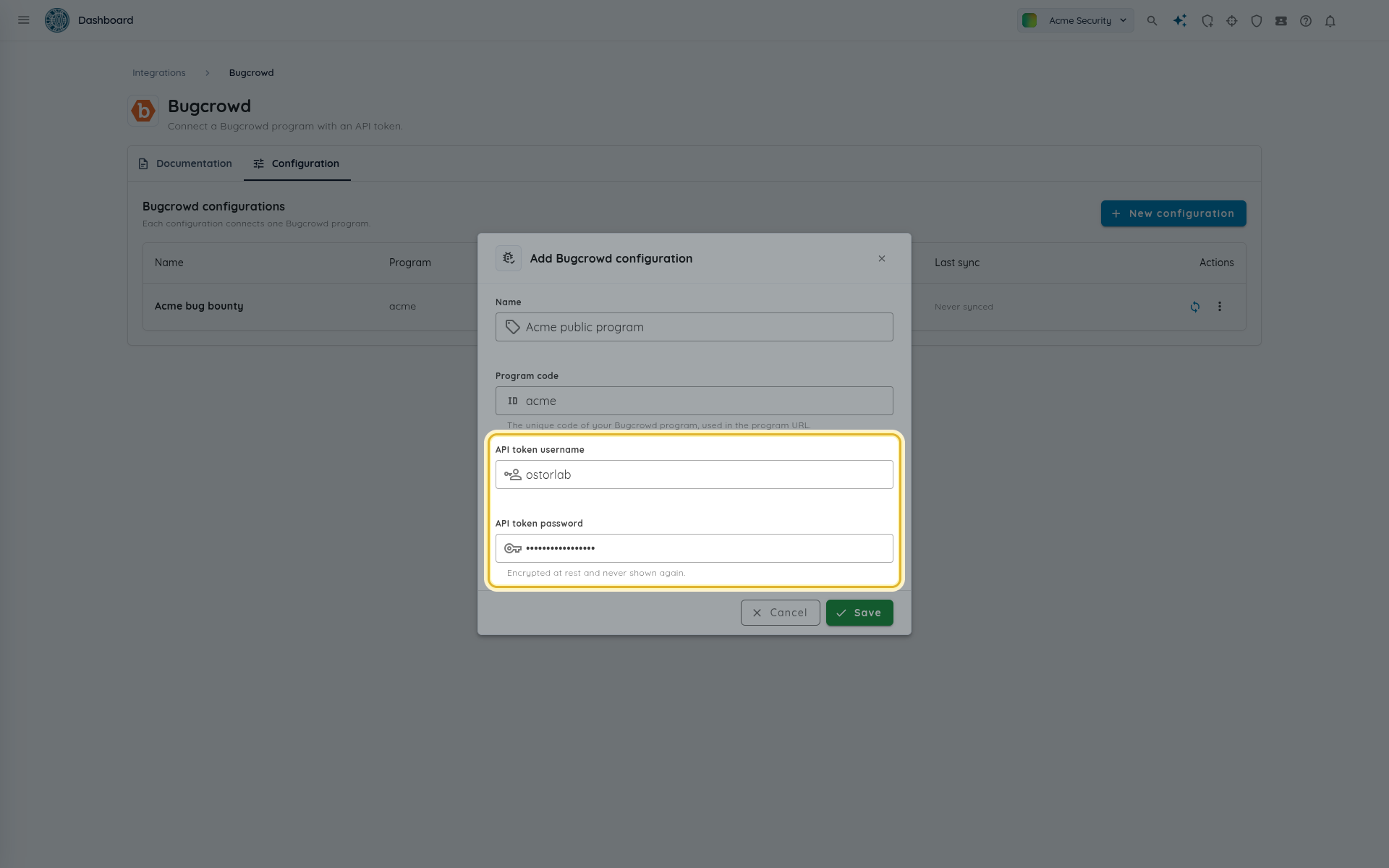
フォームに入力し、保存 をクリックします。
| フィールド | 入力する内容 |
|---|---|
| 名前 | 設定の名前 (例: Acme public program)。 |
| プログラムコード | プログラムのコード。 |
| API トークンのユーザー名 | トークンのコロンより前の部分。 |
| API トークンのパスワード | トークンのコロンより後の部分。保存時に暗号化され、再表示されることはありません。 |
1 つのプログラムは、1 つの組織で一度だけ接続できます。
接続をテストする
設定のアクションメニューを開き、接続テスト をクリックします。
| チェック | 確認する内容 | 失敗した場合 |
|---|---|---|
| Credentials | Bugcrowd がトークンを受け入れる。 | トークンのユーザー名とパスワード、トークンが削除されていないこと、IP 許可リストがある場合は Ostorlab のリクエストを受け入れることを確認します。 |
| Program access | トークンが参照できるプログラムの中にそのプログラムがある。 | プログラムコードと、トークンを作成したユーザーがプログラムにアクセスできることを確認します。 |
Credentials が失敗した場合、Program access は実行されません。
サブミッションをインポートする
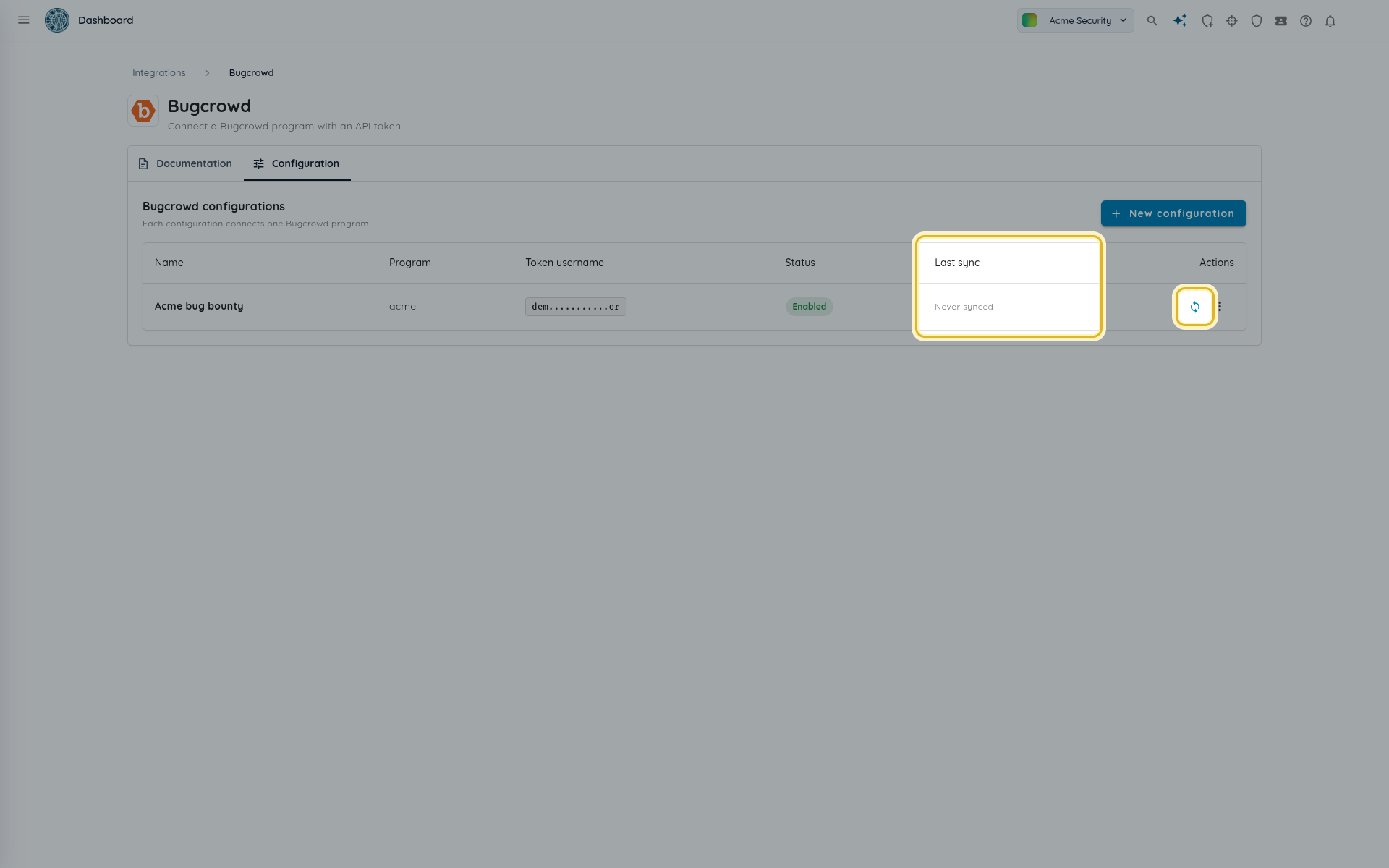
Ostorlab は、有効なすべての設定のサブミッションを 1 時間ごとにインポートします。すぐにインポートするには、設定の 今すぐ同期 (同期アイコン) をクリックします。最初の同期では、プログラムのすべてのサブミッションをインポートします。以降の同期では、最後に成功した同期以降に更新されたサブミッションをインポートします。
最終同期 列には次のように表示されます。
- 最初の同期の前は 未同期。
- 同期済み と、最後に成功した同期の日時。
- 最後の同期が失敗した場合は 失敗。カーソルを合わせるとエラーを確認できます。最後に成功した同期の日時がその下に表示されます。
インポートされたサブミッションは バグバウンティ検証 に表示されます。バグバウンティレポートを検証するを参照してください。
設定を編集、無効化、削除する
設定のアクションメニューを使用します。
- 編集 では、名前、プログラムコード、トークン、有効 スイッチを変更できます。トークンを置き換えるには、ユーザー名とパスワードの両方を入力します。保存済みのトークンを保持するには、両方を空のままにします。プログラムコードを変更すると、次の同期で新しいプログラムのすべてのサブミッションがインポートされます。
- 無効にする と、設定の 1 時間ごとの同期が停止し、今すぐ同期 は使用できなくなります。インポート済みのサブミッションは残ります。有効にする で再び有効になります。
- 削除 すると、設定とそのトークンが Ostorlab から削除されます。設定がインポートしたサブミッションとその検証履歴も削除されます。検証スキャンはスキャン一覧に残ります。