バグバウンティレポートを検証する
バグバウンティ検証は、研究者が HackerOne、Bugcrowd、YesWeHack のプログラムに提出したレポートをインポートします。レポートごとに、選択したターゲット上で脆弱性の再現を試みるスキャンを実行できます。結果は Ostorlab 内にとどまり、バグバウンティプラットフォームには何も書き戻されません。
始める前に必要なものは?
- インテグレーションを含む Ostorlab のプラン。 含まれていない場合、バグバウンティインテグレーションの 設定 タブは無効になり、バグバウンティ検証にはレポートが表示されません。
- プログラムを接続するための Admin ロール。レポートの一覧表示と検証には User ロールまたは Admin ロールが必要です。ユーザーロールを参照してください。
- 検証スキャンを実行するための Cybermodels のトークンまたは AI プロバイダーキー (BYOK)。Cybermodels と BYOK スキャンキーを生成するを参照してください。
プログラムを接続する
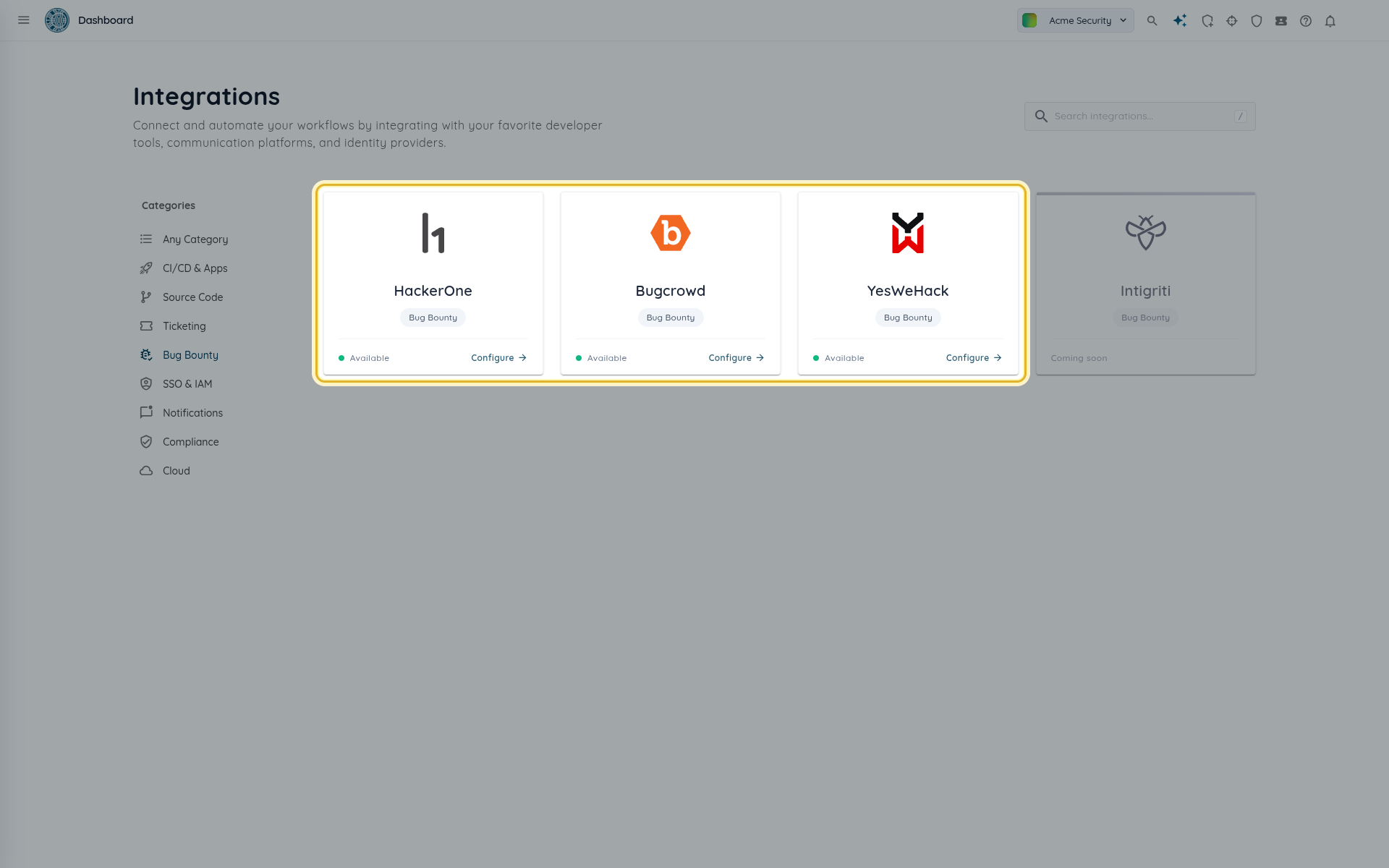
統合/API > 統合 (Integrations) を開き、バグバウンティ カテゴリを選択します。各設定は 1 つのプログラムを接続します。複数のプログラムをインポートするには、プログラムごとに設定を 1 つ追加します。
| プラットフォーム | Ostorlab が求めるもの | ページ |
|---|---|---|
| HackerOne | プログラムハンドル、API 識別子、API トークン | HackerOne |
| Bugcrowd | プログラムコード、API トークンのユーザー名とパスワード | Bugcrowd |
| YesWeHack | プログラムのスラッグとパーソナルアクセストークン | YesWeHack |
Intigriti は 近日公開 と表示されており、まだ接続できません。
レポートのインポート方法
- Ostorlab は、有効なすべての設定のレポートを 1 時間ごとにインポートします。すぐにインポートするには、設定の 今すぐ同期 をクリックします。
- 最初の同期では、プログラムのすべてのレポートをインポートします。以降の同期では、最後に成功した同期以降に変更されたレポートをインポートし、インポート済みのレポートを更新します。
- 同期が失敗しても開始点は進みません。次の同期で同じレポートを再度取得します。設定の 最終同期 列には、失敗、ツールチップ内のエラー、最後に成功した同期の日時が表示されます。
- Ostorlab はプラットフォームから読み取るだけです。プラットフォーム上のレポートを変更したり、コメントを投稿したりはしません。
Ostorlab は、各レポートのタイトル、説明、深刻度、報告者、提出日時と、レポートの元のプログラムを保持します。プラットフォームの深刻度は Ostorlab の評価に対応付けられます。
| Ostorlab | HackerOne の severity rating | Bugcrowd の priority | YesWeHack の CVSS criticality |
|---|---|---|---|
| Critical | Critical | P1 | Critical |
| High | High | P2 | High |
| Medium | Medium | P3 | Medium |
| Low | Low | P4 | Low |
| Info | None | P5 | None |
これらの値のいずれも持たないレポートには深刻度がありません。- と表示されます。
レポートを見つける
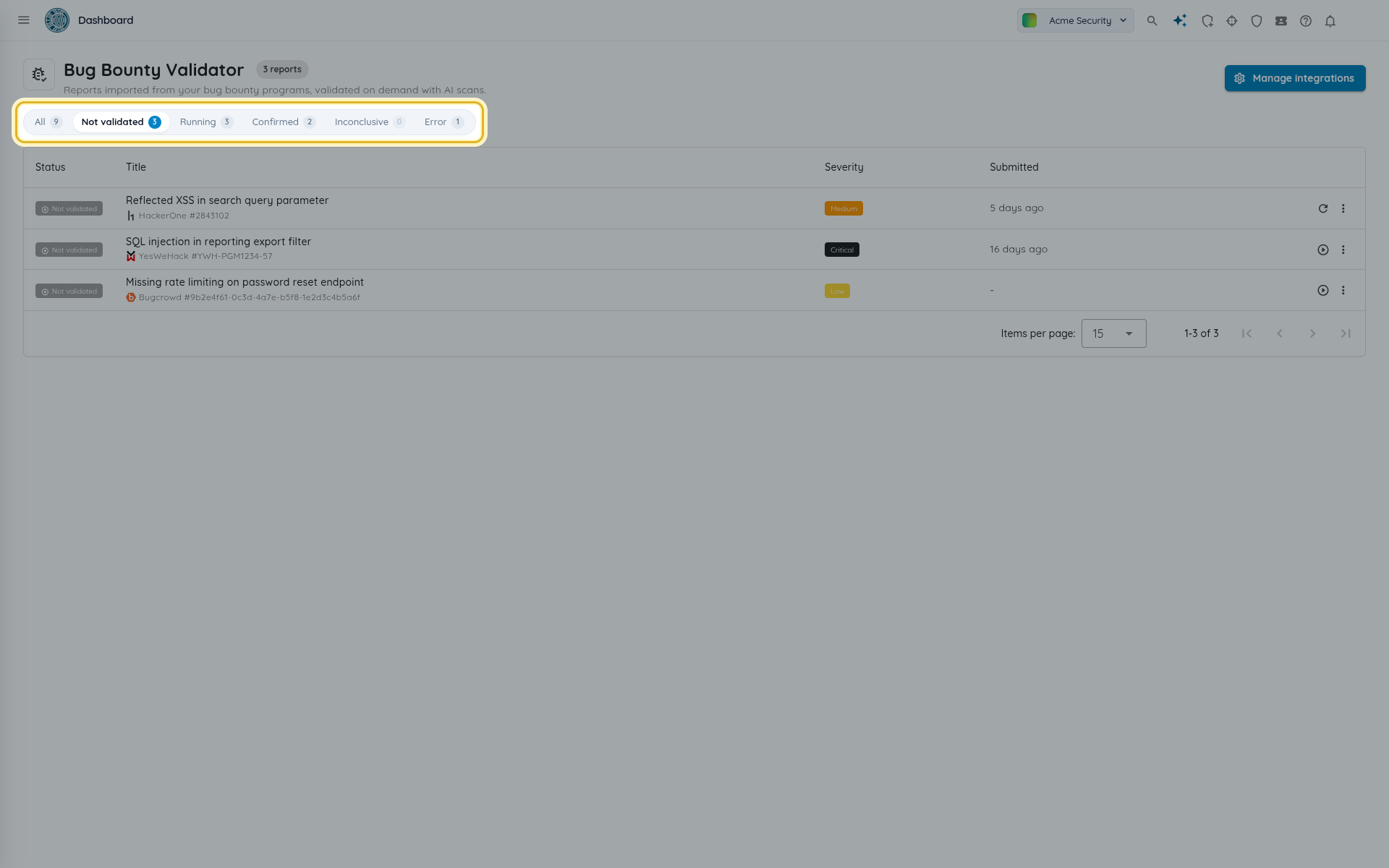
メニューで バグバウンティ検証 を開きます。すべてのプログラムのレポートが、提出日時の新しい順に一覧表示されます。各レポートには ステータス、タイトル、プラットフォームとレポート番号、深刻度、提出日時 が表示されます。
タブはステータスでレポートを絞り込み、各ステータスのレポート数を表示します: すべて、未検証、実行中、確認済み、未確定、エラー。ページは 未検証 タブで開きます。
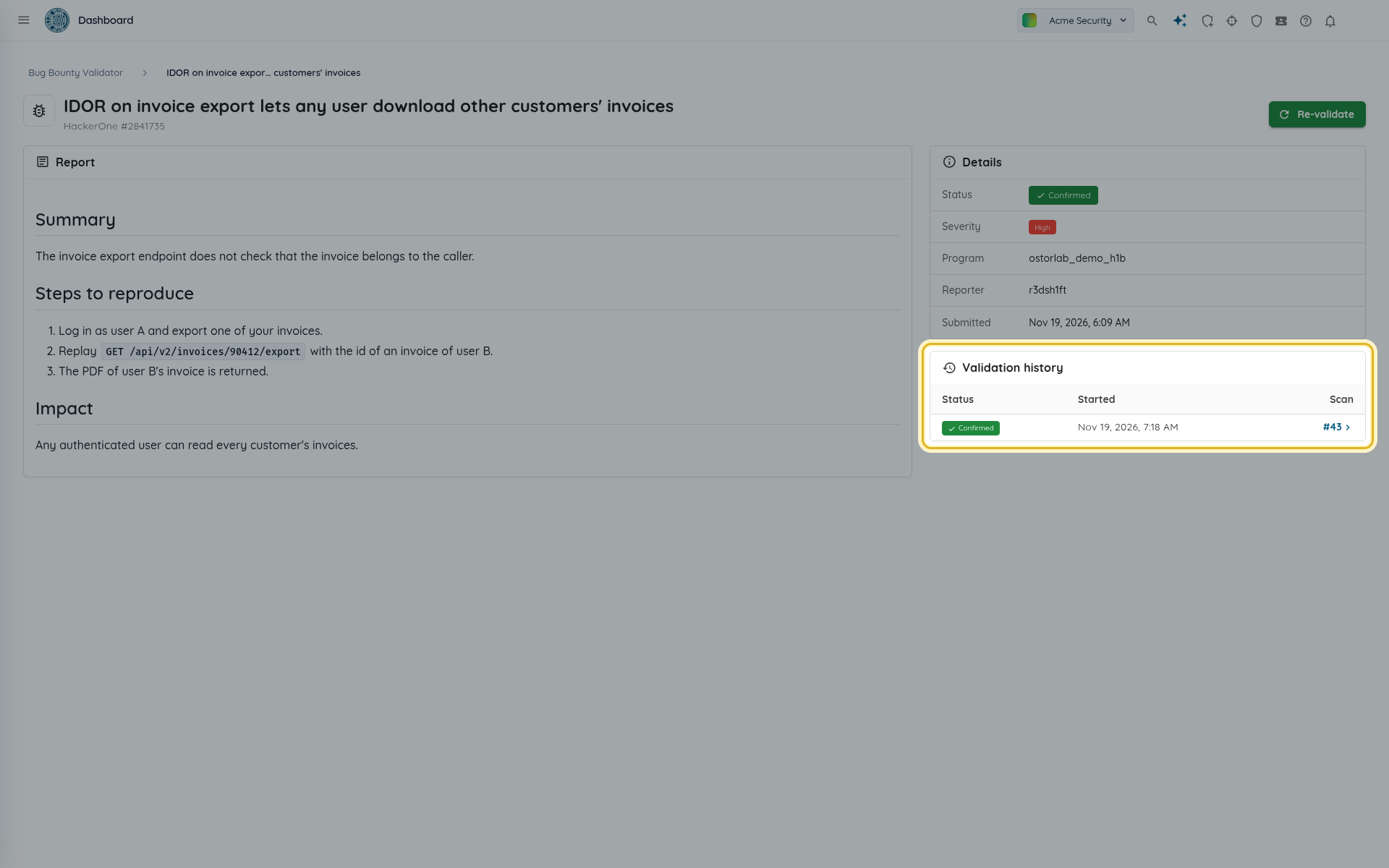
レポートをクリックすると、そのページが開きます。レポートの本文、詳細 (ステータス、深刻度、プログラム、報告者、提出日時)、検証履歴 が表示されます。
レポートを検証する
-
次のいずれかの方法で検証を開始します。
- 一覧で、レポートの検証ボタンをクリックします。このボタンは 未検証 または エラー のレポートに表示されます。
- 一覧で、レポートのアクションメニューを開き、検証 (または 再検証) をクリックします。
- レポートのページで、検証 (または 再検証) をクリックします。
検証が 実行中 の間は、そのレポートを再度検証することはできません。
-
アセット で、レポートが見つかったアセットの種類を選択し、ターゲットを入力します。
アセット ターゲット PlayStore、AppStore ストアで検索したアプリケーション。 Android App、iOS App APK または IPA ファイル。 iOS TestFlight 公開 TestFlight リンク、またはプライベート TestFlight アプリ。 Web App http://またはhttps://で始まる URL。Web API API エンドポイントの URL。APIスキーマファイル で、API の OpenAPI または GraphQL スキーマを追加できます。 Network IP アドレスまたは CIDR 範囲。 コードリポジトリ リポジトリと、ブランチ、タグ、またはコミット。 リポジトリアーカイブ ソースコードのアーカイブ。 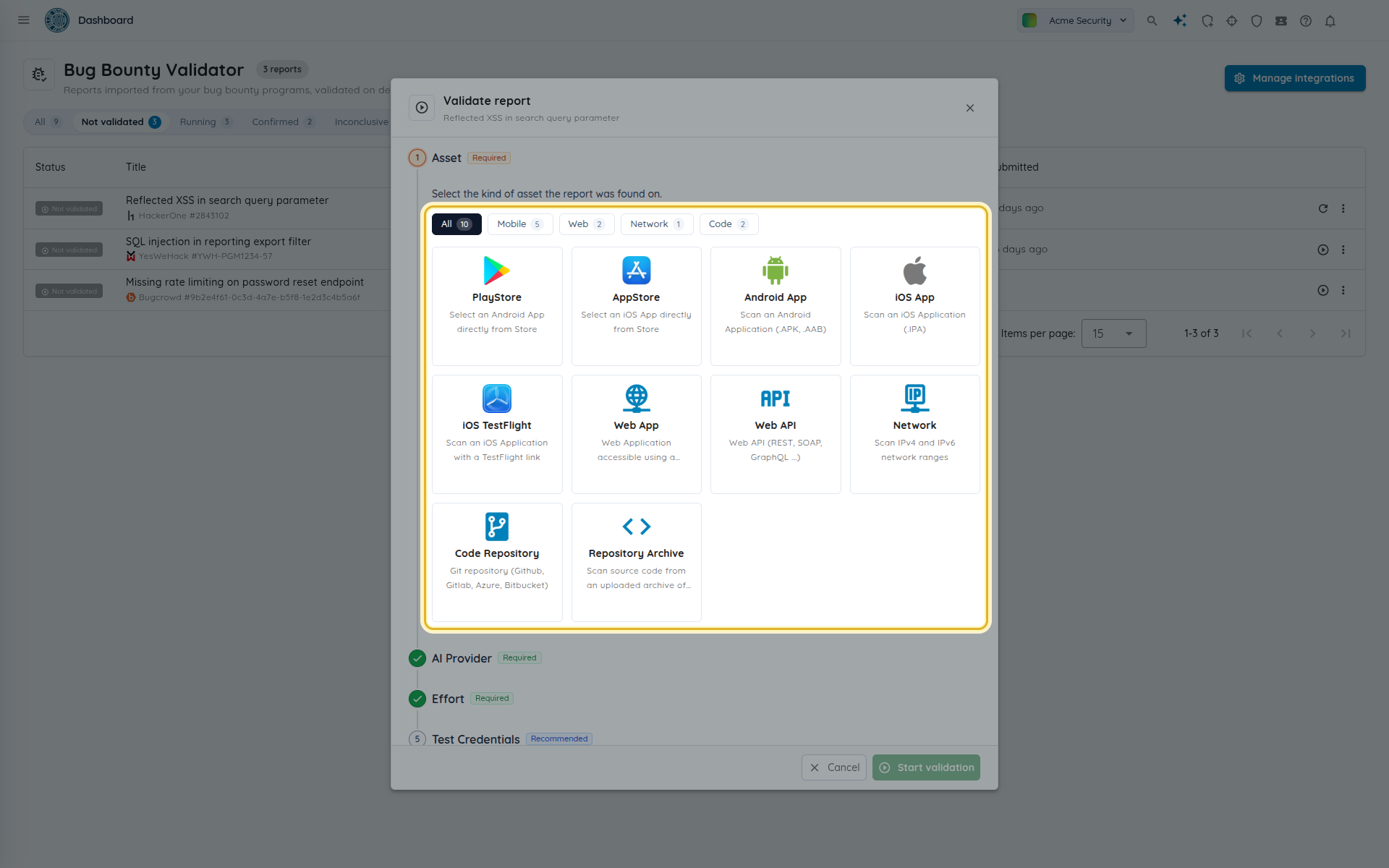
-
AIプロバイダー で、トークンで支払う場合は Cybermodels を、独自の AI プロバイダーキーを使う場合は BYOK シンプル または BYOK 詳細 を選択します。
- 実行レベル で、スキャンの探索の深さを選択します: Core、Advanced、Elite。
- Web とモバイルのアセットでは、スキャンがサインインできるように テスト認証情報 を選択または追加できます。テスト認証情報を管理するを参照してください。
-
検証を開始 をクリックします。
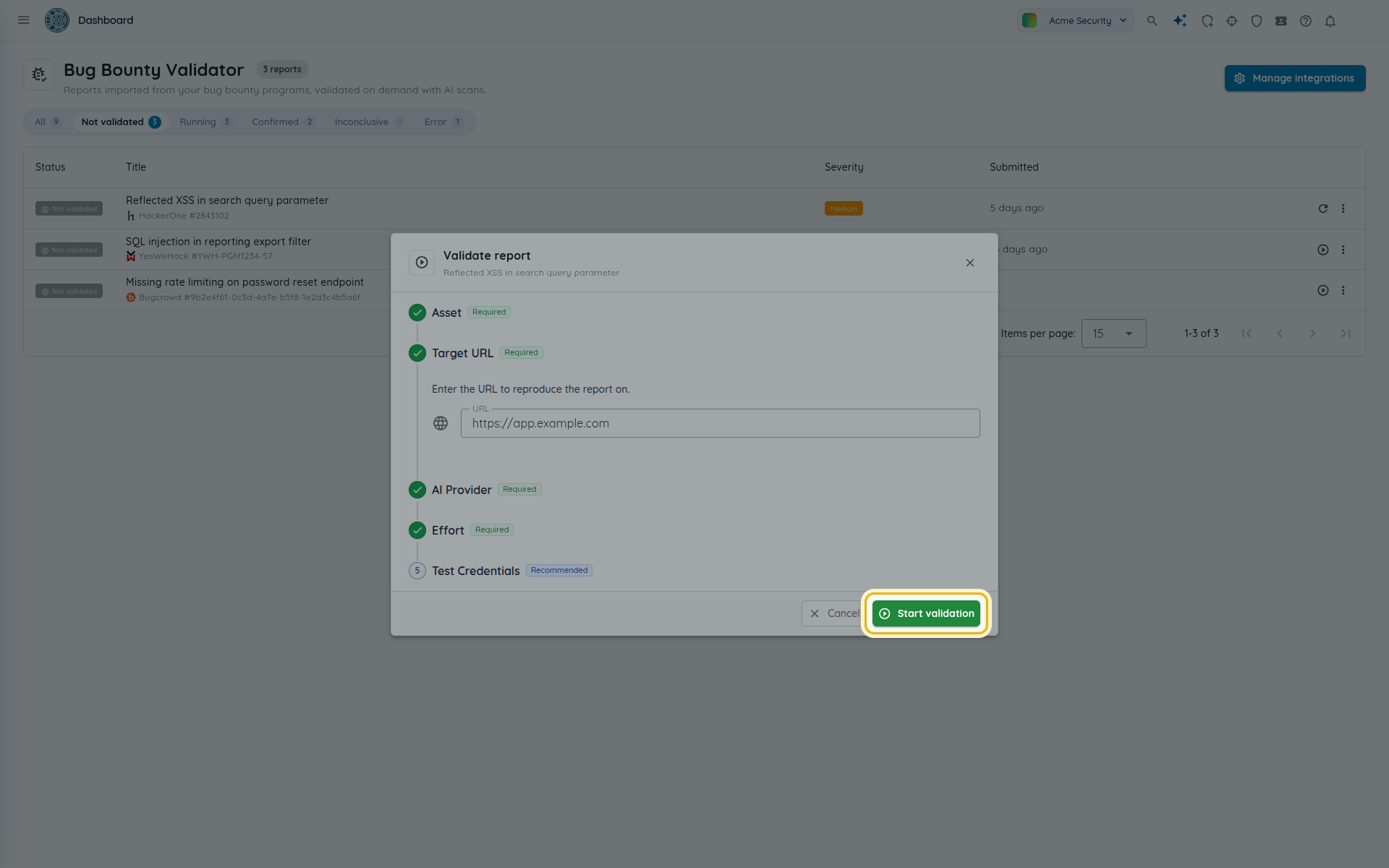
Ostorlab は、アセットに応じて Single Vulnerability Assessment スキャン (Web、ネットワーク、モバイル、またはリポジトリ) を開始します。スキャン名は [Bug Bounty Validation] <report title> です。スキャンは、再現する脆弱性としてレポートのタイトル、深刻度、説明を受け取り、次の指示に従います。
- スキャンが脆弱性を再現した場合は、実際の深刻度 (critical、high、medium、low) で報告する。
- 脆弱性の兆候は見つかったが確認できない場合は、Potentially として報告する。
- 再現できない場合、または有効な脆弱性でない場合は、何も報告しない。
このテキストは、組織の UI プロンプトとして保存されます。Web とネットワークの検証では、入力したホストまたはネットワークのみをテストします。
結果を読む
レポートのステータスは、最新の検証のステータスであり、検証スキャンから導き出されます。
| ステータス | 意味 |
|---|---|
| 未検証 | レポートが一度も検証されていない、スキャンが脆弱性を報告せずに終了した、または Hardening か Secure の検出事項のみを報告した。 |
| 実行中 | スキャンがまだ終了していない。 |
| 確認済み | スキャンが終了し、Critical、High、Medium、Low と評価された脆弱性を少なくとも 1 つ報告した。 |
| 未確定 | スキャンが終了し、最も深刻な検出事項が Potentially、Important、Info と評価された。 |
| エラー | スキャンが失敗した、停止された、または無効にされた。 |
検証の実行中は一覧が自動的に更新され、検証が終了するとメッセージが表示されます。一覧でステータスにカーソルを合わせると、レポートが最後に検証された日時と、複数回検証された場合はその回数が表示されます。
検証の検出事項を読むには、次のようにします。
- 一覧で、レポートのアクションメニューを開き、最新のスキャンを表示 をクリックします。
- レポートのページでは、検証履歴 にレポートのすべての検証が新しい順に、ステータス、開始日時、スキャンへのリンクとともに一覧表示されます。
スキャン結果を理解するを参照してください。
例: 反射型 XSS のレポートを検証する
HackerOne のレポート Reflected XSS in search query parameter は、Web アプリケーションの検索パラメーターから挿入されるスクリプトについて説明しています。
- Bug Bounty Validator の 未検証 タブで、レポートの検証ボタンをクリックします。
- アセット で Web App を選択し、アプリケーションの URL (例:
https://app.example.com) を入力します。 - AIプロバイダー と 実行レベル はそのままにするか変更し、検証を開始 をクリックします。
レポートは 実行中 になり、スキャン [Bug Bounty Validation] Reflected XSS in search query parameter が開始されます。スキャンが終了すると、次のようになります。
- スキャンが XSS を再現し、Critical、High、Medium、Low と評価した場合、レポートは 確認済み になります。レポートのページの 検証履歴 に、検証の開始日時とスキャンへのリンクを含む 確認済み の行が表示されます。スキャンを開くと、報告された脆弱性を確認できます。
- XSS を Potentially としてのみ報告した場合、レポートは 未確定 になります。
- 何も報告しなかった場合、レポートは 未検証 のままです。
MCP サーバーを使う
MCP サーバーは、同じ機能を AI アシスタントに提供します: list_bug_bounty_reports、get_bug_bounty_report、validate_bug_bounty_report。