HackerOne を接続する
HackerOne インテグレーションは、HackerOne のプログラムのレポートを バグバウンティ検証 にインポートし、そこでスキャンによってレポートを検証できます。Ostorlab はレポートを読み取るだけで、HackerOne では何も変更しません。
始める前に必要なものは?
- インテグレーションを含む Ostorlab のプランと、Ostorlab の組織での Admin ロール。
- HackerOne の organization admin。 API トークンを作成できるのは organization admin のみで、HackerOne のプランに API アクセスが含まれている場合に限られます。
- プログラムのハンドル: プログラム URL の最後の部分です。たとえば
https://hackerone.com/acmeの場合はacmeです。
HackerOne で API トークンを作成する
以下の手順は HackerOne のドキュメントに従っています: API Tokens と Getting Started。
- HackerOne で Organization Settings > API Tokens を開きます。
- Create API Token をクリックします。
- トークンの識別子を入力します (例:
ostorlab)。これが Ostorlab で求められる API 識別子 であり、HackerOne のユーザー名ではありません。 - プログラムにアクセスできるグループを選択します。トークンはそのグループの権限を引き継ぎます。グループのないトークンはアクセス権を持ちません。
- Add API token をクリックします。
- トークンをコピーしてから、I have stored the API Token をクリックします。
既存のトークンのグループを変更するには、トークンのメニューを開き、Edit API token をクリックしてから Manage groups for this API token をクリックします。
Ostorlab で設定を追加する
- 統合/API > 統合 (Integrations) を開き、バグバウンティ カテゴリを選択してから HackerOne を選択します。
-
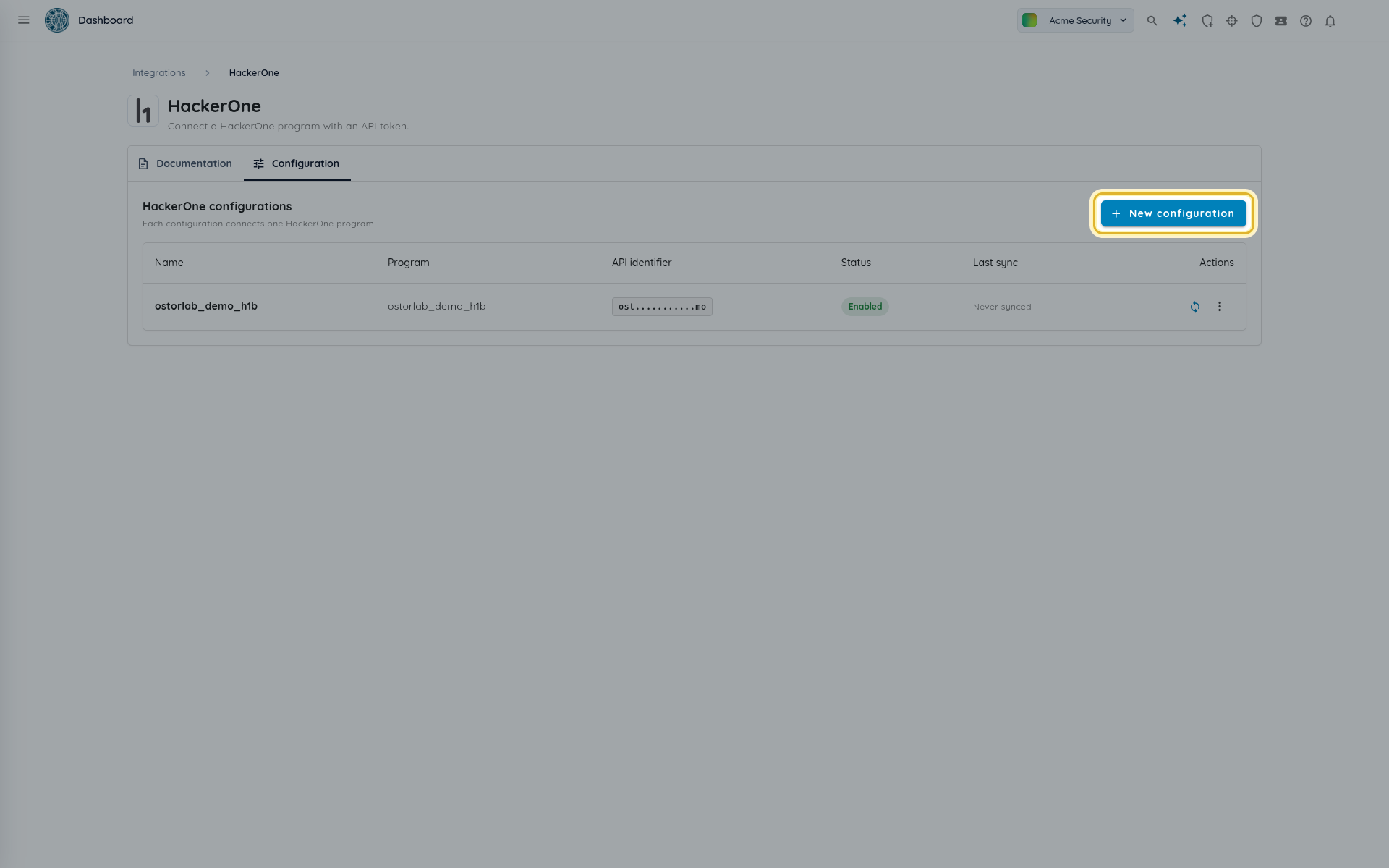
設定 タブを開き、新しい設定 をクリックします。
-
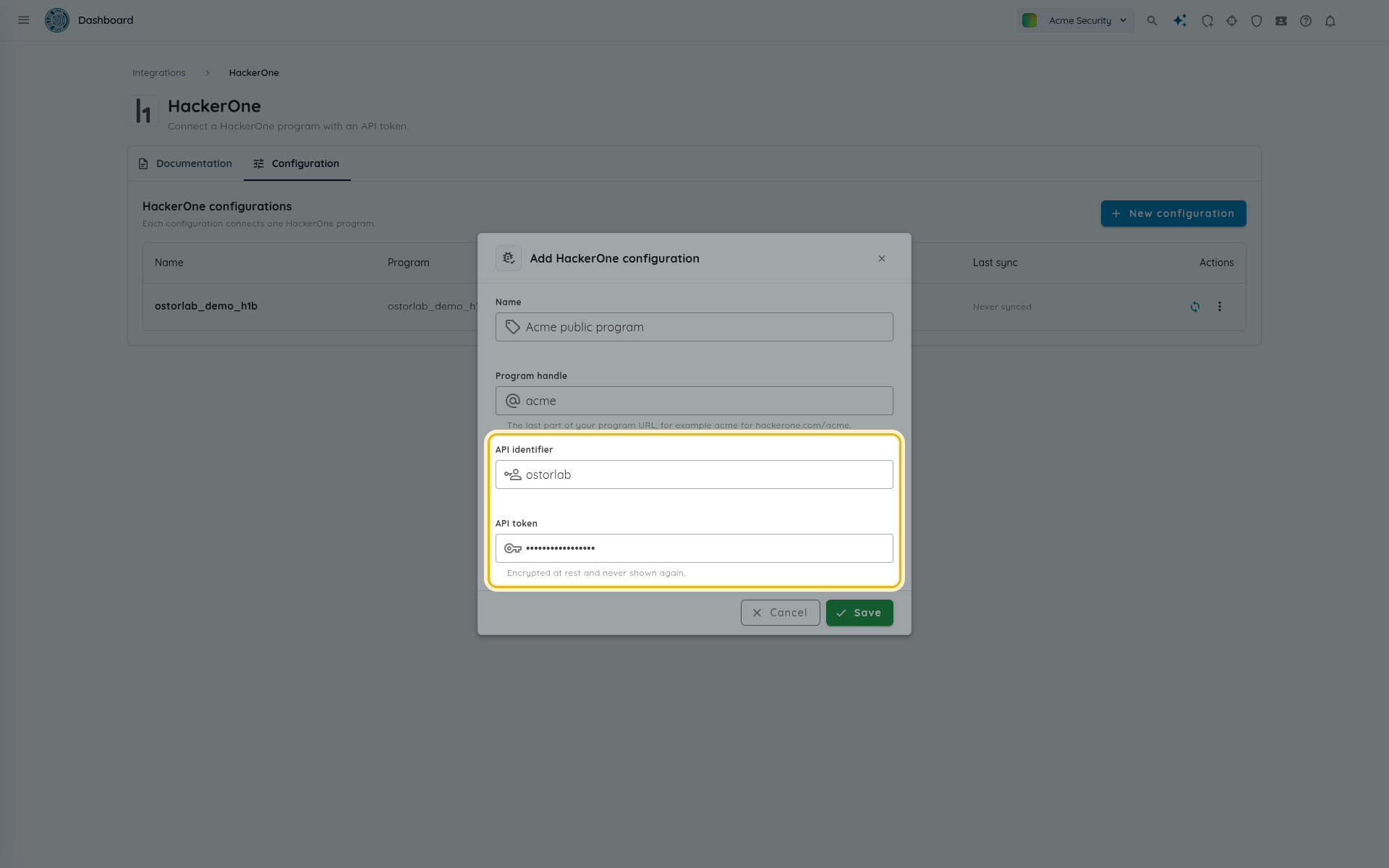
フォームに入力し、保存 をクリックします。
| フィールド | 入力する内容 |
|---|---|
| 名前 | 設定の名前 (例: Acme public program)。 |
| プログラムハンドル | プログラムのハンドル。Ostorlab は小文字で保存します。 |
| API 識別子 | API トークンの識別子。 |
| API トークン | API トークンの値。保存時に暗号化され、再表示されることはありません。 |
1 つのプログラムは、1 つの組織で一度だけ接続できます。
接続をテストする
設定のアクションメニューを開き、接続テスト をクリックします。
| チェック | 確認する内容 | 失敗した場合 |
|---|---|---|
| Credentials | HackerOne が API 識別子と API トークンを受け入れる。 | 両方の値と、トークンが削除されていないことを確認します。 |
| Program access | トークンでプログラムのレポートを読み取れる。 | プログラムハンドルと、トークンのいずれかのグループがプログラムにアクセスできることを確認します。HackerOne は、組織の IP 許可リスト外からのリクエストや、プランに API アクセスが含まれていない組織からのリクエストも拒否します。 |
Credentials が失敗した場合、Program access は実行されません。
レポートをインポートする
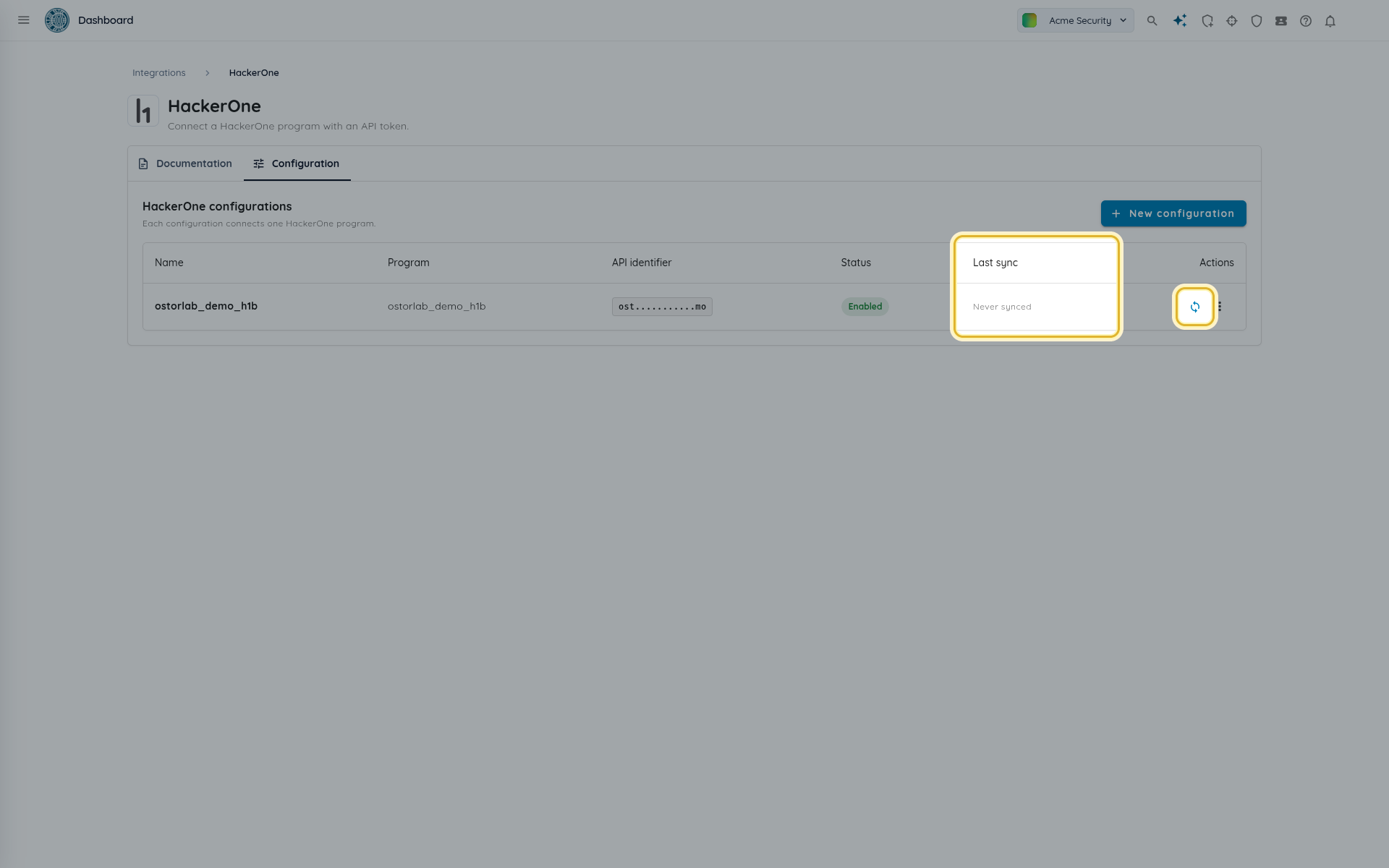
Ostorlab は、有効なすべての設定のレポートを 1 時間ごとにインポートします。すぐにインポートするには、設定の 今すぐ同期 (同期アイコン) をクリックします。最初の同期では、プログラムのすべてのレポートをインポートします。以降の同期では、最後に成功した同期以降にアクティビティがあったレポートをインポートします。
最終同期 列には次のように表示されます。
- 最初の同期の前は 未同期。
- 同期済み と、最後に成功した同期の日時。
- 最後の同期が失敗した場合は 失敗。カーソルを合わせるとエラーを確認できます。最後に成功した同期の日時がその下に表示されます。
インポートされたレポートは バグバウンティ検証 に表示されます。バグバウンティレポートを検証するを参照してください。
設定を編集、無効化、削除する
設定のアクションメニューを使用します。
- 編集 では、名前、プログラムハンドル、認証情報、有効 スイッチを変更できます。保存済みの値を保持するには、API 識別子 または API トークン を空のままにします。プログラムハンドルを変更すると、次の同期で新しいプログラムのすべてのレポートがインポートされます。
- 無効にする と、設定の 1 時間ごとの同期が停止し、今すぐ同期 は使用できなくなります。インポート済みのレポートは残ります。有効にする で再び有効になります。
- 削除 すると、設定とその API トークンが Ostorlab から削除されます。設定がインポートしたレポートとその検証履歴も削除されます。検証スキャンはスキャン一覧に残ります。