验证漏洞赏金报告
漏洞赏金验证会导入研究人员向您的 HackerOne、Bugcrowd 和 YesWeHack 项目提交的报告。对于每份报告,您都可以运行一次扫描,尝试在您选择的目标上复现该漏洞。结果保留在 Ostorlab 中:不会向漏洞赏金平台回写任何内容。
开始之前我需要什么?
- 包含集成功能的 Ostorlab 套餐。 否则漏洞赏金集成的 配置 选项卡将被禁用,漏洞赏金验证也不会显示任何报告。
- 管理员角色,用于连接项目。列出和验证报告需要 用户 或 管理员 角色。请参阅 用户角色。
- Cybermodels Token 或 AI 提供商密钥 (BYOK),用于运行验证扫描。请参阅 Cyber Models 概述 和 生成 BYOK 扫描密钥。
连接项目
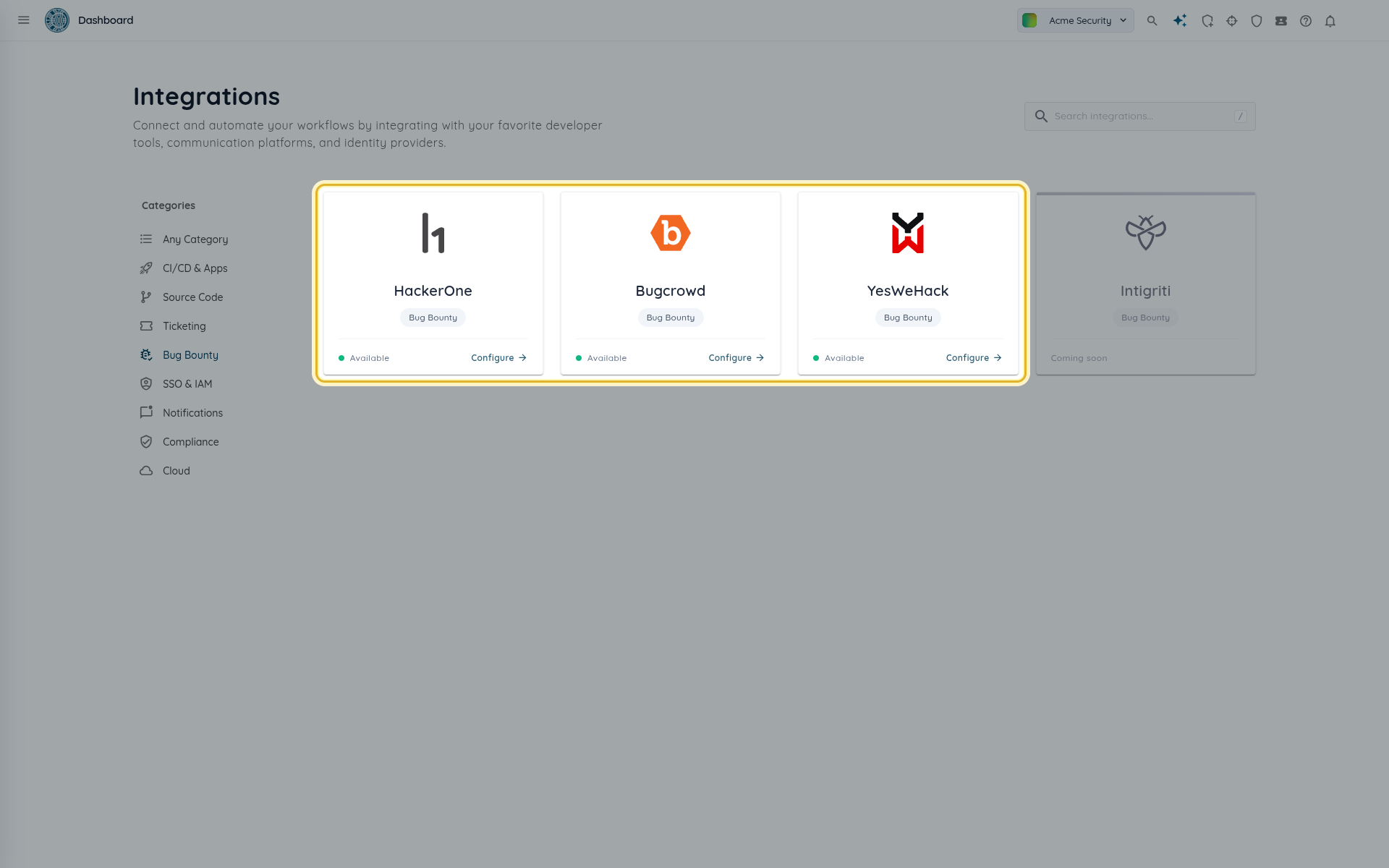
打开 集成/API > 集成管理,然后选择 漏洞赏金 类别。每个配置连接一个项目:要导入多个项目,请为每个项目添加一个配置。
| 平台 | Ostorlab 需要的信息 | 页面 |
|---|---|---|
| HackerOne | 项目标识、API 标识符和 API 令牌 | HackerOne |
| Bugcrowd | 项目代码,以及 API 令牌的用户名和密码 | Bugcrowd |
| YesWeHack | 项目 slug 和个人访问令牌 | YesWeHack |
Intigriti 显示为 即将推出,目前还无法连接。
报告如何导入
- Ostorlab 每小时导入每个已启用配置的报告。要立即导入,请在该配置上点击 立即同步。
- 首次同步会导入该项目的所有报告。之后的同步会导入自上次成功同步以来发生变化的报告,并更新已导入的报告。
- 同步失败不会移动起点:下一次同步会再次获取相同的报告。该配置的 上次同步 列会显示 失败、提示框中的错误信息,以及上次成功同步的日期。
- Ostorlab 只从平台读取数据。它不会在平台上修改报告或发表评论。
Ostorlab 会保留每份报告的标题、描述、严重性、报告者和提交日期,以及其所属的项目。平台的严重性会映射为 Ostorlab 的评级:
| Ostorlab | HackerOne 严重性评级 | Bugcrowd 优先级 | YesWeHack CVSS 严重度 |
|---|---|---|---|
| 严重 (Critical) | Critical | P1 | Critical |
| 高 (High) | High | P2 | High |
| 中 (Medium) | Medium | P3 | Medium |
| 低 (Low) | Low | P4 | Low |
| 信息 (Info) | None | P5 | None |
不带上述任何值的报告没有严重性,显示为 -。
查找报告
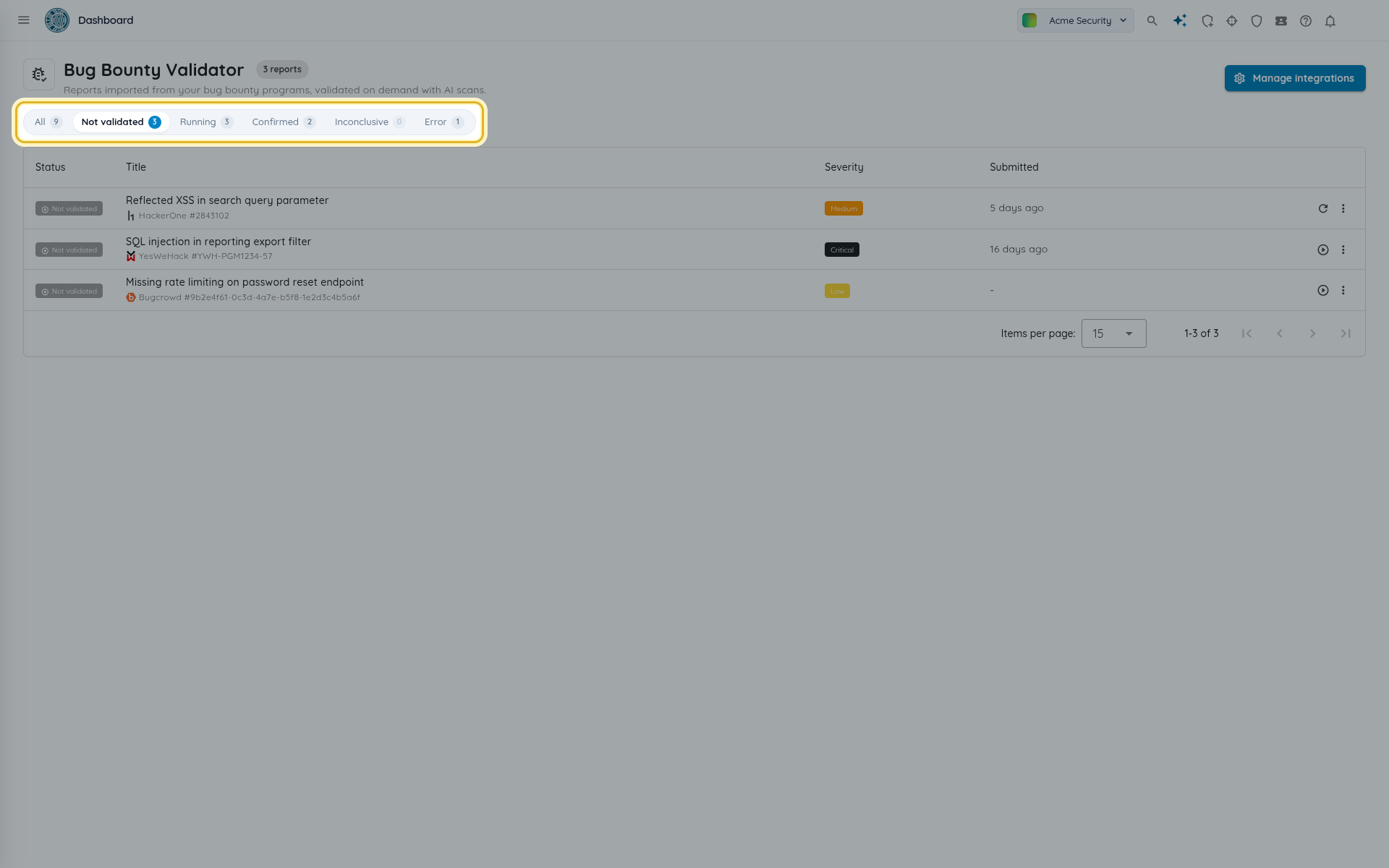
在菜单中打开 漏洞赏金验证。页面会列出您所有项目的报告,最新提交的排在最前,并显示其 状态、标题、平台和报告编号、严重性 以及 提交时间。
选项卡按状态筛选报告,并显示每种状态的报告数量:全部、未验证、运行中、已确认、无定论 和 错误。页面默认打开 未验证。
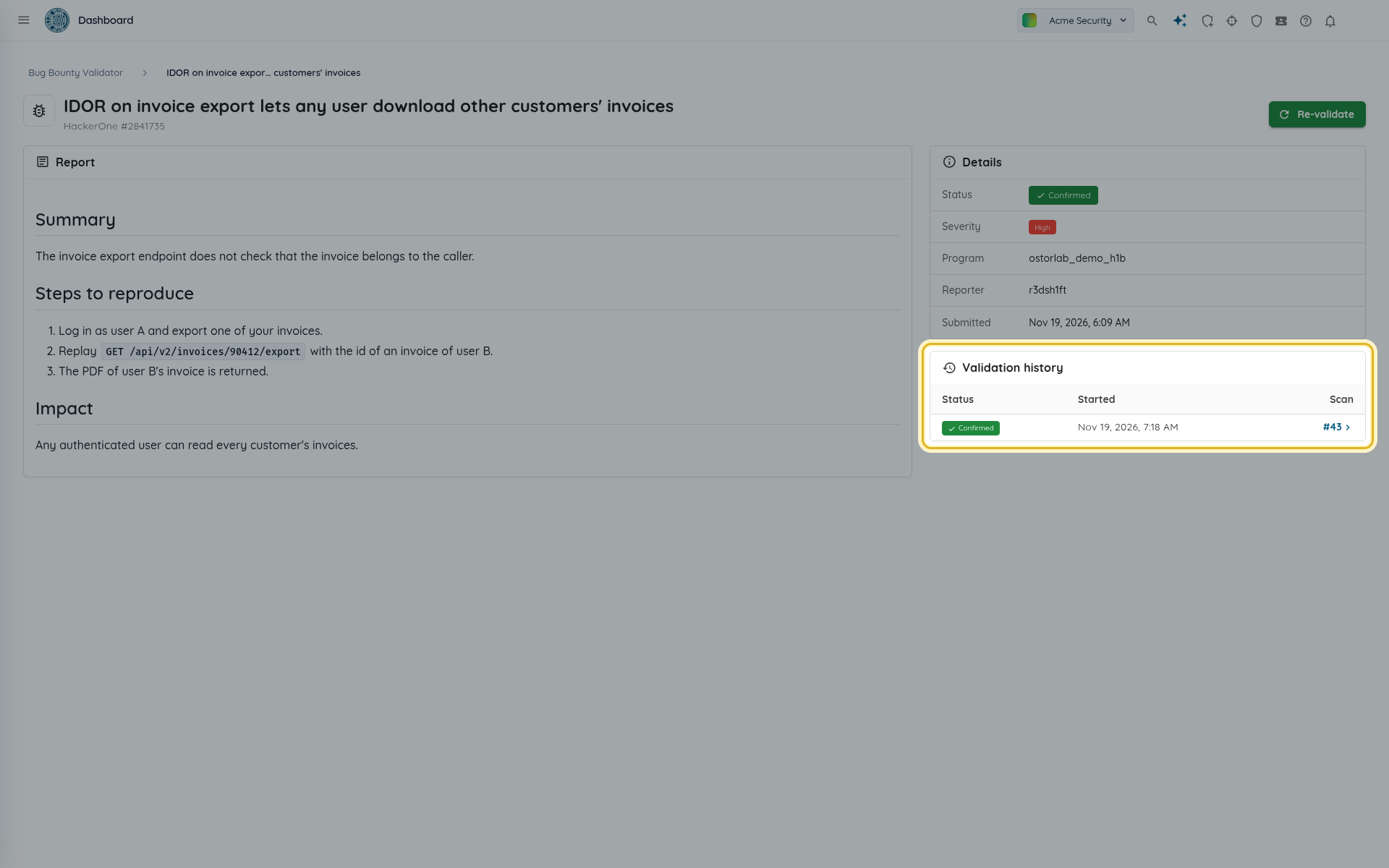
点击某份报告即可打开其页面。页面显示报告正文、详情(状态、严重程度、项目、报告者、提交时间)以及 验证历史。
验证报告
-
通过以下任一方式开始验证:
- 在列表中,点击该报告的验证按钮。该按钮仅对状态为 未验证 或 错误 的报告显示。
- 在列表中,打开该报告的操作菜单,然后点击 验证(或 重新验证)。
- 在报告页面上,点击 验证(或 重新验证)。
当报告的验证处于 运行中 时,无法再次验证该报告。
-
在 资产 中,选择发现该报告的资产类型,然后输入目标:
资产 目标 PlayStore、AppStore 在应用商店中搜索到的应用程序。 Android App、iOS App APK 或 IPA 文件。 iOS TestFlight 公开的 TestFlight 链接,或私有 TestFlight 应用。 Web App 以 http://或https://开头的 URL。Web API API 端点 URL。在 API Schema 文件 中,您可以添加该 API 的 OpenAPI 或 GraphQL schema。 Network 一个 IP 地址或一个 CIDR 范围。 代码仓库 仓库,以及一个分支、标签或提交。 仓库归档文件 源代码的归档文件。 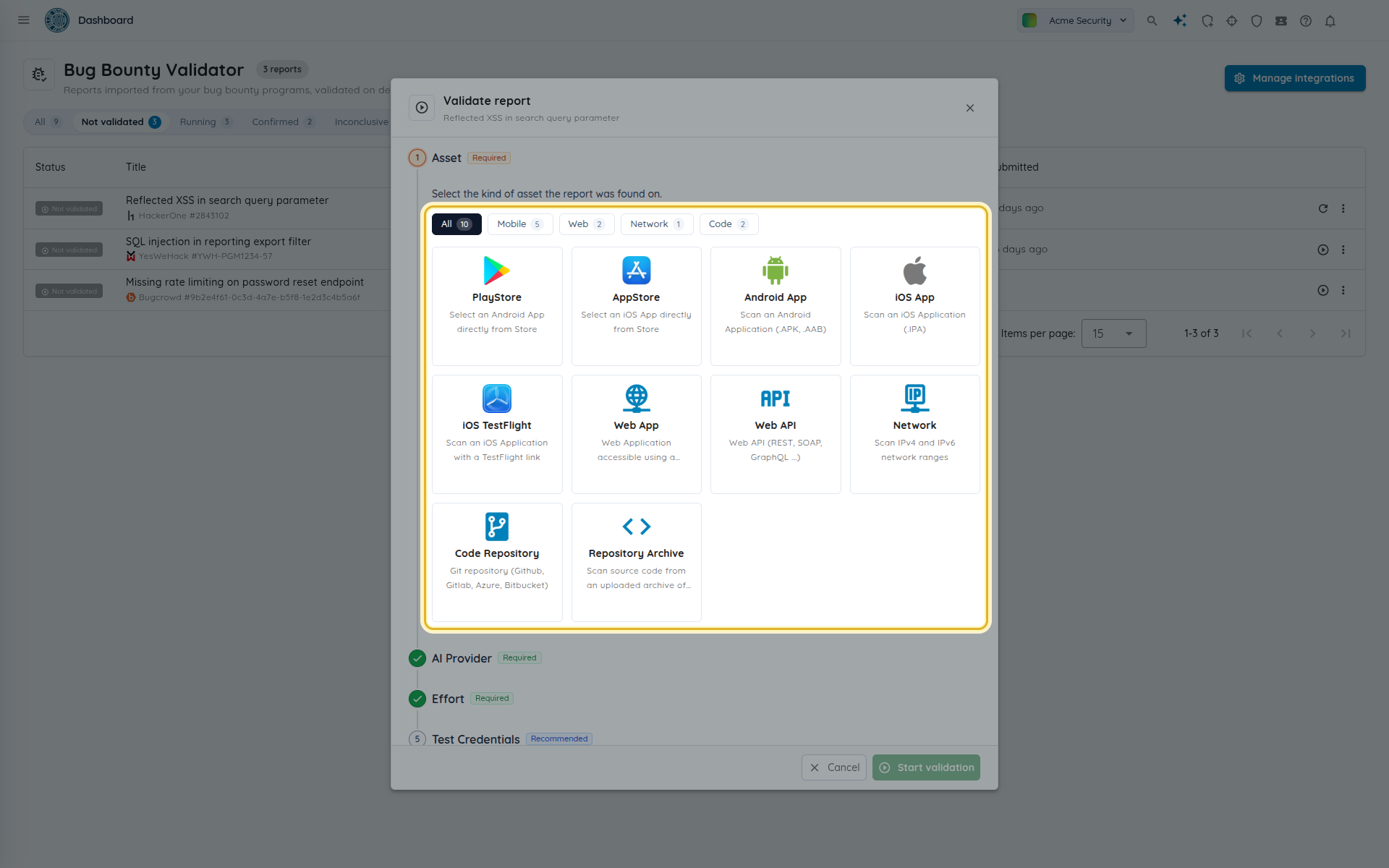
-
在 AI 提供商 中,选择 Cybermodels 以使用 Token 付费,或选择 BYOK 简单模式 或 BYOK 高级模式 以使用您自己的 AI 提供商密钥。
- 在 扫描强度 中,选择扫描探索的深度:Core、Advanced 或 Elite。
- 对于 Web 和移动端资产,您可以选择或添加 测试凭证,以便扫描能够登录。请参阅 管理测试凭据。
-
点击 开始验证。
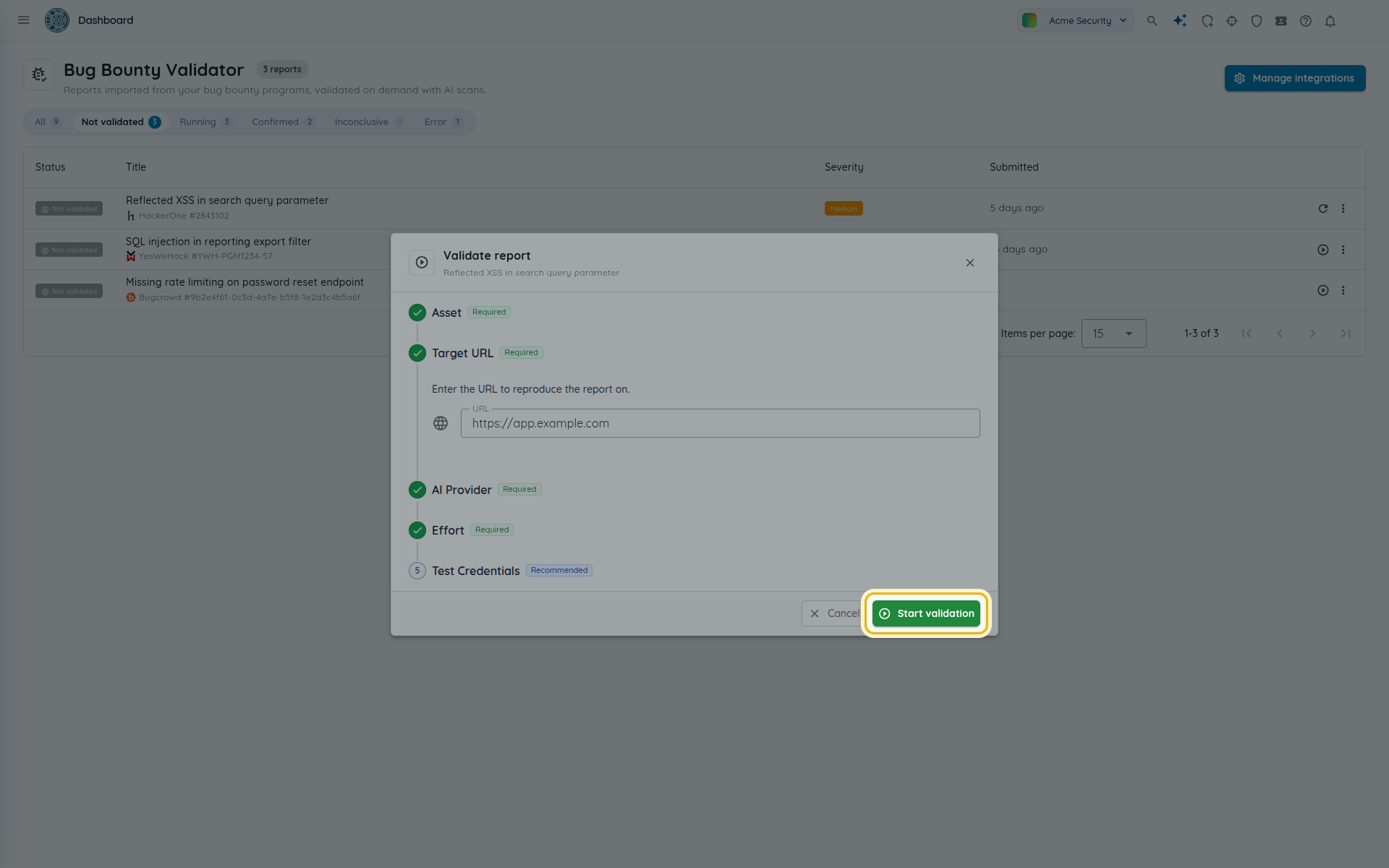
Ostorlab 会启动一次 Single Vulnerability Assessment 扫描(根据资产类型为 Web、网络、移动端或仓库扫描),名称为 [Bug Bounty Validation] <report title>。扫描会将报告的标题、严重性和描述作为要复现的漏洞,并附带以下指示:
- 如果扫描复现了该漏洞,则按其真实严重性(critical、high、medium 或 low)报告该漏洞;
- 如果扫描发现了该漏洞存在的迹象但无法确认,则将其报告为 潜在的 (Potentially);
- 如果扫描无法复现该漏洞,或该漏洞并非有效漏洞,则不报告任何内容。
这段文本会保存为您组织的一条 UI 提示词。Web 和网络验证只会测试您输入的主机或网络。
查看结果
报告的状态即其最近一次验证的状态,由验证扫描得出:
| 状态 | 含义 |
|---|---|
| 未验证 | 该报告从未验证过,或扫描完成但未报告任何漏洞,或只报告了加固 (Hardening) 或安全 (Secure) 类发现。 |
| 运行中 | 扫描尚未完成。 |
| 已确认 | 扫描已完成,并报告了至少一个评级为严重、高、中或低的漏洞。 |
| 无定论 | 扫描已完成,其最严重的发现评级为潜在的 (Potentially)、重要 (Important) 或信息 (Info)。 |
| 错误 | 扫描失败、被停止或被禁用。 |
在验证运行期间,列表会自动刷新,并在验证完成时显示一条消息。在列表中,将鼠标悬停在状态上,可以查看该报告最近一次验证的时间,以及在验证过不止一次时的验证次数。
要查看某次验证的发现:
- 在列表中,打开该报告的操作菜单,然后点击 查看最新扫描。
- 在报告页面上,验证历史 列出该报告的每一次验证(最新的排在最前),包括其状态、开始时间和指向其扫描的链接。
请参阅 理解扫描结果。
示例:验证一个反射型 XSS 报告
HackerOne 报告 Reflected XSS in search query parameter 描述了通过 Web 应用的搜索参数注入的脚本。
- 在 Bug Bounty Validator 的 未验证 选项卡中,点击该报告的验证按钮。
- 在 资产 中,选择 Web App,然后输入应用的 URL,例如
https://app.example.com。 - 保留或修改 AI 提供商 和 扫描强度,然后点击 开始验证。
报告变为 运行中,扫描 [Bug Bounty Validation] Reflected XSS in search query parameter 随即启动。扫描完成后:
- 如果扫描复现了该 XSS 并将其评级为严重、高、中或低,报告变为 已确认。在报告页面上,验证历史 会显示一行 已确认,包括验证的开始时间和指向其扫描的链接:打开该扫描即可查看它报告的漏洞;
- 如果扫描只将该 XSS 报告为潜在的 (Potentially),报告变为 无定论;
- 如果扫描没有报告任何内容,报告保持 未验证。
使用 MCP 服务器
MCP 服务器 为 AI 助手提供相同的功能:list_bug_bounty_reports、get_bug_bounty_report 和 validate_bug_bounty_report。