Valider les rapports de bug bounty
Le Validateur bug bounty importe les rapports que les chercheurs soumettent à vos programmes HackerOne, Bugcrowd et YesWeHack. Pour chaque rapport, vous pouvez lancer un scan qui tente de reproduire la vulnérabilité sur la cible de votre choix. Les résultats restent dans Ostorlab : rien n'est renvoyé vers la plateforme de bug bounty.
De quoi ai-je besoin avant de commencer ?
- Une offre Ostorlab qui inclut les intégrations. Sinon, l'onglet Configuration des intégrations bug bounty est désactivé et le Validateur bug bounty n'affiche aucun rapport.
- Le rôle Administrateur pour connecter un programme. Lister et valider les rapports nécessite le rôle Utilisateur ou Administrateur. Consultez Rôles des utilisateurs.
- Des jetons Cybermodels ou une clé de fournisseur d'IA (BYOK) pour exécuter les scans de validation. Consultez Cyber Models et Générer une clé de scan BYOK.
Connecter un programme
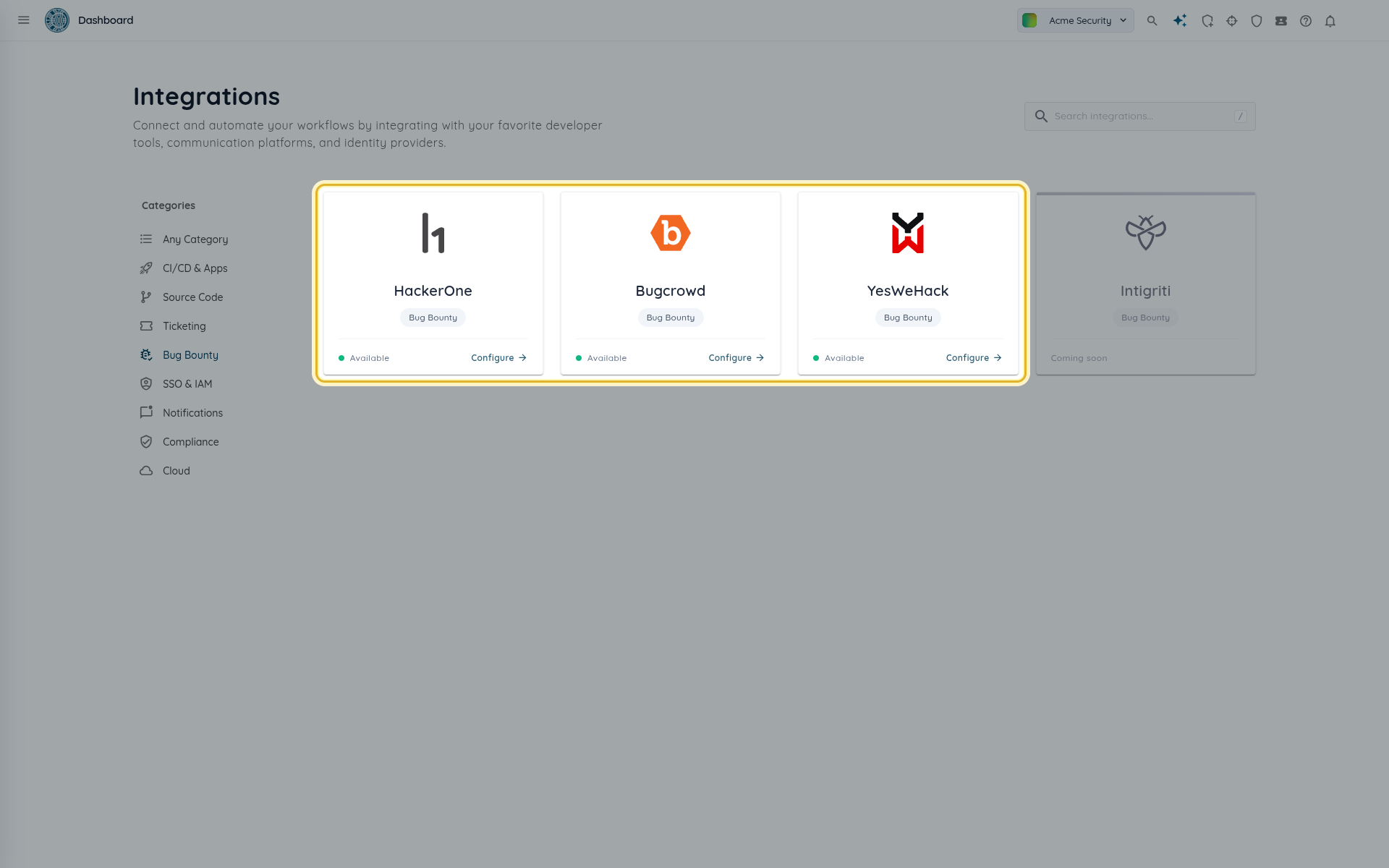
Ouvrez Intégrations/API > Intégrations et sélectionnez la catégorie Bug Bounty. Chaque configuration connecte un programme : pour importer plusieurs programmes, ajoutez une configuration par programme.
| Plateforme | Ce que demande Ostorlab | Page |
|---|---|---|
| HackerOne | L'identifiant du programme (handle), un identifiant d'API et un jeton d'API | HackerOne |
| Bugcrowd | Le code du programme, ainsi que le nom d'utilisateur et le mot de passe d'un jeton d'API | Bugcrowd |
| YesWeHack | Le slug du programme et un jeton d'accès personnel | YesWeHack |
Intigriti est affiché comme Bientôt disponible et ne peut pas encore être connecté.
Comment les rapports sont importés
- Ostorlab importe les rapports de chaque configuration activée toutes les heures. Pour importer immédiatement, cliquez sur Synchroniser maintenant dans la configuration.
- La première synchronisation importe tous les rapports du programme. Les synchronisations suivantes importent les rapports modifiés depuis la dernière synchronisation réussie, et mettent à jour les rapports déjà importés.
- Une synchronisation en échec ne déplace pas le point de départ : la synchronisation suivante récupère à nouveau les mêmes rapports. La colonne Dernière synchronisation de la configuration affiche Échec, l'erreur dans une infobulle, et la date de la dernière synchronisation réussie.
- Ostorlab se contente de lire la plateforme. Il n'y modifie pas les rapports et n'y publie pas de commentaires.
Ostorlab conserve le titre, la description, la sévérité, le chercheur et la date de soumission de chaque rapport, ainsi que le programme dont il provient. La sévérité de la plateforme est convertie en une évaluation Ostorlab :
| Ostorlab | Sévérité HackerOne | Priorité Bugcrowd | Criticité CVSS YesWeHack |
|---|---|---|---|
| Critical | Critical | P1 | Critical |
| High | High | P2 | High |
| Medium | Medium | P3 | Medium |
| Low | Low | P4 | Low |
| Info | None | P5 | None |
Un rapport sans l'une de ces valeurs n'a pas de sévérité. Il affiche -.
Trouver les rapports
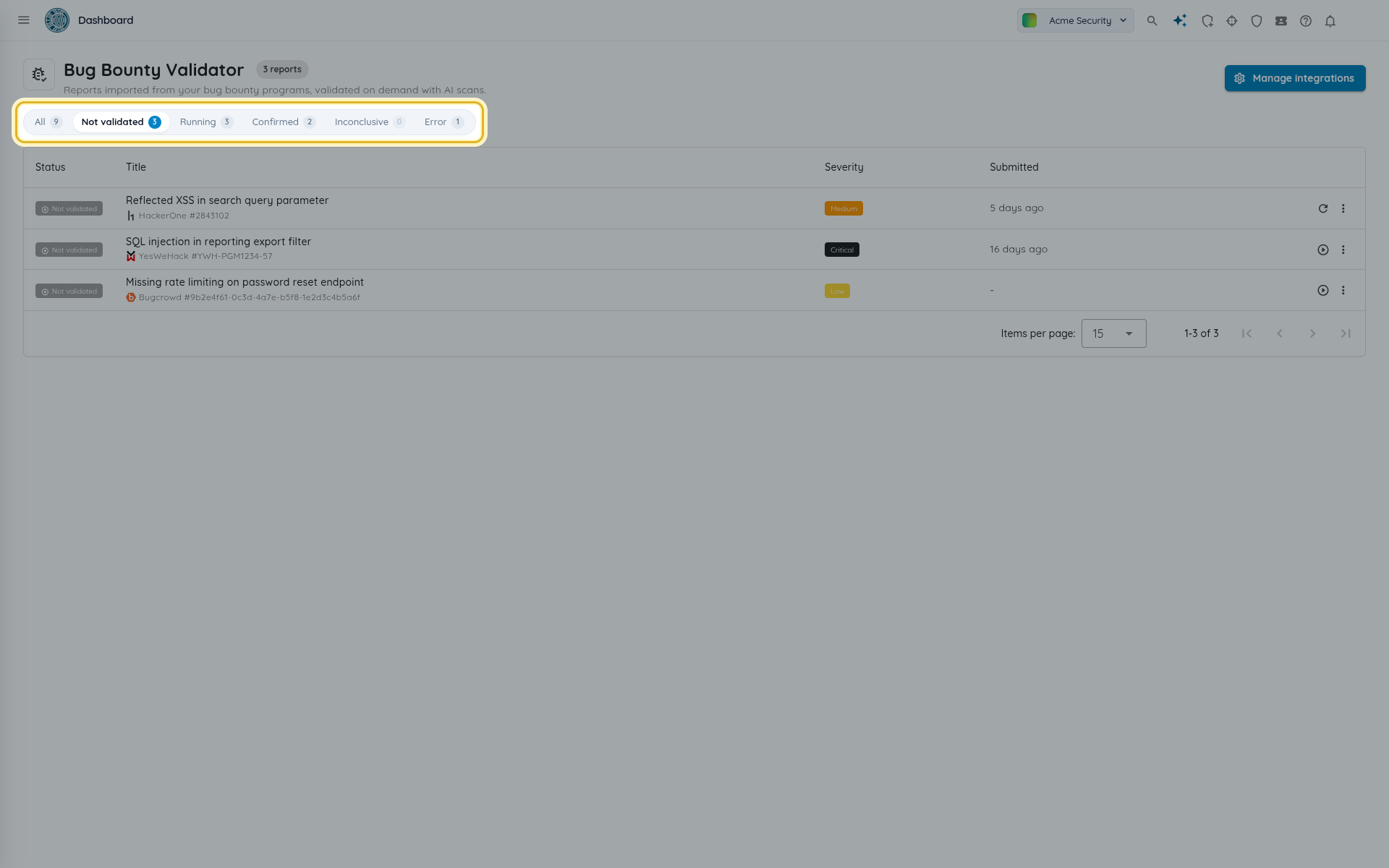
Ouvrez Validateur bug bounty dans le menu. Les rapports de tous vos programmes sont listés, du plus récemment soumis au plus ancien, avec leur Statut, leur Titre, la plateforme et le numéro du rapport, leur Sévérité et leur date Soumis.
Les onglets filtrent les rapports par statut et indiquent combien de rapports ont chaque statut : Tous, Non validé, En cours, Confirmé, Non concluant et Erreur. La page s'ouvre sur Non validé.
Cliquez sur un rapport pour ouvrir sa page. Elle affiche le texte du rapport, les Détails (statut, sévérité, programme, chercheur, date de soumission) et l'Historique de validation.
Valider un rapport
-
Lancez la validation de l'une de ces façons :
- Dans la liste, cliquez sur le bouton de validation du rapport. Il est affiché pour les rapports Non validé ou en Erreur.
- Dans la liste, ouvrez le menu d'actions du rapport et cliquez sur Valider (ou Revalider).
- Sur la page du rapport, cliquez sur Valider (ou Revalider).
Un rapport ne peut pas être validé à nouveau tant que sa validation est En cours.
-
Dans Actif, sélectionnez le type d'actif sur lequel le rapport a été trouvé, puis saisissez la cible :
Actif Cible PlayStore, AppStore L'application, recherchée dans le store. Android App, iOS App Le fichier APK ou IPA. iOS TestFlight Le lien TestFlight public, ou une application TestFlight privée. Web App L'URL, commençant par http://ouhttps://.Web API L'URL de l'endpoint de l'API. Dans Fichier de Schéma d'API, vous pouvez ajouter le schéma OpenAPI ou GraphQL de l'API. Network Une adresse IP ou une plage CIDR. Dépôt de Code Le dépôt, et une branche, un tag ou un commit. Archive du Dépôt Une archive du code source. 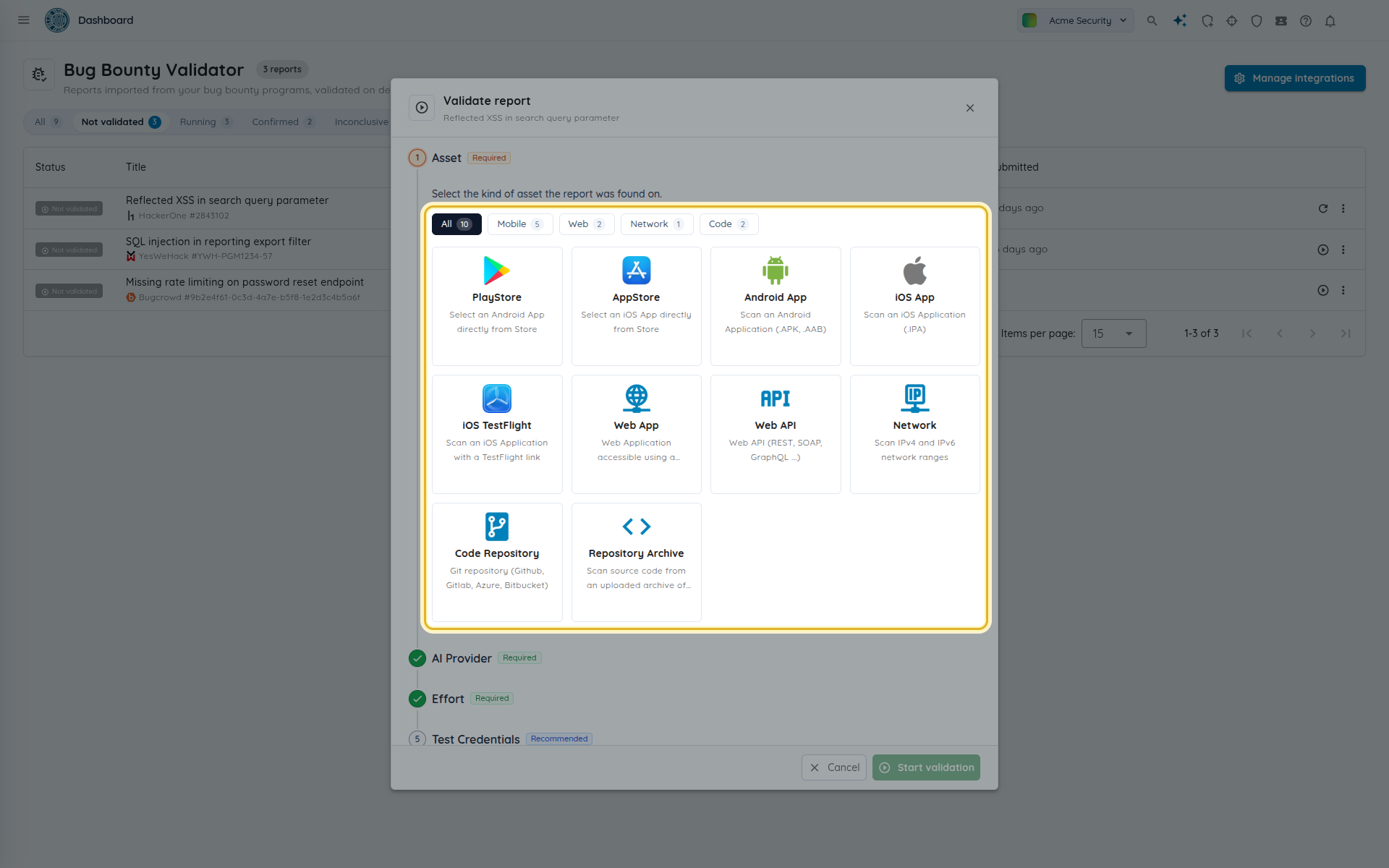
-
Dans Fournisseur d'IA, choisissez Cybermodels pour payer avec des jetons, ou BYOK Simple ou BYOK Avancé pour utiliser vos propres clés de fournisseur d'IA.
- Dans Effort, choisissez la profondeur d'exploration du scan : Core, Advanced ou Elite.
- Pour les actifs web et mobiles, vous pouvez sélectionner ou ajouter des Identifiants de test pour que le scan puisse se connecter. Consultez Gérer les identifiants de test.
-
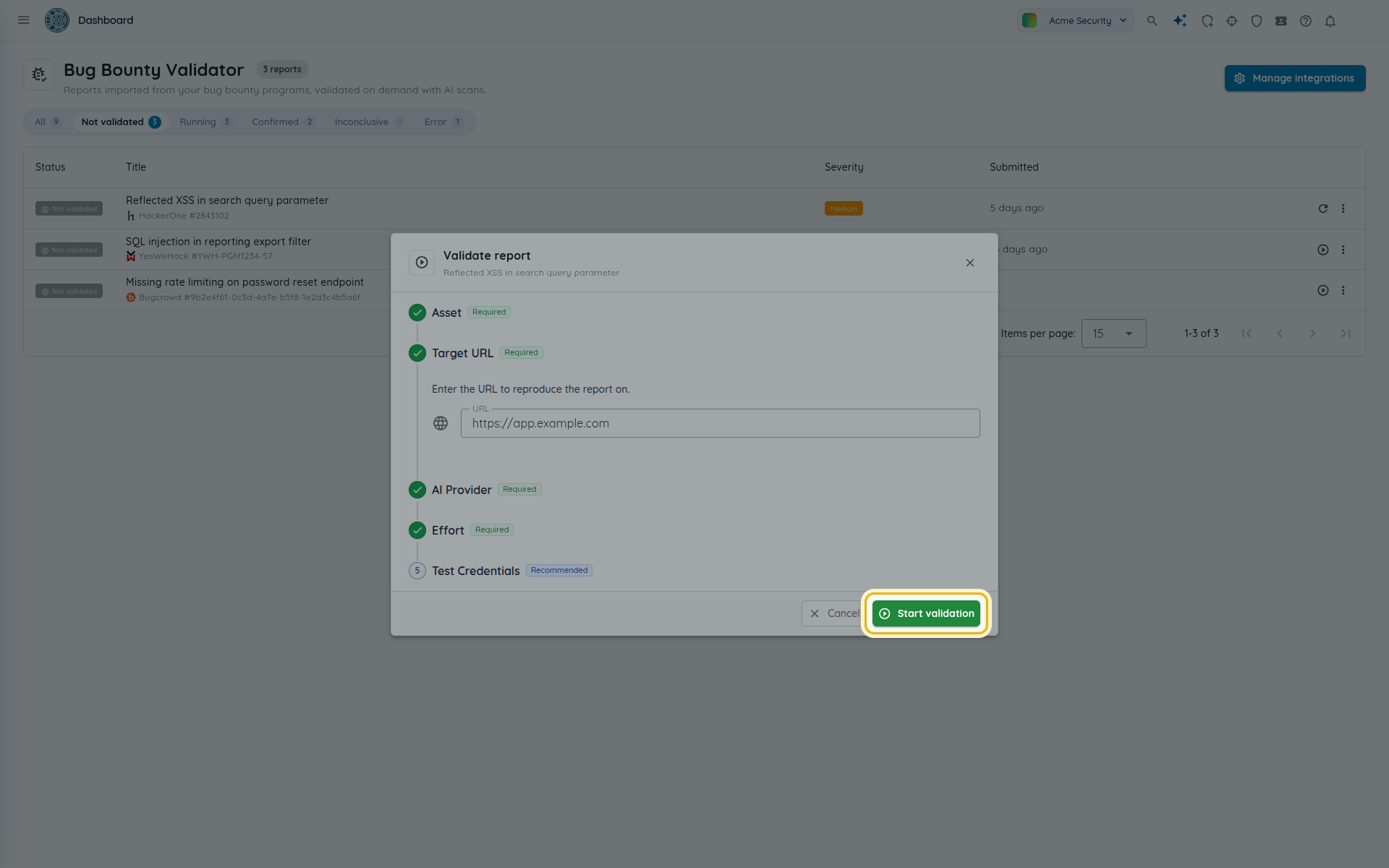
Cliquez sur Lancer la validation.
Ostorlab lance un scan Single Vulnerability Assessment (web, réseau, mobile ou dépôt, selon l'actif) nommé [Bug Bounty Validation] <report title>. Le scan reçoit le titre, la sévérité et la description du rapport comme vulnérabilité à reproduire, avec ces instructions :
- signaler la vulnérabilité avec sa sévérité réelle (critical, high, medium ou low) si le scan la reproduit ;
- la signaler comme Potentially si le scan en trouve des indices sans pouvoir la confirmer ;
- ne rien signaler si le scan ne parvient pas à la reproduire ou si ce n'est pas une vulnérabilité valide.
Ce texte est enregistré comme prompt UI de votre organisation. Les validations web et réseau ne testent que l'hôte ou le réseau que vous avez saisi.
Lire le résultat
Le statut d'un rapport est celui de sa dernière validation, déduit du scan de validation :
| Statut | Signification |
|---|---|
| Non validé | Le rapport n'a jamais été validé, ou le scan s'est terminé sans signaler de vulnérabilité, ou n'a signalé que des résultats Durcissement ou Secure. |
| En cours | Le scan n'est pas encore terminé. |
| Confirmé | Le scan s'est terminé et a signalé au moins une vulnérabilité évaluée Critical, High, Medium ou Low. |
| Non concluant | Le scan s'est terminé et ses résultats les plus graves sont évalués Potentially, Important ou Info. |
| Erreur | Le scan a échoué, a été arrêté ou a été désactivé. |
Pendant l'exécution des validations, la liste se rafraîchit d'elle-même et affiche un message lorsqu'elles se terminent. Dans la liste, survolez le statut pour voir quand le rapport a été validé pour la dernière fois et, s'il a été validé plus d'une fois, combien de fois.
Pour lire les résultats d'une validation :
- Dans la liste, ouvrez le menu d'actions du rapport et cliquez sur Voir le dernier scan.
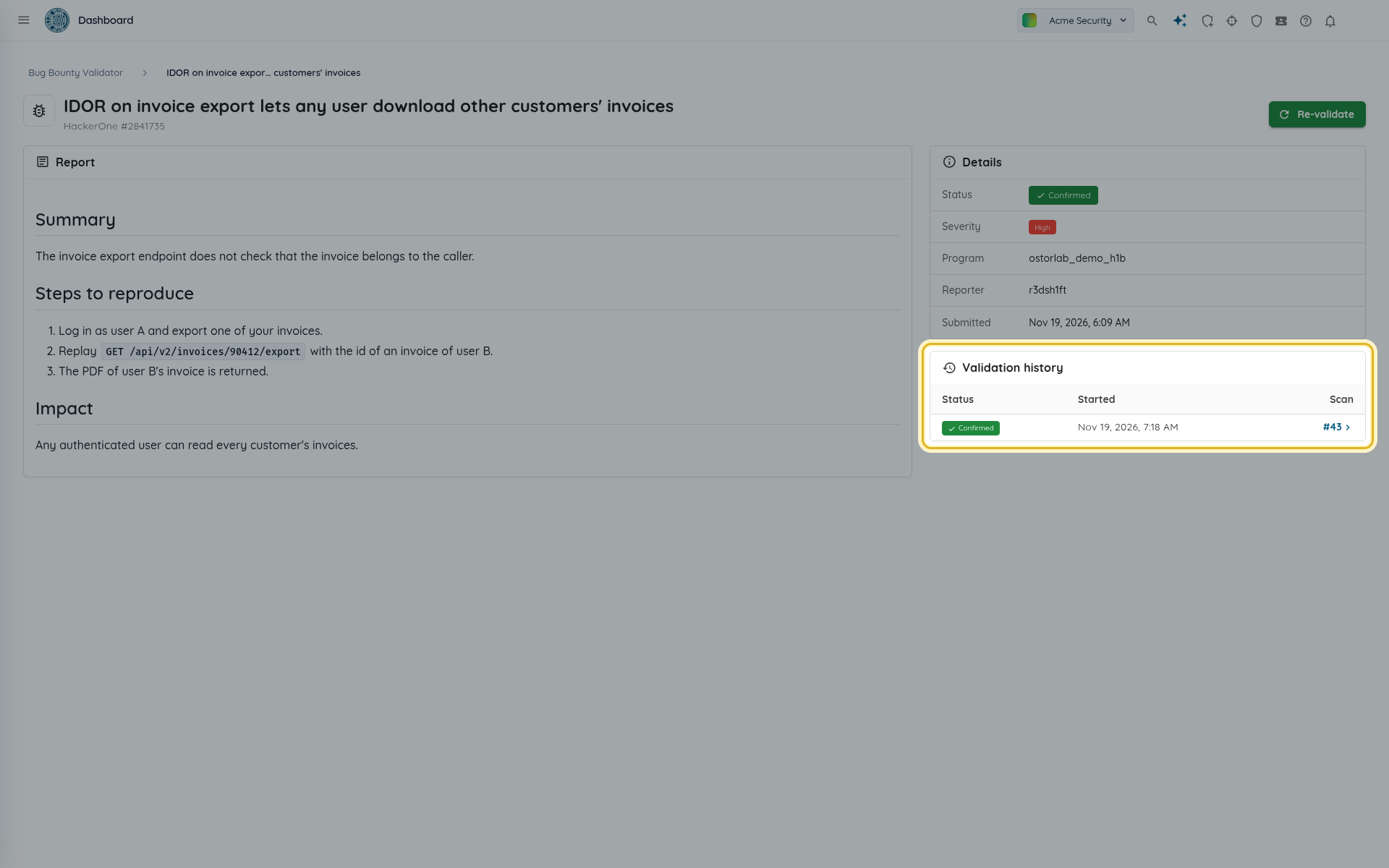
- Sur la page du rapport, l'Historique de validation liste toutes les validations du rapport, la plus récente en premier, avec son statut, son heure de lancement et un lien vers son scan.
Consultez Comprendre les résultats d'un scan.
Exemple : valider un rapport de XSS réfléchie
Le rapport HackerOne Reflected XSS in search query parameter décrit un script injecté par le paramètre de recherche d'une application web.
- Dans Bug Bounty Validator, dans l'onglet Non validé, cliquez sur le bouton de validation du rapport.
- Dans Actif, sélectionnez Web App, puis saisissez l'URL de l'application, par exemple
https://app.example.com. - Gardez ou modifiez le Fournisseur d'IA et l'Effort, puis cliquez sur Lancer la validation.
Le rapport passe à En cours et le scan [Bug Bounty Validation] Reflected XSS in search query parameter démarre. Quand le scan se termine :
- s'il a reproduit la XSS et l'a évaluée Critical, High, Medium ou Low, le rapport est Confirmé. Sur la page du rapport, l'Historique de validation affiche une ligne Confirmé avec l'heure de lancement de la validation et un lien vers son scan : ouvrez le scan pour lire la vulnérabilité signalée ;
- s'il a seulement signalé la XSS comme Potentially, le rapport est Non concluant ;
- s'il n'a rien signalé, le rapport reste Non validé.
Utiliser le serveur MCP
Le serveur MCP offre les mêmes fonctionnalités aux assistants IA : list_bug_bounty_reports, get_bug_bounty_report et validate_bug_bounty_report.