Validar informes de bug bounty
El Validador de bug bounty importa los informes que los investigadores envían a sus programas de HackerOne, Bugcrowd y YesWeHack. Para cada informe, puede ejecutar un escaneo que intenta reproducir la vulnerabilidad en el objetivo que usted elija. Los resultados permanecen en Ostorlab: no se escribe nada de vuelta en la plataforma de bug bounty.
¿Qué necesito antes de empezar?
- Un plan de Ostorlab que incluya integraciones. De lo contrario, la pestaña Configuración de las integraciones de bug bounty está desactivada y el Validador de bug bounty no muestra ningún informe.
- El rol Administrador para conectar un programa. Listar y validar informes requiere el rol Usuario o Administrador. Consulte Roles de Usuario.
- Tokens de Cybermodels o una clave de proveedor de IA (BYOK) para ejecutar los escaneos de validación. Consulte Cyber Models y Generar una clave de escaneo BYOK.
Conectar un programa
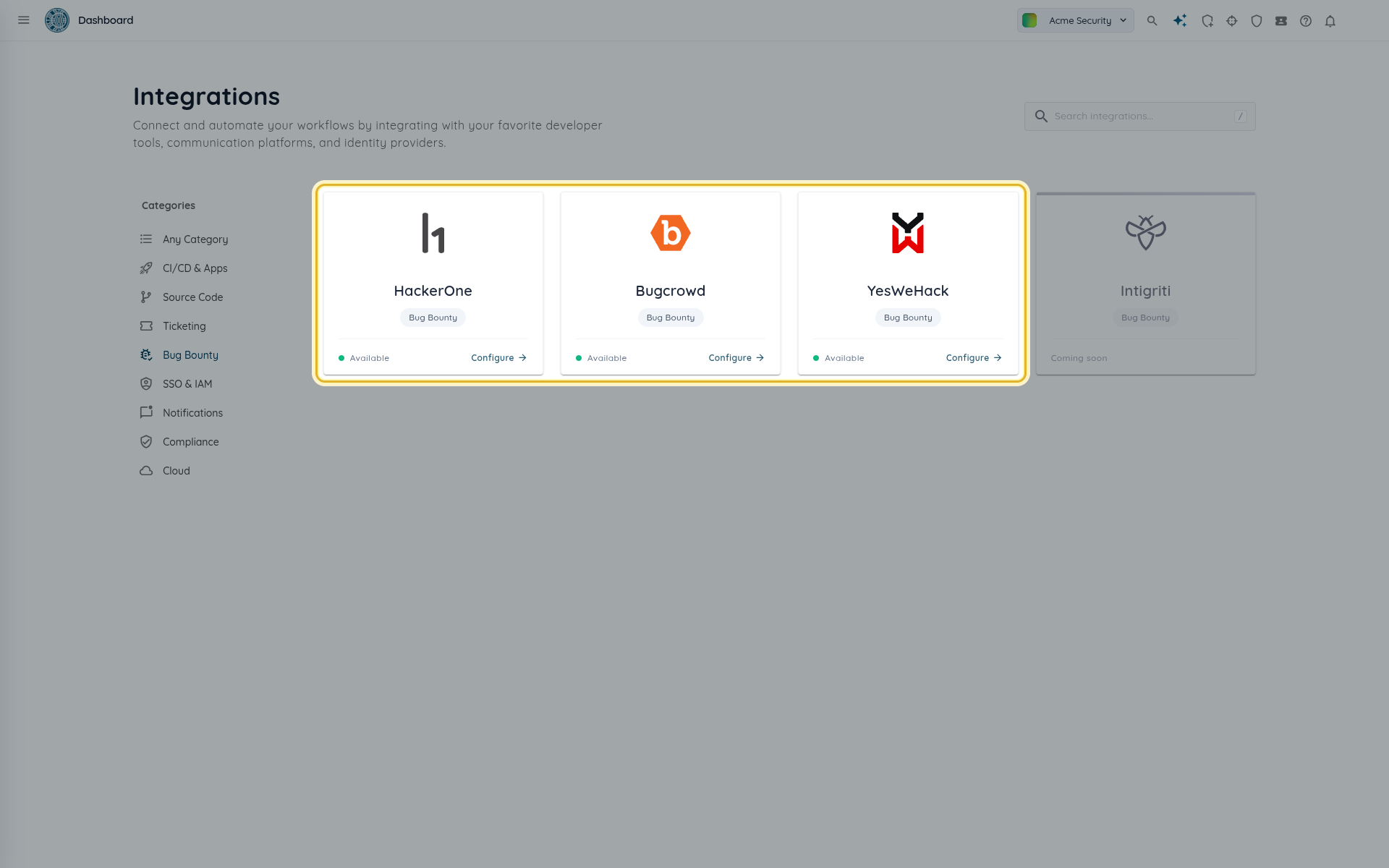
Abra Integraciones/API > Integraciones y seleccione la categoría Bug Bounty. Cada configuración conecta un programa: para importar varios programas, añada una configuración por programa.
| Plataforma | Lo que Ostorlab solicita | Página |
|---|---|---|
| HackerOne | El identificador del programa, un identificador de API y un token de API | HackerOne |
| Bugcrowd | El código del programa, y el usuario y la contraseña de un token de API | Bugcrowd |
| YesWeHack | El slug del programa y un token de acceso personal | YesWeHack |
Intigriti aparece como Próximamente y todavía no se puede conectar.
Cómo se importan los informes
- Ostorlab importa los informes de cada configuración activada cada hora. Para importar de inmediato, haga clic en Sincronizar ahora en la configuración.
- La primera sincronización importa todos los informes del programa. Las siguientes importan los informes que han cambiado desde la última sincronización correcta y actualizan los informes ya importados.
- Una sincronización fallida no mueve el punto de partida: la siguiente sincronización vuelve a obtener los mismos informes. La columna Última sincronización de la configuración muestra Fallido, el error en una información emergente y la fecha de la última sincronización correcta.
- Ostorlab solo lee de la plataforma. No modifica los informes ni publica comentarios en ella.
Ostorlab conserva el título, la descripción, la severidad, el investigador y la fecha de envío de cada informe, así como el programa del que procede. La severidad de la plataforma se asigna a una calificación de Ostorlab:
| Ostorlab | Calificación de severidad de HackerOne | Prioridad de Bugcrowd | Criticidad CVSS de YesWeHack |
|---|---|---|---|
| Crítico | Critical | P1 | Critical |
| Alto | High | P2 | High |
| Medio | Medium | P3 | Medium |
| Bajo | Low | P4 | Low |
| Información | None | P5 | None |
Un informe sin uno de estos valores no tiene severidad. Muestra -.
Encontrar los informes
Abra Validador de bug bounty en el menú. Se listan los informes de todos sus programas, los enviados más recientemente primero, con su Estado, Título, plataforma y número de informe, Severidad y fecha de Enviado.
Las pestañas filtran los informes por estado y muestran cuántos informes tienen cada estado: Todos, No validado, En curso, Confirmado, No concluyente y Error. La página se abre en No validado.
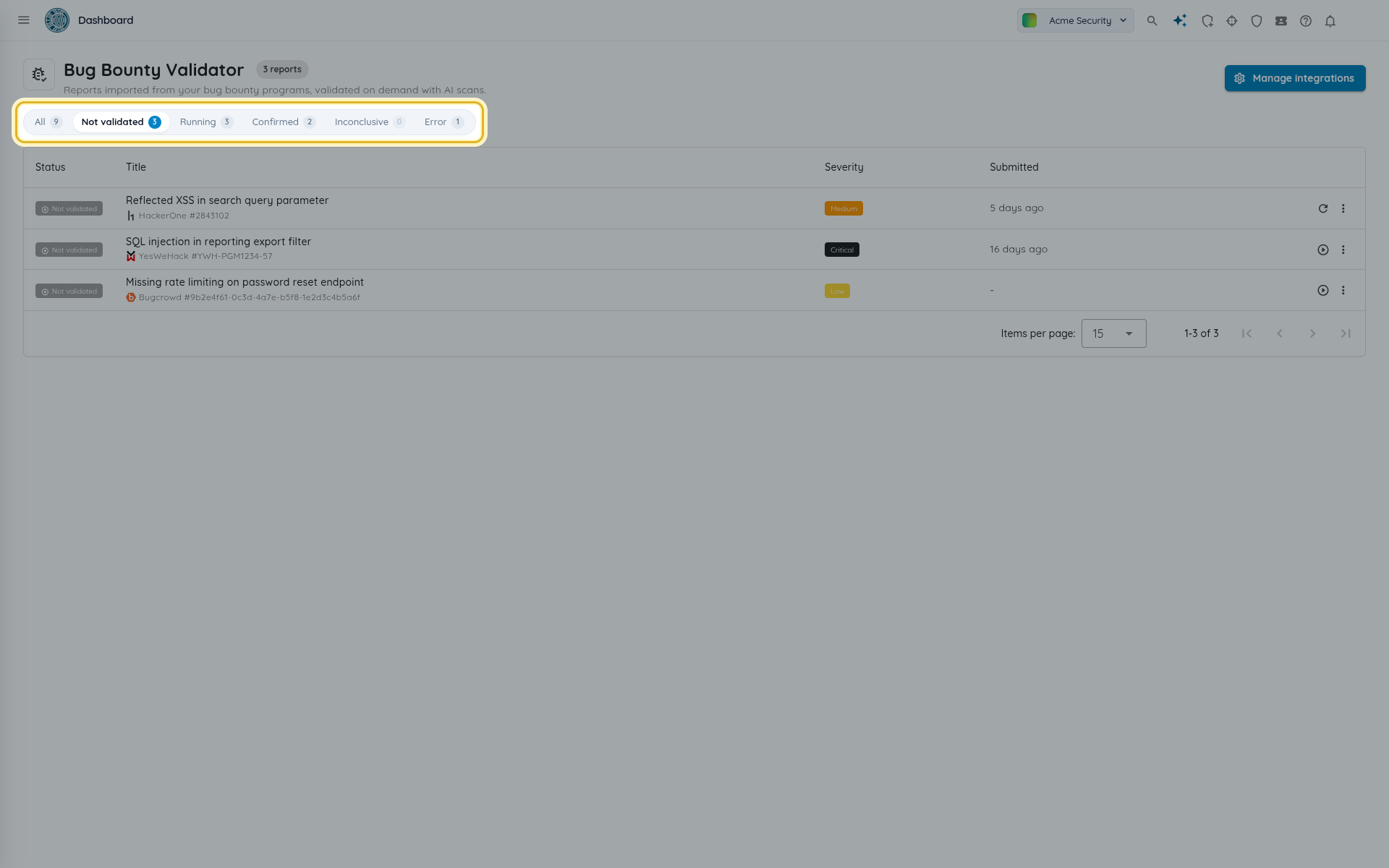
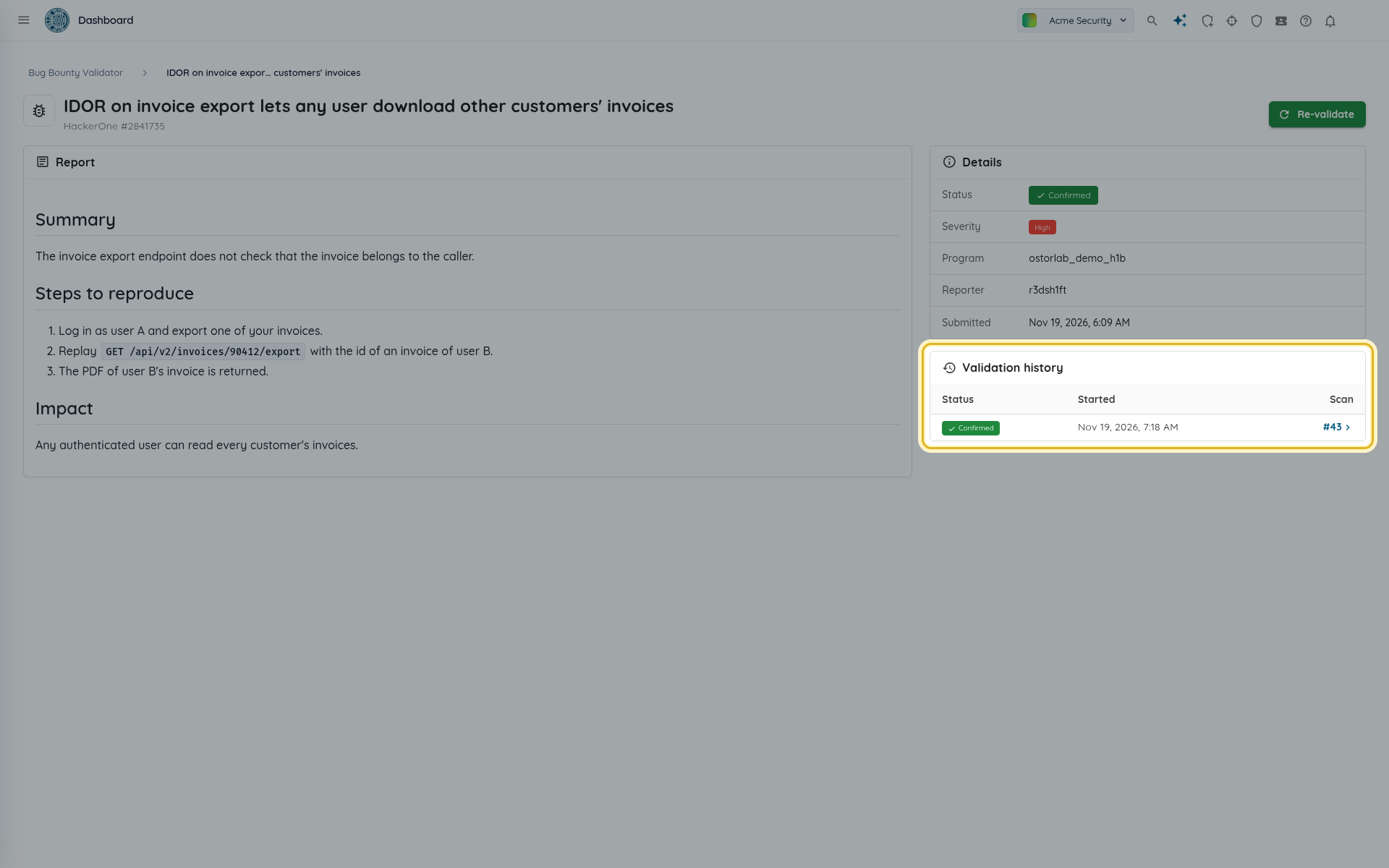
Haga clic en un informe para abrir su página. Muestra el texto del informe, los Detalles (estado, severidad, programa, investigador, fecha de envío) y el Historial de validación.
Validar un informe
-
Inicie la validación de una de estas formas:
- En la lista, haga clic en el botón de validación del informe. Se muestra para los informes en estado No validado o Error.
- En la lista, abra el menú de acciones del informe y haga clic en Validar (o Revalidar).
- En la página del informe, haga clic en Validar (o Revalidar).
Un informe no se puede volver a validar mientras su validación está En curso.
-
En Activo, seleccione el tipo de activo en el que se encontró el informe y, a continuación, introduzca el objetivo:
Activo Objetivo PlayStore, AppStore La aplicación, buscada en la tienda. Android App, iOS App El archivo APK o IPA. iOS TestFlight El enlace público de TestFlight o una aplicación privada de TestFlight. Web App La URL, que empieza por http://ohttps://.Web API La URL del endpoint de la API. En Archivo de Esquema de API, puede añadir el esquema OpenAPI o GraphQL de la API. Network Una dirección IP o un rango CIDR. Repositorio de Código El repositorio y una rama, etiqueta o commit. Archivo del Repositorio Un archivo comprimido del código fuente. 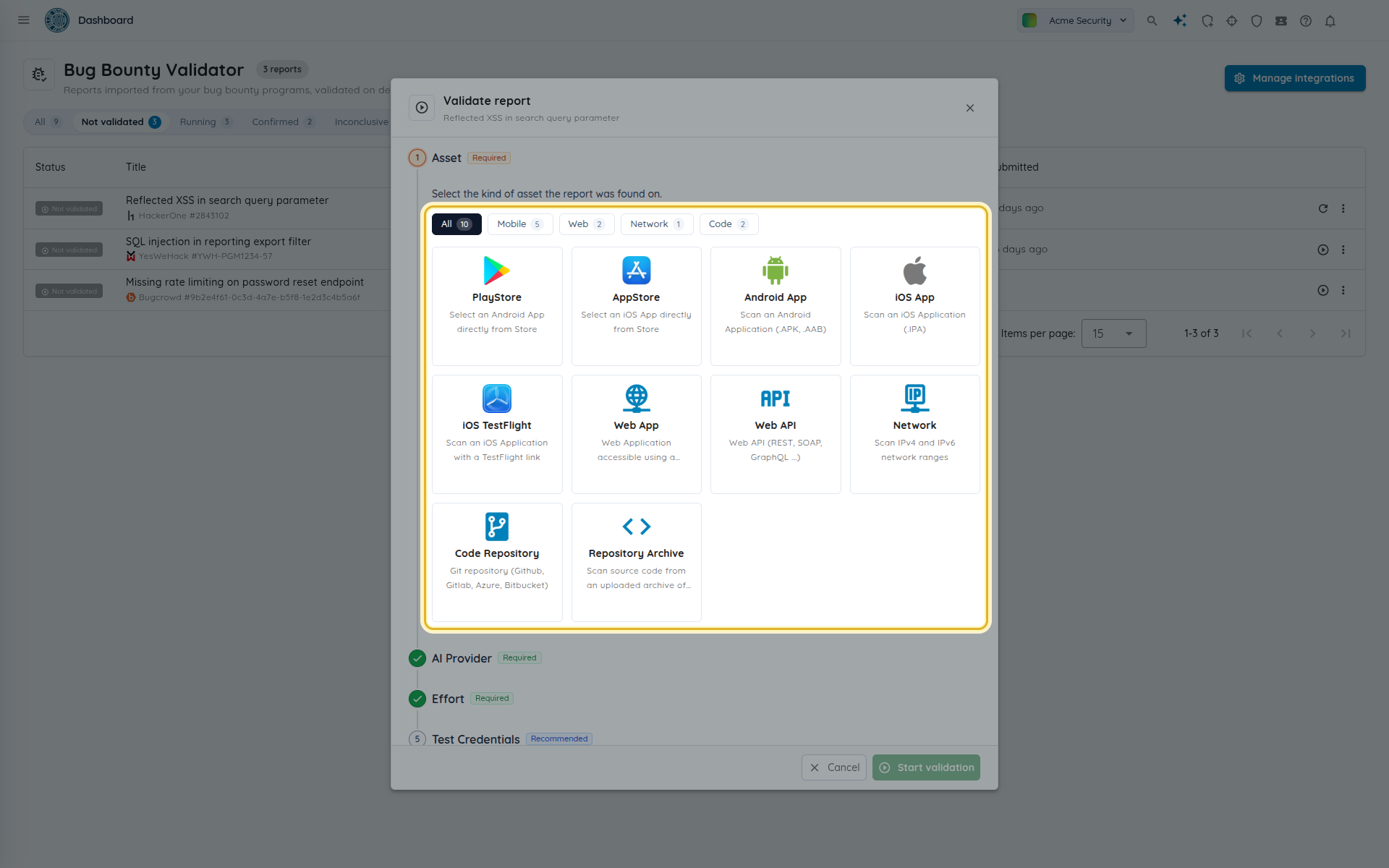
-
En Proveedor de IA, elija Cybermodels para pagar con tokens, o BYOK Simple o BYOK Avanzado para usar sus propias claves de proveedor de IA.
- En Esfuerzo, elija la profundidad con la que explora el escaneo: Core, Advanced o Elite.
- Para los activos web y móviles, puede seleccionar o añadir Credenciales de Prueba para que el escaneo pueda iniciar sesión. Consulte Gestionar las credenciales de prueba.
-
Haga clic en Iniciar validación.
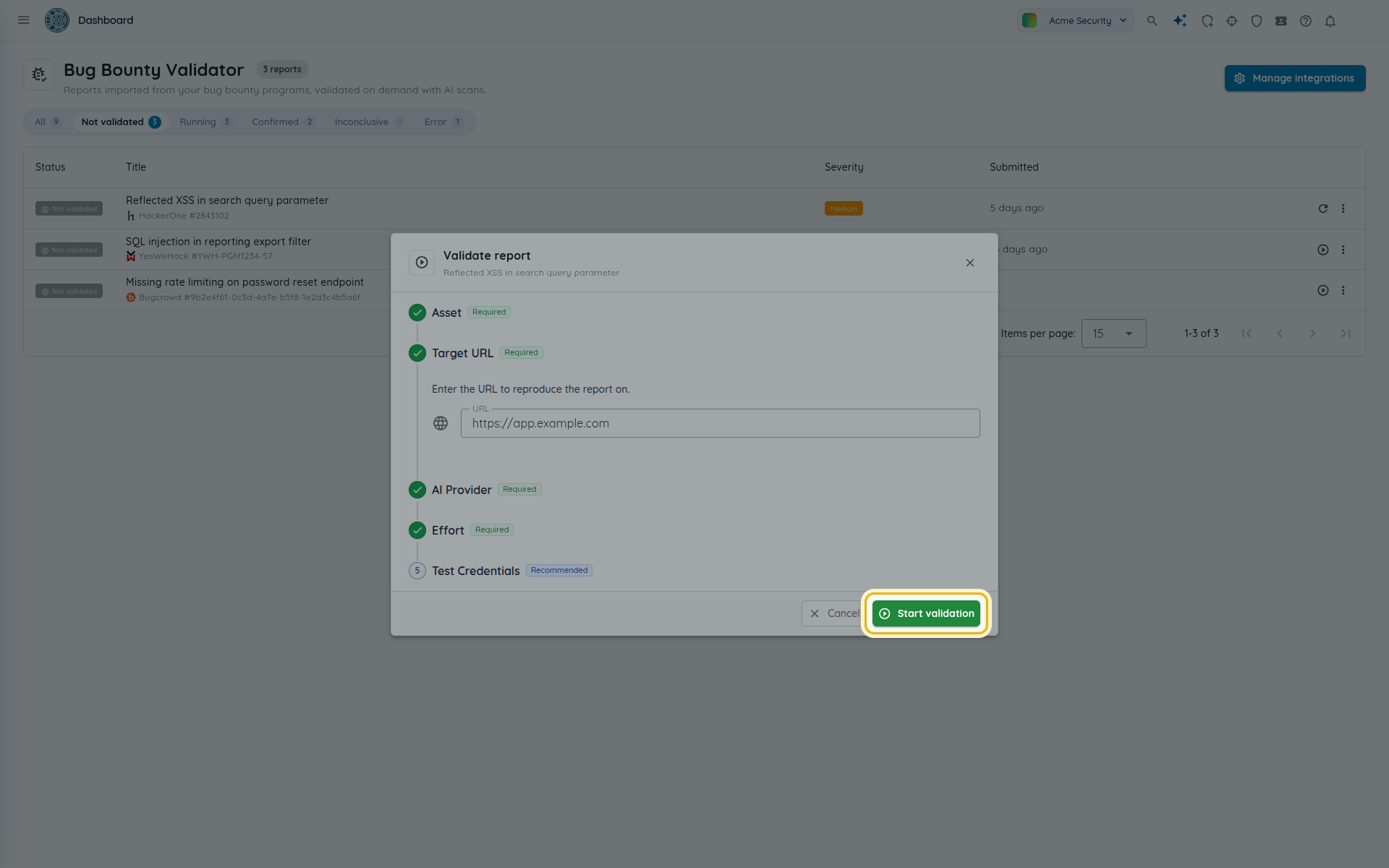
Ostorlab inicia un escaneo Single Vulnerability Assessment (web, de red, móvil o de repositorio, según el activo) llamado [Bug Bounty Validation] <report title>. El escaneo recibe el título, la severidad y la descripción del informe como la vulnerabilidad que debe reproducir, con estas instrucciones:
- reportar la vulnerabilidad con su severidad real (crítica, alta, media o baja) si el escaneo la reproduce;
- reportarla como Potencialmente si el escaneo encuentra indicios de ella pero no puede confirmarla;
- no reportar nada si el escaneo no puede reproducirla o si no es una vulnerabilidad válida.
Este texto se guarda como un prompt de UI de su organización. Las validaciones web y de red solo prueban el host o la red que usted introdujo.
Leer el resultado
El estado de un informe es el estado de su última validación, derivado del escaneo de validación:
| Estado | Significado |
|---|---|
| No validado | El informe nunca se validó, o el escaneo terminó sin reportar ninguna vulnerabilidad, o solo reportó hallazgos de Endurecimiento o Seguro. |
| En curso | El escaneo aún no ha terminado. |
| Confirmado | El escaneo terminó y reportó al menos una vulnerabilidad calificada como Crítico, Alto, Medio o Bajo. |
| No concluyente | El escaneo terminó y sus hallazgos más graves están calificados como Potencialmente, Importante o Información. |
| Error | El escaneo falló, se detuvo o se desactivó. |
Mientras hay validaciones en curso, la lista se actualiza sola y muestra un mensaje cuando terminan. En la lista, pase el cursor sobre el estado para ver cuándo se validó el informe por última vez y, si se validó más de una vez, cuántas veces.
Para leer los hallazgos de una validación:
- En la lista, abra el menú de acciones del informe y haga clic en Ver el último escaneo.
- En la página del informe, el Historial de validación lista todas las validaciones del informe, la más reciente primero, con su estado, su hora de inicio y un enlace a su escaneo.
Consulte Entender los resultados de un escaneo.
Ejemplo: validar un informe de XSS reflejado
El informe de HackerOne Reflected XSS in search query parameter describe un script inyectado a través del parámetro de búsqueda de una aplicación web.
- En Bug Bounty Validator, en la pestaña No validado, haga clic en el botón de validación del informe.
- En Activo, seleccione Web App y, a continuación, introduzca la URL de la aplicación, por ejemplo
https://app.example.com. - Mantenga o cambie el Proveedor de IA y el Esfuerzo y, a continuación, haga clic en Iniciar validación.
El informe pasa a En curso y se inicia el escaneo [Bug Bounty Validation] Reflected XSS in search query parameter. Cuando el escaneo termina:
- si reprodujo el XSS y lo calificó como Crítico, Alto, Medio o Bajo, el informe queda Confirmado. En la página del informe, el Historial de validación muestra una fila Confirmado con la hora de inicio de la validación y un enlace a su escaneo: abra el escaneo para leer la vulnerabilidad reportada;
- si solo reportó el XSS como Potencialmente, el informe queda No concluyente;
- si no reportó nada, el informe sigue No validado.
Usar el servidor MCP
El servidor MCP ofrece las mismas funciones a los asistentes de IA: list_bug_bounty_reports, get_bug_bounty_report y validate_bug_bounty_report.