扫描主机和网络设备
Host Scan 有什么作用?
Host Scan 使用您提供的凭据登录您的服务器、工作站和网络设备,读取它们的配置和已安装的软件,并报告哪些内容已过时或不安全。您可以用它发现缺失的安全更新和不安全的设置,这些问题从外部扫描是看不到的。
扫描只读取,从不更改任何内容。它不会在目标上安装任何东西,只使用只读命令和查询。主机上不需要任何代理。
它能发现什么?
扫描会报告四类发现:
| 发现 | 示例 |
|---|---|
| 缺失的安全更新 | Linux 上的 Missing security update: openssl,Windows 上的 Missing Windows security update,网络设备的固件漏洞。风险等级取该软件包各漏洞中的最高严重程度。如果漏洞在 CISA 已知被利用漏洞 (KEV) 目录中,风险等级至少提升为 High。 |
| 已终止支持的软件 | End-of-life software: Ubuntu。该操作系统或固件版本不再获得安全更新。风险等级为 High。 |
| 不安全的配置 | 允许 root 登录的 SSH、主机没有防火墙、启用了 SMBv1、防火墙上可通过 Telnet 或 HTTP 进行管理访问、SNMP v1 或 v2c 团体字符串。风险等级为 Hardening 或 Medium。空密码账户,以及 Cisco、NX-OS、RouterOS 和 Junos 上使用默认名称或具有写入权限的 SNMP 团体字符串,风险等级为 High。 |
| 入侵迹象 | 通过 /etc/ld.so.preload 预加载的库、第二个 UID 为 0 的账户、下载并执行代码的持久化条目、启动项中的编码 PowerShell 命令、WMI 永久事件订阅。这些被评为 Potentially。与已知恶意哈希匹配的文件被评为 Critical。 |
扫描还会检查一小组针对特定产品、正在被积极利用的严重漏洞,例如被植入后门的 XZ 版本 (CVE-2024-3094)。这些发现被评为 Critical 或 High。
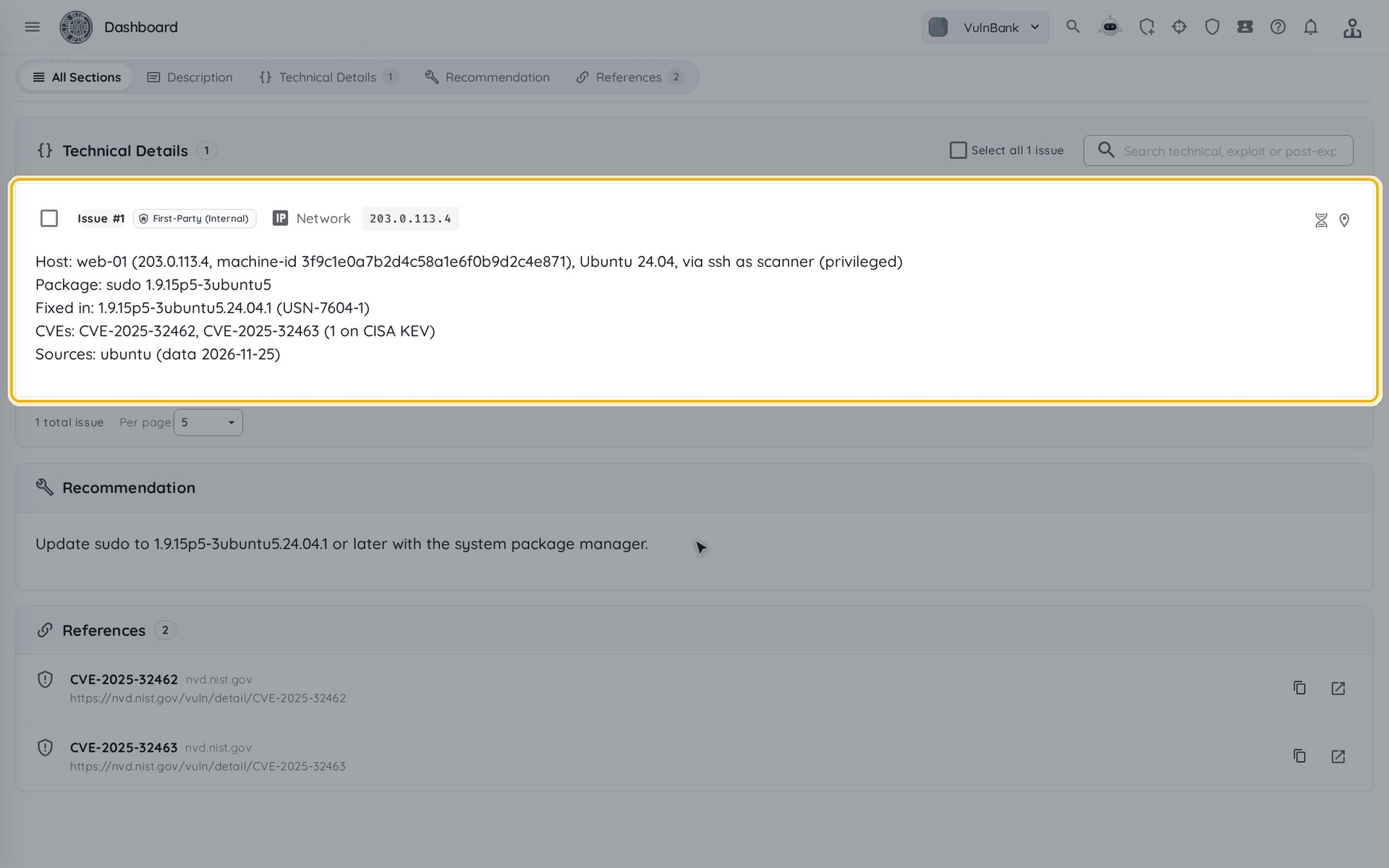
每项发现都会列出主机、已安装的版本、修复它的版本、相关漏洞以及所用漏洞数据的日期。发现按主机和软件包分组,因此一个存在多个漏洞的软件包只算一项发现。在您为主机打补丁并重新扫描后,该发现会关闭。
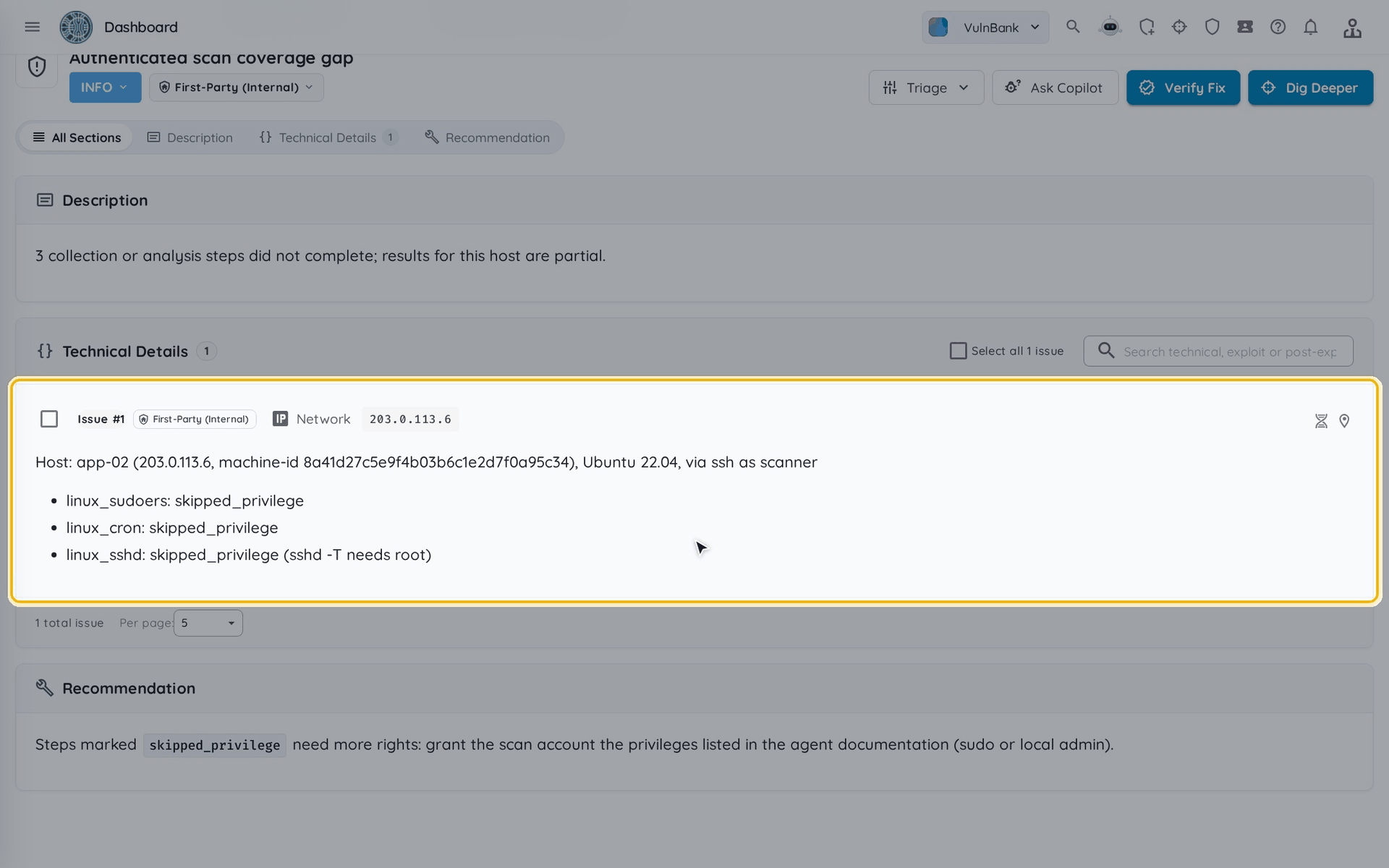
当某台主机无法被完整检查时,扫描会用一项 Info 发现说明:Authenticated scan could not log in 或 Authenticated scan coverage gap。覆盖缺口发现会列出每个未完成的步骤及原因,例如需要管理员权限的检查。
支持哪些主机和设备?
Host Scan 支持下列系统。有漏洞数据的系统会得到缺失更新的发现。没有这些数据的系统仍会得到配置和入侵迹象检查。
| 目标 | 访问方式 | 说明 |
|---|---|---|
| Linux:Debian、Ubuntu、Red Hat Enterprise Linux、AlmaLinux、Rocky Linux、Oracle Linux、SUSE Linux Enterprise Server、openSUSE Leap、Amazon Linux 2 和 2023、Alpine | SSH | 缺失的更新会与厂商自己的安全公告比对。终止支持检查涵盖这些系统。SUSE 涵盖 SLES 15 的服务包和 openSUSE Leap 15。 |
| 其他 Linux,例如 Arch Linux | SSH | 扫描会收集已安装的软件包,并运行配置和入侵迹象检查。由于没有这些系统的安全公告数据,它不会报告缺失的更新。 |
| macOS | SSH | 缺失的更新会与 Apple 的安全版本比对。通过 Homebrew 安装的应用程序也会被检查。终止支持检查涵盖 macOS。 |
| Windows 10、Windows 11 和 Windows Server 2008 至 2025 | WinRM,然后是 SMB 加 WMI | 缺失的更新会按版本号与 Microsoft 的安全更新比对。浏览器等常见应用程序会按已知漏洞检查。终止支持检查涵盖 Windows。 |
| Fortinet FortiGate (FortiOS) | SSH 或 SNMPv3 | 通过 SSH 检查固件漏洞、已终止支持的分支和配置。 |
| Cisco IOS、IOS XE、ASA 和 NX-OS | SSH 或 SNMPv3 | 通过 SSH 检查固件漏洞和配置。终止支持检查涵盖 IOS XE。 |
| MikroTik RouterOS | SSH 或 SNMPv3 | 通过 SSH 检查固件漏洞、已终止支持的版本周期和配置。 |
| Juniper Junos | SSH 或 SNMPv3 | 通过 SSH 检查固件漏洞和配置。不支持 Junos OS Evolved,Junos 也没有终止支持检查。 |
仅通过 SNMPv3 扫描的设备只会得到资产清单:固件漏洞、已知被利用漏洞和终止支持检查。由于 SNMP 无法读取配置,它不会得到配置发现。如果设备同时接受 SSH 和 SNMPv3,扫描会使用 SSH。
它需要什么访问权限?
扫描使用您在 Ostorlab 中创建的凭据登录。请使用专用账户,并授予能得到完整结果的最低权限。扫描在任何地方都不需要写入权限。
| 目标 | 凭据 | 账户需要什么 |
|---|---|---|
| Linux 和 macOS | SSH | 可通过密码或私钥进行 SSH 登录的用户。部分检查会读取只有 root 才能读取的文件,例如 sudoers 文件、其他用户的计划任务和 SSH 守护进程的有效配置。请保持提权方式为 sudo(默认值),并授予账户 sudo 权限;如果 sudo 需要密码,请填写到 Privilege escalation password。没有这些权限时,这些检查会被跳过,扫描会在覆盖缺口发现中列出它们。在 macOS 上,必须启用 Remote Login。 |
| Windows | Windows | 属于本地 Administrators 组的本地账户或域账户。没有它时,需要管理员权限的检查会被跳过,并在覆盖缺口发现中列出。主机必须允许 WinRM(HTTPS 使用端口 5986,HTTP 使用端口 5985),或允许 SMB(端口 445)和 WMI(端口 135 及动态 RPC 端口范围)。使用 SMB 时,Remote Registry 服务必须正在运行:扫描不会启动它。 |
| FortiGate | SSH,提权方式 None | 其访问配置文件可运行 get system status 和 show full-configuration 的管理员。FortiGate 没有可提权进入的 shell。 |
| Cisco IOS、IOS XE 和 ASA | SSH | 读取运行配置需要特权 EXEC。请使用权限级别为 15 的账户,或将提权方式设为 Enable (Cisco),并在 Privilege escalation password 中填写 enable 密码。 |
| Cisco NX-OS | SSH,提权方式 None | NX-OS 没有 enable。账户需要 network-admin 角色,或包含 rule 1 permit read 和 rule 2 permit command show running-config * 的自定义角色。network-operator 角色无法运行 show running-config。 |
| MikroTik RouterOS | SSH,提权方式 None | 属于 full 或 read 组的用户,可运行 /export。 |
| Juniper Junos | SSH,提权方式 None | 具名的非 root 账户,其登录类可运行 show 命令并具有 view-configuration 权限。不要使用 root:root 登录会进入 FreeBSD shell,扫描会把设备当作 Unix 主机,不会运行任何 Junos 检查。 |
| 通过 SNMPv3 访问的网络设备 | SNMPv3 | authPriv 级别的 SNMPv3 用户,可读取系统对象和设备的厂商 MIB:Cisco 为 ENTITY-MIB,FortiGate 为 ENTITY-MIB 和 FORTINET-FORTIGATE-MIB,Junos 为 ENTITY-MIB 和 JUNIPER-MIB,MikroTik 为 MIKROTIK-MIB。 |
扫描器必须能通过下列端口访问目标:SSH 使用 22 (TCP),WinRM 使用 5986 和 5985 (TCP),SMB 和 WMI 使用 445 和 135 (TCP),WMI 还需要动态 RPC 端口范围,SNMPv3 使用 161 (UDP)。如果目标位于内部网络,请先部署本地扫描器。
在生产环境中运行是否安全?
扫描在设计上是只读的:
- 它只运行固定清单中的只读命令和查询。其他任何内容在到达主机之前就会被拒绝。
- 在网络设备上,它只发送读取命令,从不进入配置模式:
get和show,RouterOS 上的print和export,以及 Cisco 上的enable(仅在提权方式选择 Enable (Cisco) 时)和terminal length 0或terminal pager 0。通过 SNMPv3 时,它只读取。 - 通过 SMB 时,它从不运行命令,也不写入共享。它不会读取 Windows 凭据存储(
SAM和SECURITY注册表项)。 - 它不会把在配置中发现的密码、密码哈希或 SNMP 团体字符串名称保留为证据。
- 它不安装任何东西,不启动任何服务,也不更改任何设置。
扫描还会保护您的账户不被锁定:
- 每个凭据在每台主机上只尝试一次。如果登录被拒绝,扫描不会在该主机的另一种协议上再次尝试同一凭据。
- 在任何主机上出现锁定错误后,该凭据会在扫描的剩余时间内被停用。如果在任何主机上成功登录之前,有 3 台不同的主机拒绝了它,也会被停用(超时和连接被拒绝不计入),因此错误的密码不会锁定您整个环境中的账户。
- 对于 HTTPS 上的 WinRM,扫描默认会验证服务器证书,并且不会把凭据发送给证书验证失败的主机。
每台主机的时间预算为 15 分钟,最多同时扫描 10 台主机。首次扫描之前,请通知负责监控您系统的团队:登录、sudo 命令以及 WinRM 或 SSH 会话都会出现在您的日志中。
如何准备凭据?
可以在扫描之前或创建扫描时创建凭据。要提前创建,请打开 Scanning > Test Credentials,点击 New Credential,选择类型并填写字段。请参阅管理测试凭据。
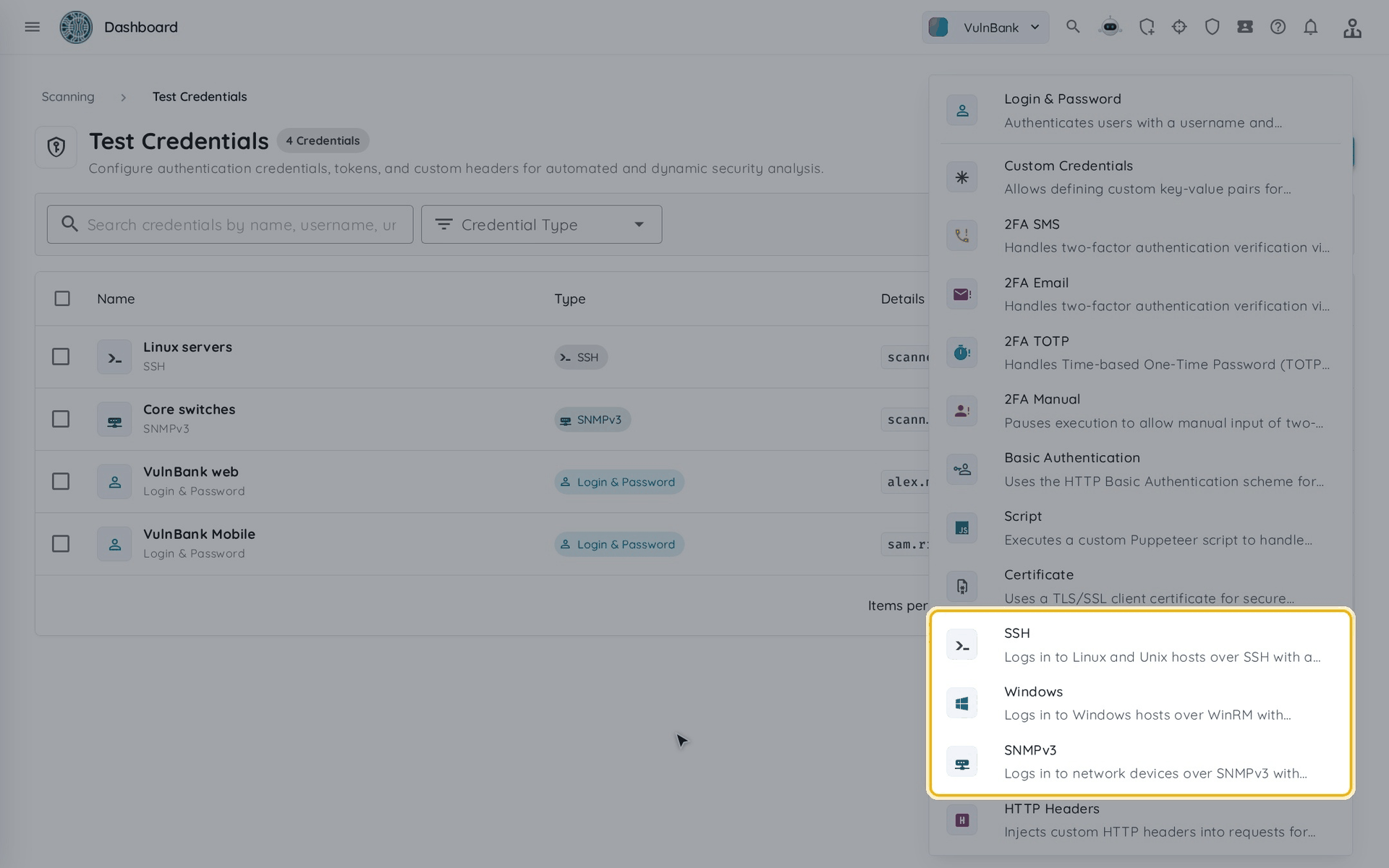
一次 Host Scan 最多接受一个 SSH、一个 Windows 和一个 SNMPv3 凭据,并且至少需要一个。
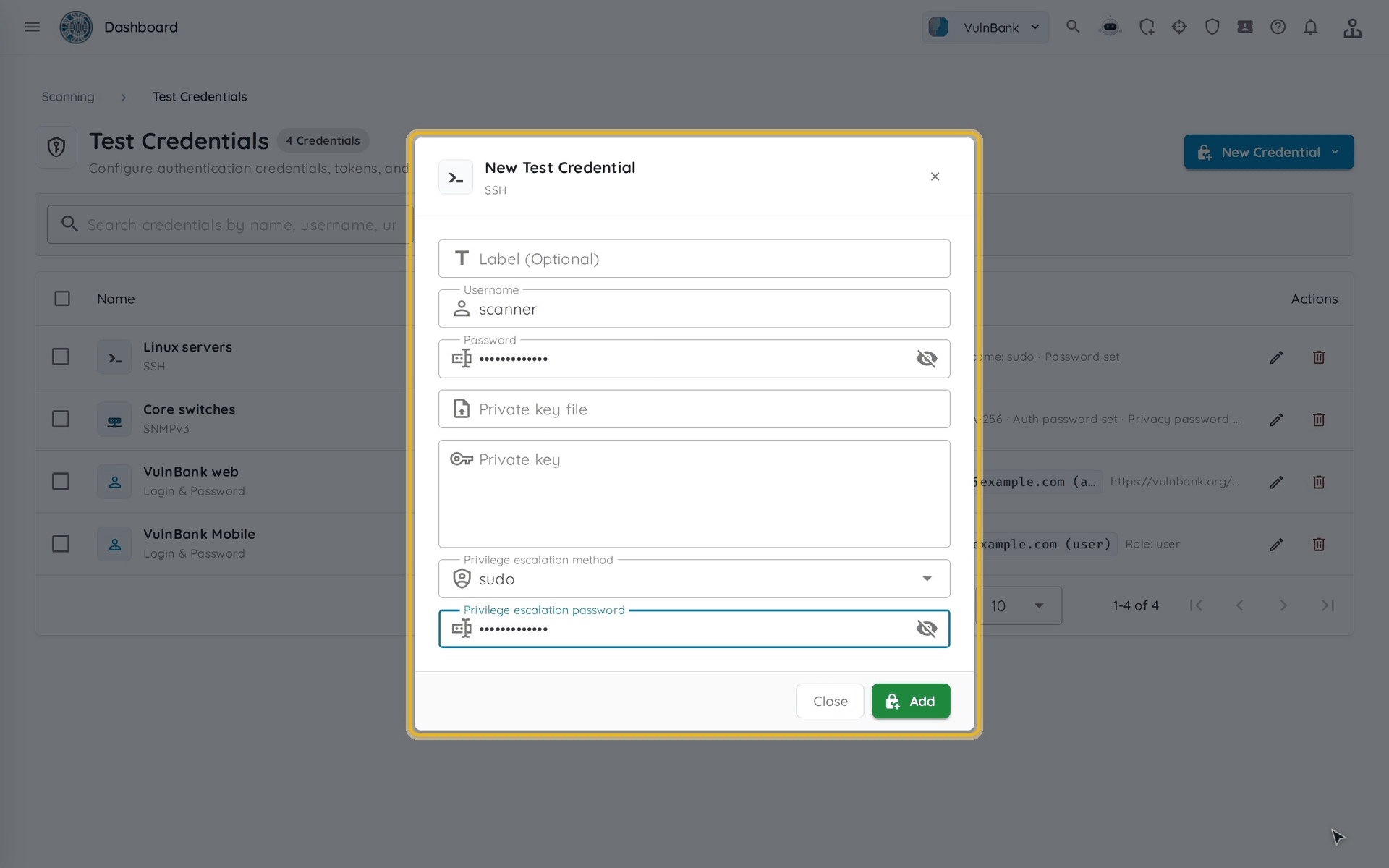
SSH
| 字段 | 填写内容 |
|---|---|
| Username | 账户名称。必填。 |
| Password | 账户密码。仅在您未提供私钥时使用。 |
| Private key file 或 Private key | PEM 格式的私钥(RSA、ECDSA 或 Ed25519)。上传文件或粘贴密钥。同时提供密钥和密码时,使用密钥。 |
| Private key passphrase | 密钥的口令。输入密钥后才会出现。 |
| Privilege escalation method | sudo(默认)、su、doas、pbrun、dzdo、Enable (Cisco) 或 None。FortiGate、Cisco NX-OS、MikroTik 和 Junos 请使用 None。 |
| Privilege escalation password | 该方式要求的密码。对于 Cisco 设备,是 enable 密码。 |
必须填写密码或私钥。
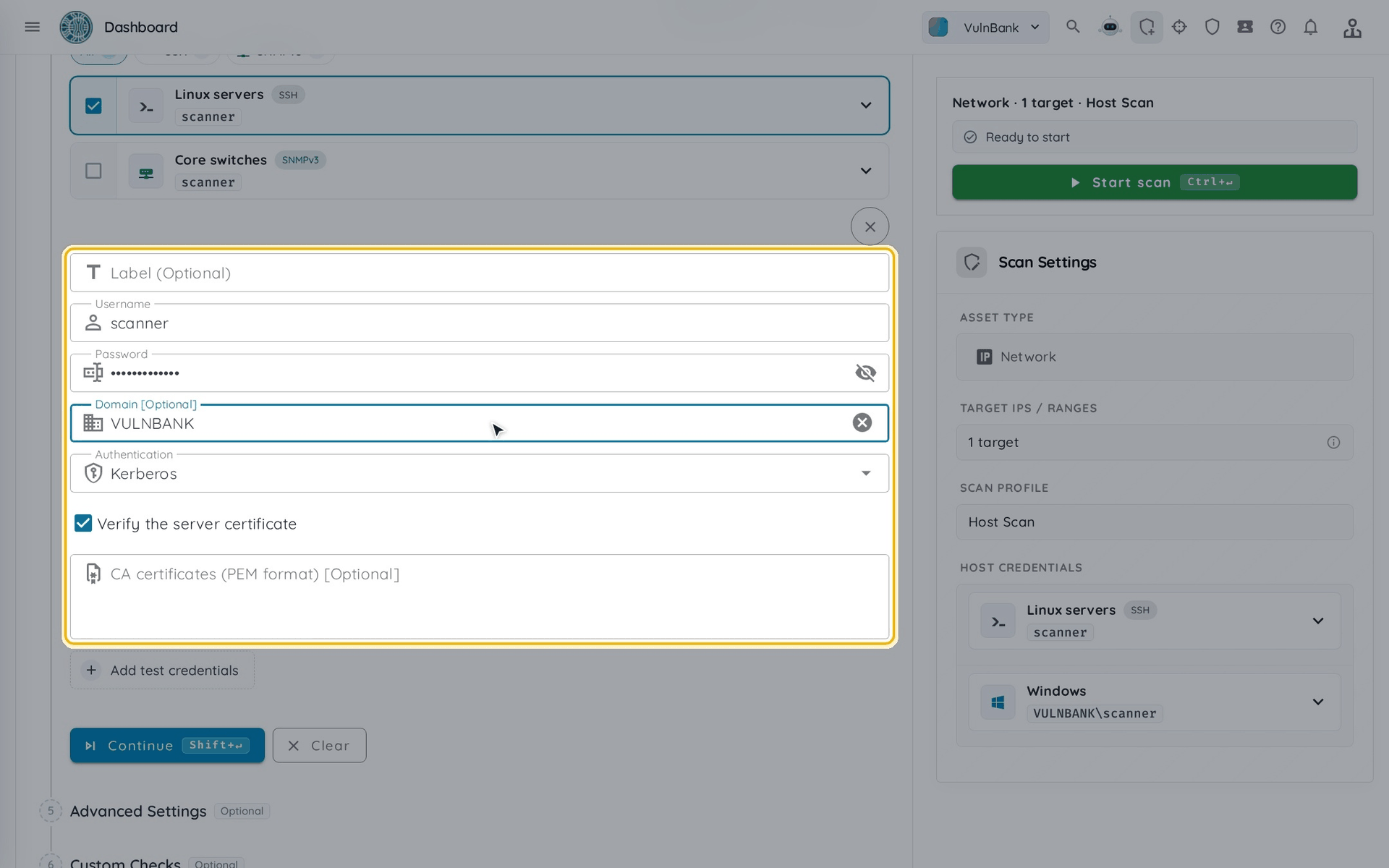
Windows
| 字段 | 填写内容 |
|---|---|
| Username | 账户名称。必填。 |
| Password | 账户密码。必填。 |
| Domain [Optional] | 账户所属的域。本地账户请留空。Kerberos 需要它。 |
| Authentication | Kerberos(默认)或 NTLM。本地账户请使用 NTLM。 |
| Verify the server certificate | 默认选中。对于 HTTPS 上的 WinRM,证书必须受信任,并且必须以 DNS 名称或 IP 地址指明被扫描的主机。仅在实验环境或使用自签名证书的监听器时才取消选中:此时扫描会记录它没有验证该主机。 |
| CA certificates (PEM format) [Optional] | WinRM HTTPS 要信任的证书颁发机构,例如您的内部根证书,用来替代公共证书颁发机构。 |
SNMPv3
| 字段 | 填写内容 |
|---|---|
| Username | SNMPv3 用户。必填。 |
| Authentication protocol | SHA-1、SHA-224、SHA-256(默认)、SHA-384 或 SHA-512。 |
| Authentication password | 至少 8 个字符。 |
| Privacy protocol | AES-128(默认)、AES-192 或 AES-256。 |
| Privacy password | 至少 8 个字符。 |
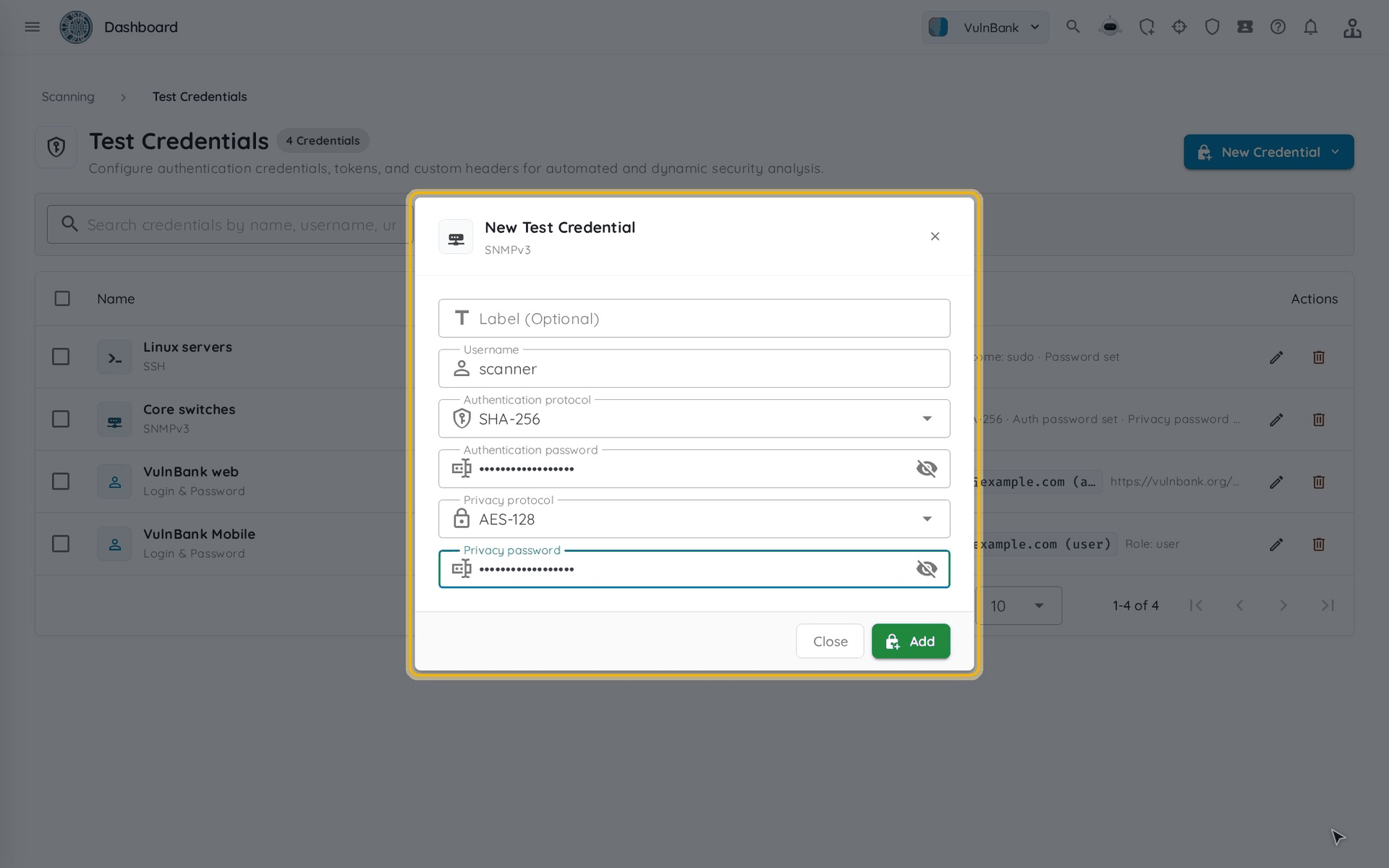
扫描只使用 authPriv 级别的 SNMPv3。不提供 MD5 和 DES。协议必须与设备上配置的一致。默认的 SHA-256 对配置为 SHA-1 的设备会失败:请为它选择 SHA-1。协议或密码错误会在结果中显示为登录失败。
保存后,机密信息不会再次显示。编辑凭据时,将机密字段留空即可保留已保存的值。
如何选择要附加的凭据?
对每台主机,扫描按以下顺序尝试访问方式:SSH、WinRM、SMB 加 WMI,然后是 SNMPv3。第一个登录成功的方式会被使用,该主机上不会再尝试其他方式。
这有三个影响:
- 您可以把三种凭据都附加到一次扫描上,以覆盖混合网络。每台主机使用第一个对其有效的凭据进行检查:Linux 主机使用 SSH 凭据,Windows 主机使用 Windows 凭据,网络设备使用 SSH,失败时使用 SNMPv3。
- 一个凭据适用于扫描的所有目标。如果您的主机使用不同的账户,请为每组主机运行一次扫描。
- SSH 凭据会在每台开放 22 端口的主机上最先尝试,包括运行 SSH 服务器的 Windows 主机。请确保账户存在于这些主机上,或者在单独的扫描中只用 Windows 凭据扫描它们。当一个凭据在任何主机上成功登录之前被 3 台不同的主机拒绝时,扫描会停止使用它。
如何启动 Host Scan?
-
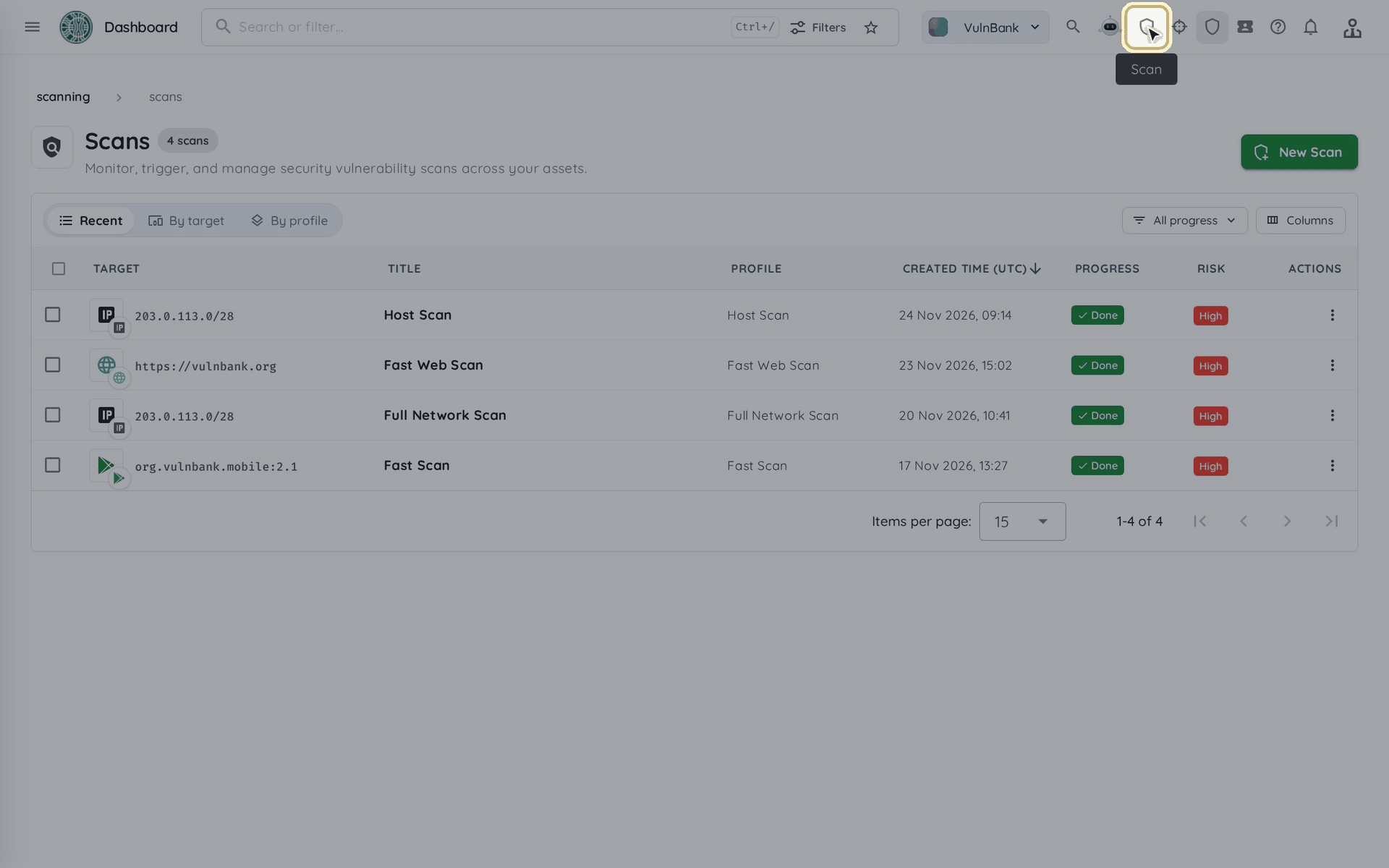
点击顶部栏中的 New Scan。
-
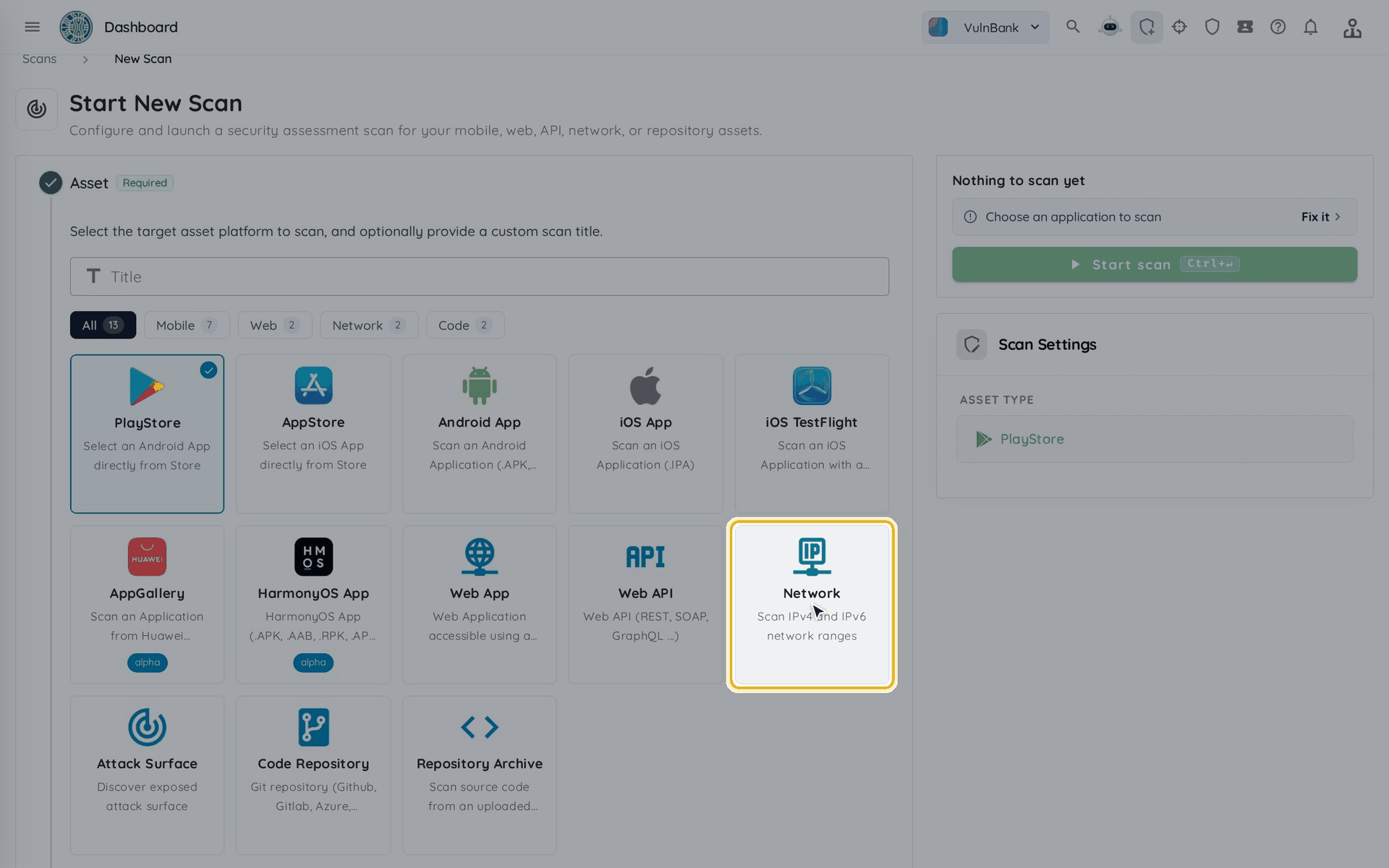
选择 Network。
-
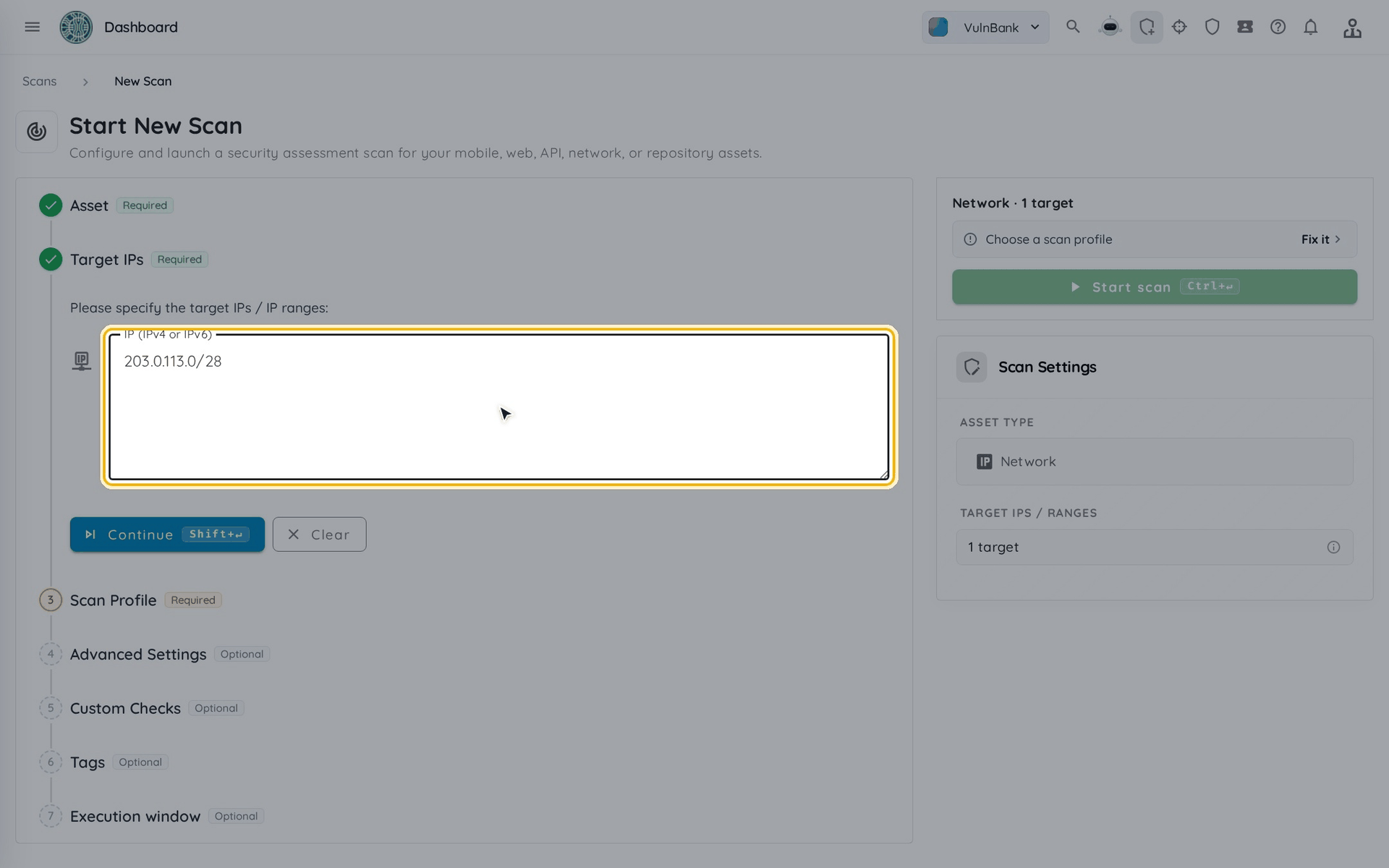
在 Target IPs 下,输入每台主机或设备的 IPv4 或 IPv6 地址或范围,每行一个,然后点击 Continue。
-
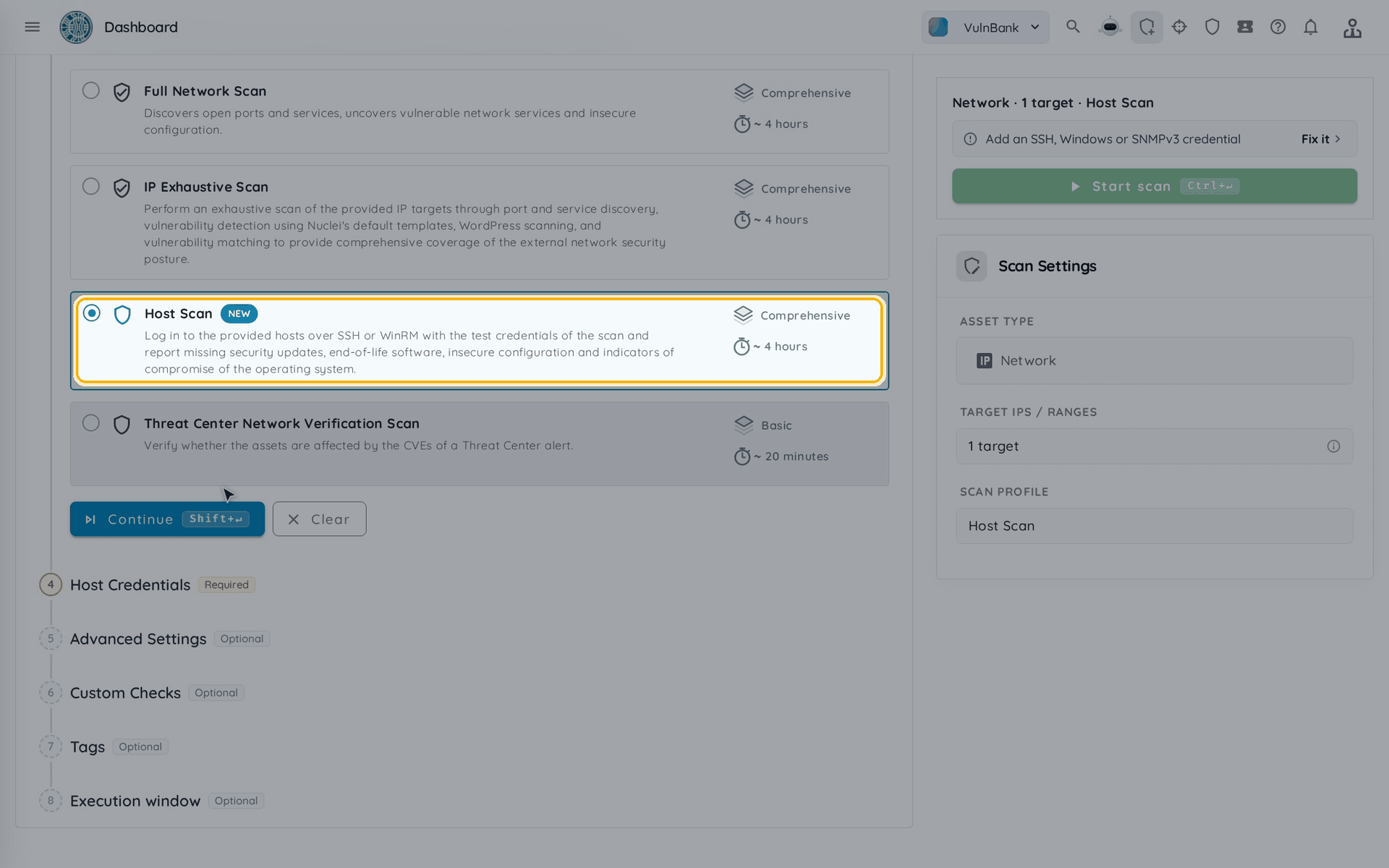
选择 Host Scan 配置文件,然后点击 Continue。带有锁图标和 Unlock Profile 按钮的配置文件不包含在您组织的套餐中。
-
如果您的组织有扫描器,请在 Scanner 步骤中选择它。对于内部网络上的目标,请选择本地扫描器。
-
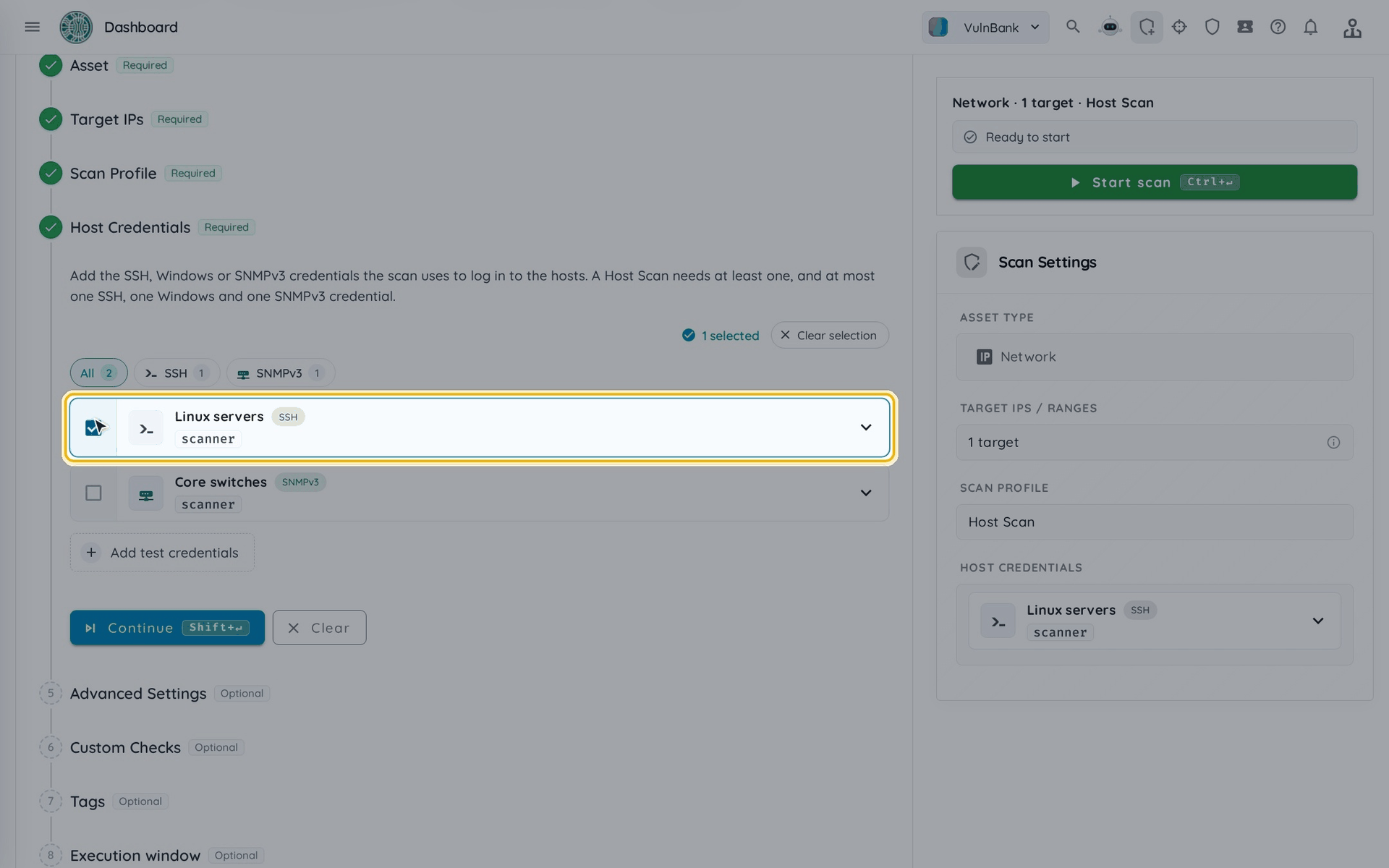
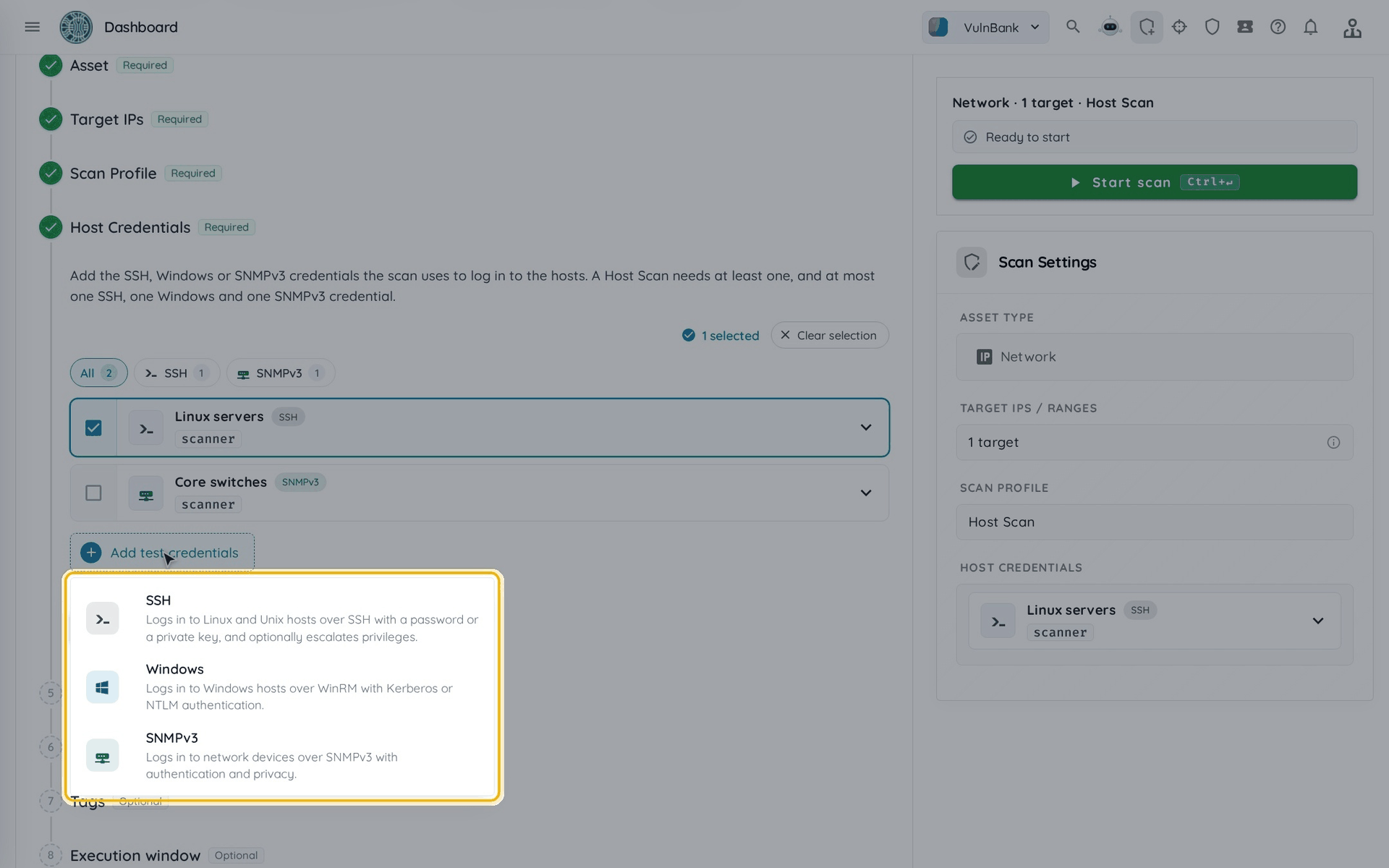
在 Host Credentials 步骤中,选择您创建的凭据,或点击 Add test credentials 并选择 SSH、Windows 或 SNMPv3,现在创建一个。在此创建的凭据会在您启动扫描时保存。在至少添加一个凭据之前,Start scan 不可用;如果添加了多个相同类型的凭据,该步骤会提示错误。
-
Advanced Settings、Custom Checks、Tags 和 Execution window 是可选的。使用 Execution window 选择允许扫描运行的时间。请参阅选择扫描的运行时间。
-
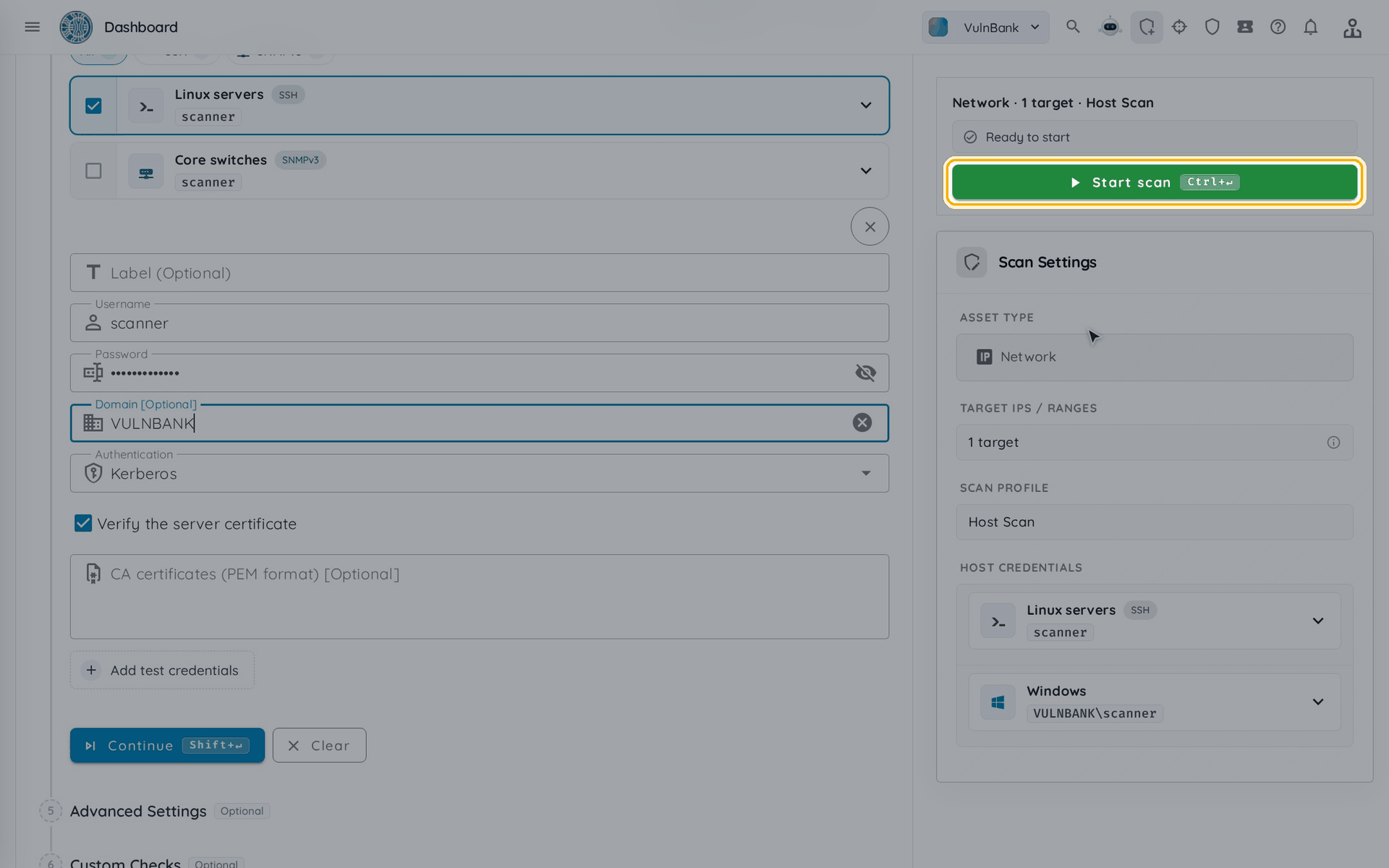
检查右侧的摘要,然后点击 Start scan。
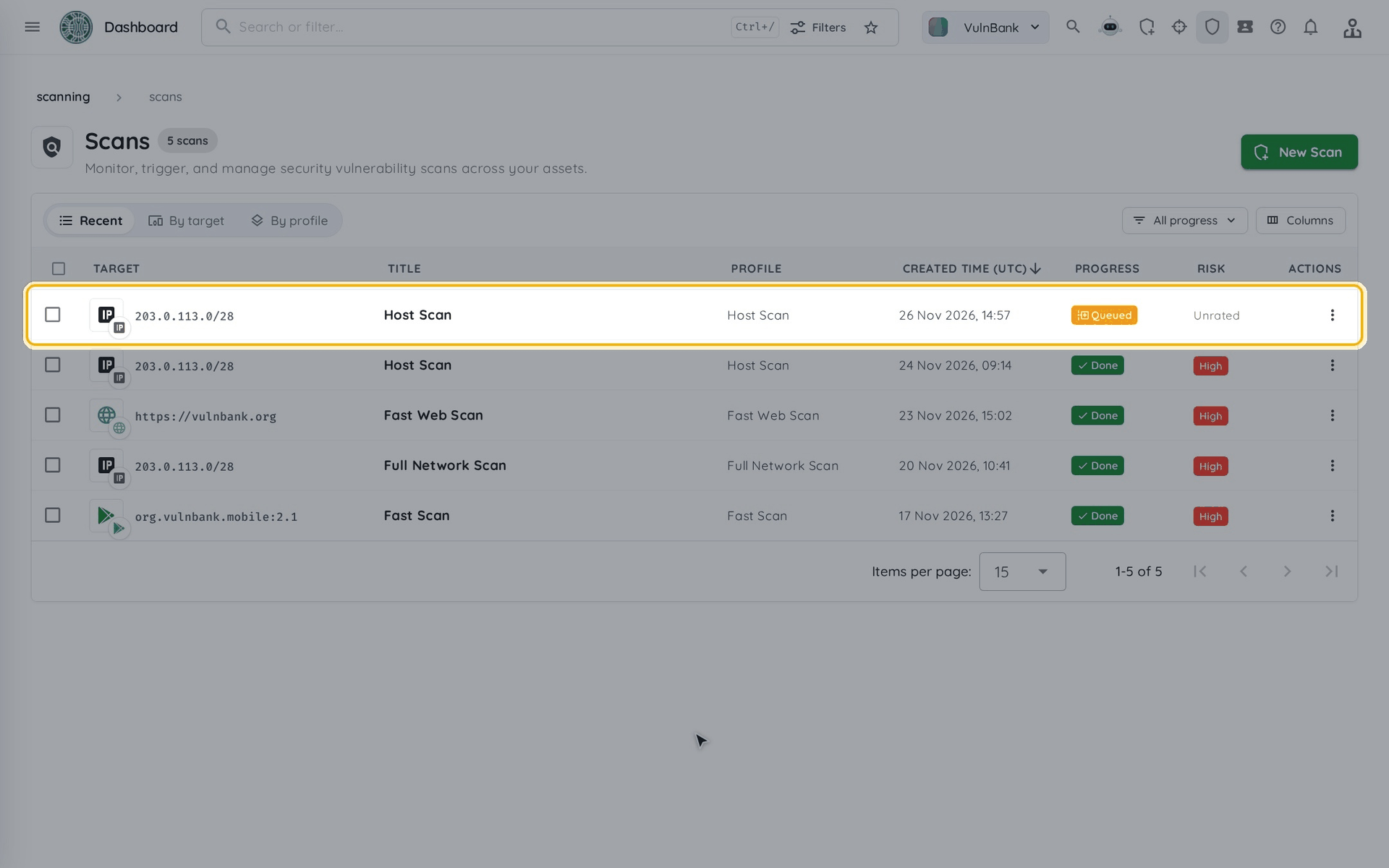
扫描页面会打开并显示 Scan created 消息。要跟踪扫描,请点击顶部栏中的 Scans 图标:扫描先排队,然后运行。
如何查看结果?
打开扫描,然后打开 Vulnerabilities。先看评为 Critical、High 和 Medium 的发现,再看 Hardening 的发现。各风险等级的含义,请参阅理解扫描结果。
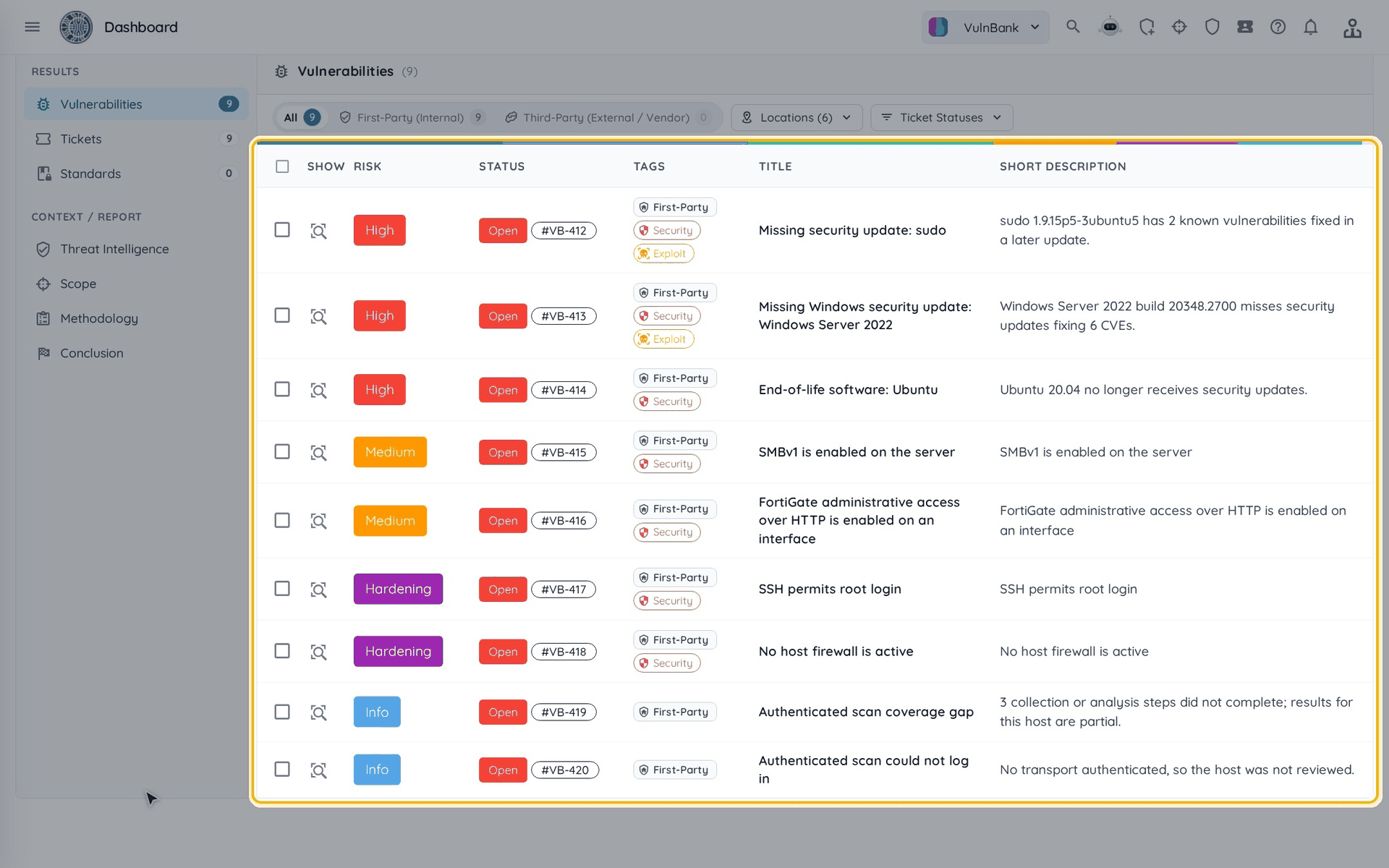
- 打开一项发现,可以看到主机、软件包、已安装版本和已修复版本,以及相关的 CVE。
- Missing security update 发现会告诉您应安装哪个更新。在 Windows 上,请安装最新的累积更新。在 Linux 上,请使用系统软件包管理器更新软件包。
- 配置发现会指明要更改的设置。
- 评为 Potentially 的发现是需要人工核查的入侵迹象:它也可能是合法软件,例如管理员自己的启动脚本。
- 查看 Authenticated scan could not log in 和 Authenticated scan coverage gap 发现。它们会列出扫描无法完整检查的主机以及失败的步骤。修复访问问题后,请重新扫描。
当您为主机打补丁并重新扫描后,它的发现会关闭。