Escanear hosts y dispositivos de red
¿Qué hace el Host Scan?
El Host Scan inicia sesión en sus servidores, estaciones de trabajo y dispositivos de red con las credenciales que usted proporciona, lee su configuración y el software instalado, e informa de lo que está desactualizado o es inseguro. Úselo para encontrar las actualizaciones de seguridad que faltan y los ajustes inseguros que un escaneo desde el exterior no puede ver.
El escaneo solo lee y nunca modifica nada. No instala nada en el objetivo y solo usa comandos y consultas de solo lectura. No necesita ningún agente en el host.
¿Qué encuentra?
El escaneo informa de cuatro tipos de hallazgos:
| Hallazgo | Ejemplos |
|---|---|
| Actualizaciones de seguridad que faltan | Missing security update: openssl en Linux, Missing Windows security update en Windows, vulnerabilidades del firmware en dispositivos de red. El riesgo es la mayor gravedad entre las vulnerabilidades del paquete. Una vulnerabilidad incluida en el catálogo CISA Known Exploited Vulnerabilities (KEV) eleva el riesgo al menos a High. |
| Software al final de su vida útil | End-of-life software: Ubuntu. La versión del sistema operativo o del firmware ya no recibe actualizaciones de seguridad. El riesgo es High. |
| Configuración insegura | SSH que permite el inicio de sesión de root, ningún cortafuegos en el host, SMBv1 habilitado, acceso de administración por Telnet o HTTP en un cortafuegos, comunidades SNMP v1 o v2c. El riesgo es Hardening o Medium, y High para las cuentas sin contraseña y, en Cisco, NX-OS, RouterOS y Junos, para una comunidad SNMP con nombre por defecto o con acceso de escritura. |
| Indicadores de compromiso | Una biblioteca precargada mediante /etc/ld.so.preload, una segunda cuenta con UID 0, una entrada de persistencia que descarga y ejecuta código, un comando de PowerShell codificado en una entrada de inicio, una suscripción permanente a eventos WMI. Se clasifican como Potentially. Un archivo cuyo hash coincide con el de un archivo malicioso conocido se clasifica como Critical. |
El escaneo también comprueba un pequeño conjunto de vulnerabilidades críticas explotadas activamente en productos concretos, como la versión con puerta trasera de XZ (CVE-2024-3094). Esos hallazgos se clasifican como Critical o High.
Cada hallazgo indica el host, la versión instalada, la versión que lo corrige, las vulnerabilidades implicadas y la fecha de los datos de vulnerabilidades utilizados. Los hallazgos se agrupan por host y paquete, de modo que un paquete con muchas vulnerabilidades es un solo hallazgo. Un hallazgo se cierra cuando usted corrige el host y lo vuelve a escanear.
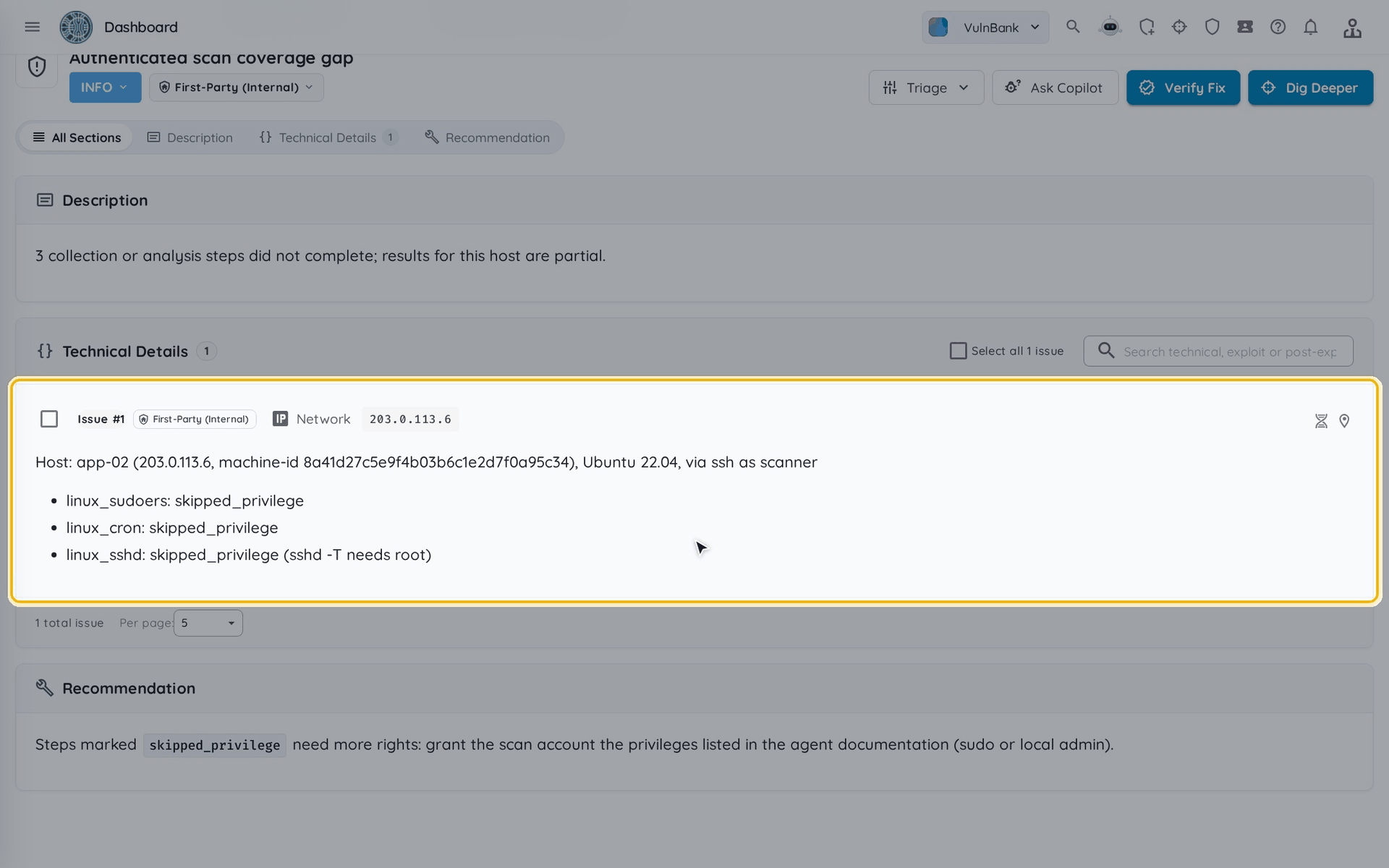
Cuando un host no se puede revisar por completo, el escaneo lo indica con un hallazgo Info: Authenticated scan could not log in o Authenticated scan coverage gap. El hallazgo de brecha de cobertura enumera cada paso que no se completó y el motivo, por ejemplo una comprobación que requiere derechos de administrador.
¿Qué hosts y dispositivos son compatibles?
El Host Scan es compatible con los sistemas siguientes. Un sistema que dispone de datos de vulnerabilidades obtiene hallazgos de actualizaciones que faltan. Un sistema sin esos datos obtiene igualmente las comprobaciones de configuración y de indicadores de compromiso.
| Objetivo | Acceso | Notas |
|---|---|---|
| Linux: Debian, Ubuntu, Red Hat Enterprise Linux, AlmaLinux, Rocky Linux, Oracle Linux, SUSE Linux Enterprise Server, openSUSE Leap, Amazon Linux 2 y 2023, Alpine | SSH | Las actualizaciones que faltan se comparan con los avisos de seguridad del proveedor. Las comprobaciones de fin de vida cubren estos sistemas. SUSE cubre los service packs de SLES 15 y openSUSE Leap 15. |
| Otros Linux, como Arch Linux | SSH | El escaneo recopila los paquetes instalados y ejecuta las comprobaciones de configuración y de indicadores de compromiso. No informa de actualizaciones que faltan, porque no tiene datos de avisos para estos sistemas. |
| macOS | SSH | Las actualizaciones que faltan se comparan con las versiones de seguridad de Apple. También se comprueban las aplicaciones instaladas con Homebrew. Las comprobaciones de fin de vida cubren macOS. |
| Windows 10, Windows 11 y Windows Server 2008 a 2025 | WinRM y, después, SMB con WMI | Las actualizaciones que faltan se comparan con las actualizaciones de seguridad de Microsoft, por número de compilación. Las aplicaciones habituales, como los navegadores, se comprueban frente a vulnerabilidades conocidas. Las comprobaciones de fin de vida cubren Windows. |
| Fortinet FortiGate (FortiOS) | SSH o SNMPv3 | Vulnerabilidades del firmware, ramas al final de su vida útil y comprobaciones de configuración por SSH. |
| Cisco IOS, IOS XE, ASA y NX-OS | SSH o SNMPv3 | Vulnerabilidades del firmware y comprobaciones de configuración por SSH. Las comprobaciones de fin de vida cubren IOS XE. |
| MikroTik RouterOS | SSH o SNMPv3 | Vulnerabilidades del firmware, ciclos de versión al final de su vida útil y comprobaciones de configuración por SSH. |
| Juniper Junos | SSH o SNMPv3 | Vulnerabilidades del firmware y comprobaciones de configuración por SSH. Junos OS Evolved no es compatible, y Junos no tiene comprobación de fin de vida. |
Un dispositivo que se escanea solo por SNMPv3 obtiene únicamente un inventario: vulnerabilidades del firmware, vulnerabilidades conocidas como explotadas y comprobaciones de fin de vida. No obtiene hallazgos de configuración, porque la configuración no se puede leer por SNMP. Si un dispositivo acepta SSH y SNMPv3, el escaneo usa SSH.
¿Qué acceso necesita?
El escaneo inicia sesión con una credencial que usted crea en Ostorlab. Use una cuenta dedicada, con los derechos más bajos que den resultados completos. El escaneo no necesita acceso de escritura en ningún sitio.
| Objetivo | Credencial | Lo que necesita la cuenta |
|---|---|---|
| Linux y macOS | SSH | Un usuario que pueda iniciar sesión por SSH, con contraseña o clave privada. Algunas comprobaciones leen archivos que solo root puede leer, como los archivos sudoers, las tareas programadas de otros usuarios y la configuración efectiva del demonio SSH. Deje el método de elevación en sudo (el valor por defecto) y dé a la cuenta derechos de sudo, con la contraseña en Privilege escalation password si sudo la pide. Sin ellos, esas comprobaciones se omiten y el escaneo las enumera en un hallazgo de brecha de cobertura. En macOS, Remote Login debe estar habilitado. |
| Windows | Windows | Una cuenta local o de dominio del grupo local Administradores. Sin ella, las comprobaciones que requieren derechos de administrador se omiten y se enumeran en un hallazgo de brecha de cobertura. El host debe permitir WinRM (puertos 5986 para HTTPS o 5985 para HTTP), o SMB (puerto 445) y WMI (puerto 135 y el intervalo de puertos RPC dinámicos). Con SMB, el servicio Remote Registry debe estar en ejecución: el escaneo no lo inicia. |
| FortiGate | SSH, método de elevación None | Un administrador cuyo perfil de acceso pueda ejecutar get system status y show full-configuration. Un FortiGate no tiene un shell al que elevar privilegios. |
| Cisco IOS, IOS XE y ASA | SSH | Leer la configuración en ejecución requiere el modo EXEC privilegiado. Use una cuenta con nivel de privilegio 15, o elija el método de elevación Enable (Cisco) e introduzca el secreto enable en Privilege escalation password. |
| Cisco NX-OS | SSH, método de elevación None | NX-OS no tiene enable. La cuenta necesita el rol network-admin, o un rol personalizado con rule 1 permit read y rule 2 permit command show running-config *. El rol network-operator no puede ejecutar show running-config. |
| MikroTik RouterOS | SSH, método de elevación None | Un usuario del grupo full o read, que puede ejecutar /export. |
| Juniper Junos | SSH, método de elevación None | Una cuenta con nombre, que no sea root, cuya clase de inicio de sesión pueda ejecutar comandos show y tenga el permiso view-configuration. No use root: un inicio de sesión como root llega al shell de FreeBSD, el escaneo toma el dispositivo por un host Unix y no ejecuta ninguna comprobación de Junos. |
| Dispositivos de red por SNMPv3 | SNMPv3 | Un usuario SNMPv3 con nivel authPriv que pueda leer los objetos del sistema y las MIB del fabricante del dispositivo: ENTITY-MIB para Cisco, ENTITY-MIB y FORTINET-FORTIGATE-MIB para FortiGate, ENTITY-MIB y JUNIPER-MIB para Junos, MIKROTIK-MIB para MikroTik. |
El escáner debe llegar a los objetivos por estos puertos: 22 (TCP) para SSH, 5986 y 5985 (TCP) para WinRM, 445 y 135 (TCP) para SMB y WMI, el intervalo de puertos RPC dinámicos para WMI, y 161 (UDP) para SNMPv3. Si los objetivos están en una red interna, despliegue primero un escáner on-prem.
¿Es seguro ejecutarlo en producción?
El escaneo es de solo lectura por diseño:
- Solo ejecuta una lista fija de comandos y consultas de solo lectura. Todo lo demás se rechaza antes de llegar al host.
- En los dispositivos de red, solo envía comandos de lectura y nunca entra en un modo de configuración:
getyshow,printyexporten RouterOS y, en Cisco,enable(solo cuando elige el método de elevación Enable (Cisco)) yterminal length 0oterminal pager 0. Por SNMPv3, solo lee. - Por SMB, nunca ejecuta un comando ni escribe en un recurso compartido. No lee los almacenes de credenciales de Windows (las claves de registro
SAMySECURITY). - No conserva como evidencia las contraseñas, los hashes de contraseñas ni los nombres de comunidad SNMP que encuentra en una configuración.
- No instala nada, no inicia ningún servicio y no cambia ningún ajuste.
El escaneo también protege sus cuentas del bloqueo:
- Cada credencial se prueba una sola vez por host. Si se rechaza un inicio de sesión, el escaneo no prueba la misma credencial en otro protocolo de ese host.
- Una credencial se desactiva durante el resto del escaneo tras un error de bloqueo en cualquier host. También se desactiva si 3 hosts distintos la rechazan antes de que haya iniciado sesión en alguno (los tiempos de espera y las conexiones rechazadas no cuentan), de modo que una contraseña incorrecta no pueda bloquear una cuenta en toda su flota.
- Para WinRM sobre HTTPS, el escaneo comprueba por defecto el certificado del servidor y no envía la credencial a un host cuyo certificado no supera la comprobación.
Cada host tiene un presupuesto de tiempo de 15 minutos, y se escanean hasta 10 hosts a la vez. Avise al equipo que supervisa sus sistemas antes del primer escaneo: los inicios de sesión, los comandos sudo y las sesiones WinRM o SSH aparecen en sus registros.
¿Cómo preparo las credenciales?
Cree las credenciales antes del escaneo o mientras lo crea. Para crearlas con antelación, abra Scanning > Test Credentials, haga clic en New Credential, elija el tipo y rellene los campos. Consulte Gestionar las credenciales de prueba.
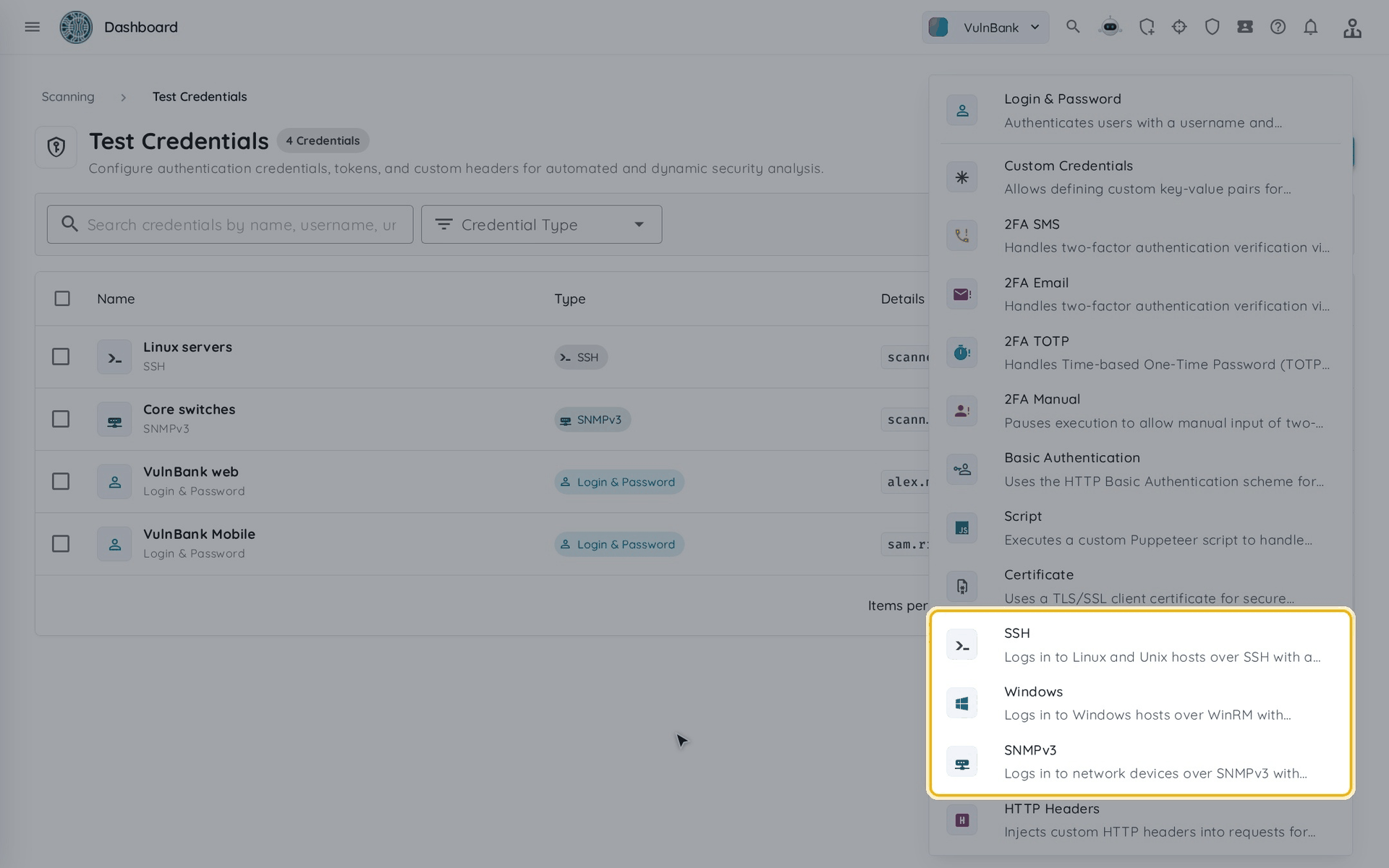
Un Host Scan acepta como máximo una credencial SSH, una Windows y una SNMPv3, y necesita al menos una.
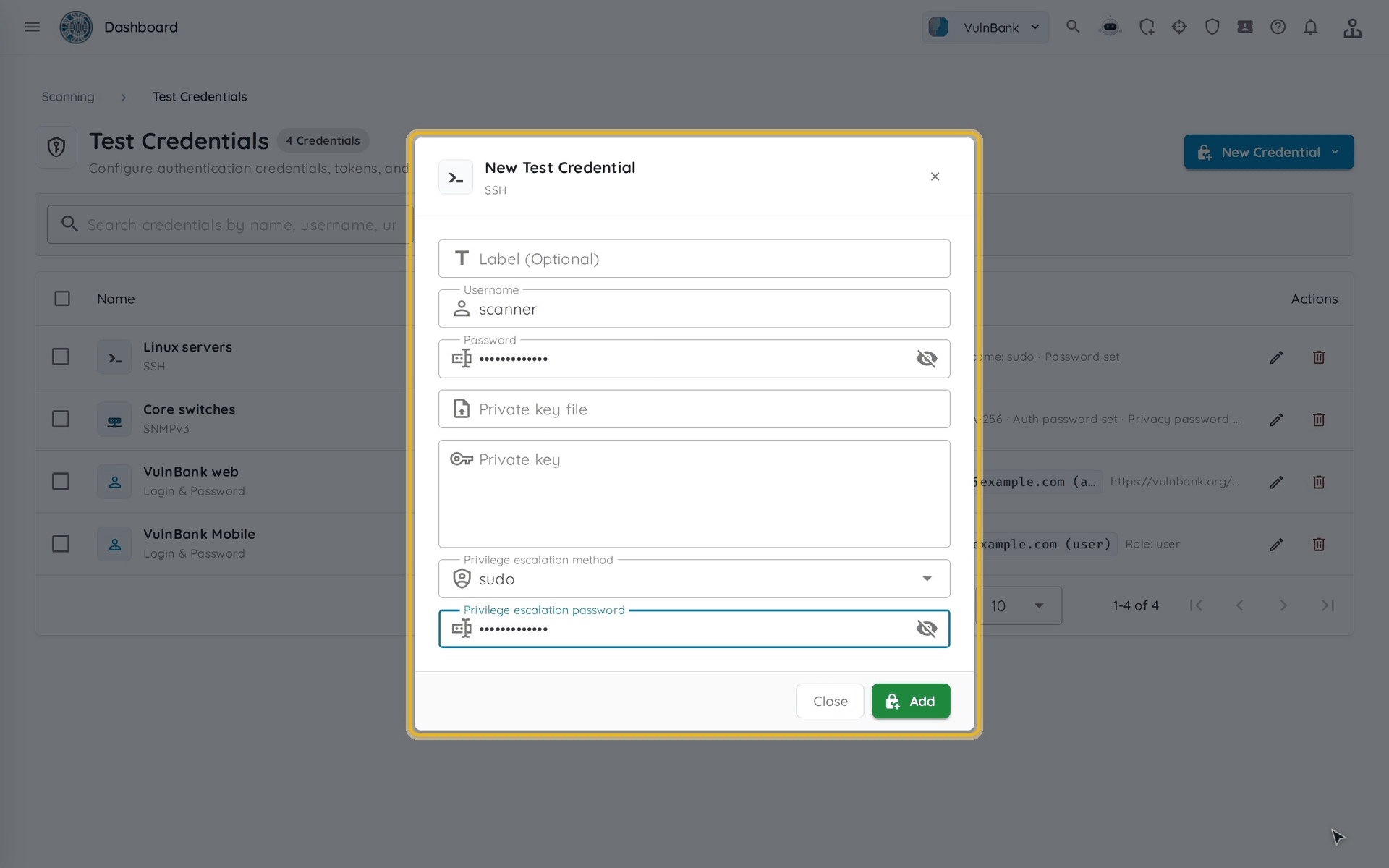
SSH
| Campo | Qué introducir |
|---|---|
| Username | El nombre de la cuenta. Obligatorio. |
| Password | La contraseña de la cuenta. Solo se usa si no proporciona una clave privada. |
| Private key file o Private key | Una clave privada PEM (RSA, ECDSA o Ed25519). Suba un archivo o pegue la clave. Si proporciona una clave y una contraseña, se usa la clave. |
| Private key passphrase | La frase de contraseña de la clave. Aparece cuando introduce una clave. |
| Privilege escalation method | sudo (por defecto), su, doas, pbrun, dzdo, Enable (Cisco) o None. Use None para FortiGate, Cisco NX-OS, MikroTik y Junos. |
| Privilege escalation password | La contraseña que pide el método. Para los dispositivos Cisco, el secreto enable. |
Debe introducir una contraseña o una clave privada.
Windows
| Campo | Qué introducir |
|---|---|
| Username | El nombre de la cuenta. Obligatorio. |
| Password | La contraseña de la cuenta. Obligatorio. |
| Domain [Optional] | El dominio de la cuenta. Déjelo vacío para una cuenta local. Kerberos lo necesita. |
| Authentication | Kerberos (por defecto) o NTLM. Use NTLM para las cuentas locales. |
| Verify the server certificate | Marcada por defecto. Para WinRM sobre HTTPS, el certificado debe ser de confianza y debe nombrar el host escaneado, por su nombre DNS o su dirección IP. Desmárquela solo para un laboratorio o un servicio de escucha con certificado autofirmado: el escaneo registra entonces que no verificó el host. |
| CA certificates (PEM format) [Optional] | Las entidades de certificación de confianza para WinRM HTTPS, como su raíz interna, en lugar de las públicas. |
SNMPv3
| Campo | Qué introducir |
|---|---|
| Username | El usuario SNMPv3. Obligatorio. |
| Authentication protocol | SHA-1, SHA-224, SHA-256 (por defecto), SHA-384 o SHA-512. |
| Authentication password | Al menos 8 caracteres. |
| Privacy protocol | AES-128 (por defecto), AES-192 o AES-256. |
| Privacy password | Al menos 8 caracteres. |
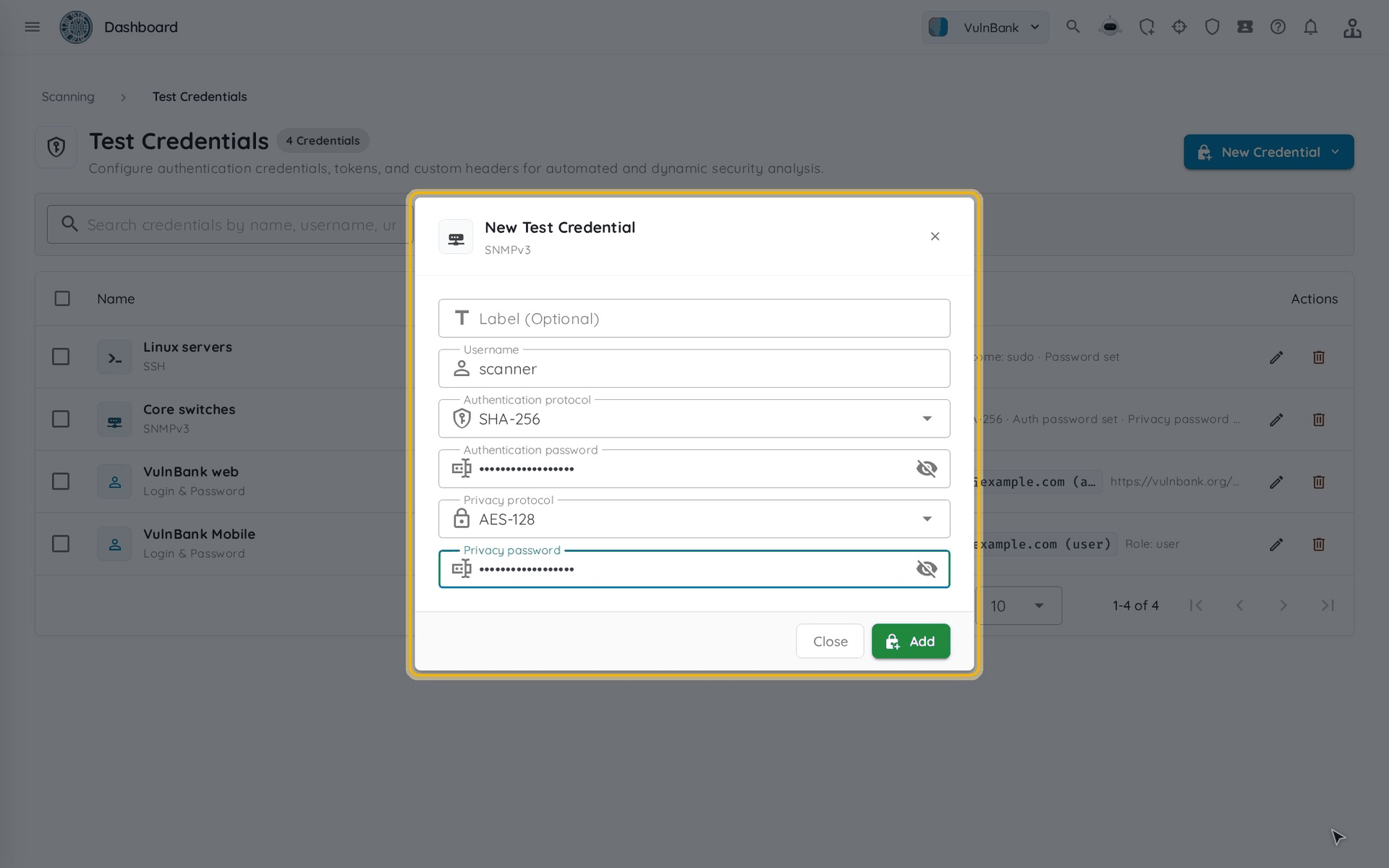
El escaneo usa SNMPv3 solo con nivel authPriv. MD5 y DES no se ofrecen. Los protocolos deben coincidir con los configurados en el dispositivo. El valor por defecto SHA-256 falla con un dispositivo configurado con SHA-1: elija SHA-1 para él. Un protocolo o una contraseña incorrectos aparecen como un fallo de inicio de sesión en los resultados.
Los secretos no se vuelven a mostrar una vez guardados. Al editar una credencial, deje un campo secreto vacío para conservar el valor guardado.
¿Cómo elijo qué credenciales adjuntar?
Para cada host, el escaneo prueba los métodos de acceso en este orden: SSH, luego WinRM, luego SMB con WMI y luego SNMPv3. El primero que inicia sesión es el que se usa, y los demás no se prueban en ese host.
Esto tiene tres consecuencias:
- Puede adjuntar las tres credenciales a un mismo escaneo para cubrir una red mixta. Cada host se revisa con la primera credencial que funciona en él: los hosts Linux con la credencial SSH, los hosts Windows con la credencial Windows y los dispositivos de red con SSH o, si falla, con SNMPv3.
- Una credencial se aplica a todos los objetivos del escaneo. Si sus hosts usan cuentas distintas, ejecute un escaneo por grupo de hosts.
- La credencial SSH se prueba primero en todos los hosts que tienen el puerto 22 abierto, incluidos los hosts Windows que ejecutan un servidor SSH. Compruebe que la cuenta existe en ellos, o escanee esos hosts en un escaneo aparte con solo la credencial Windows. Cuando 3 hosts distintos rechazan una credencial antes de que haya iniciado sesión en alguno, el escaneo deja de usarla.
¿Cómo inicio un Host Scan?
-
Haga clic en New Scan en la barra superior.
-
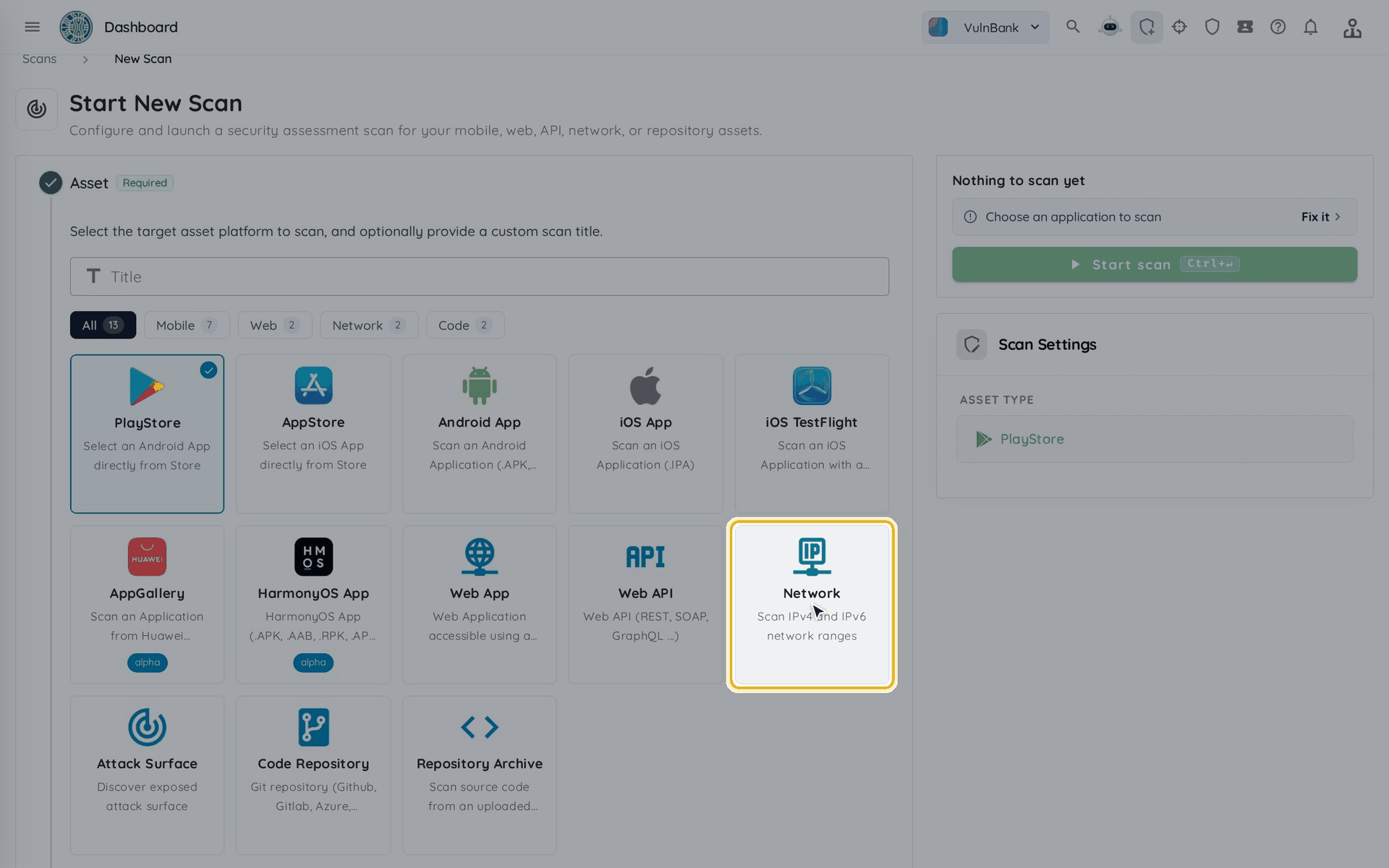
Elija Network.
-
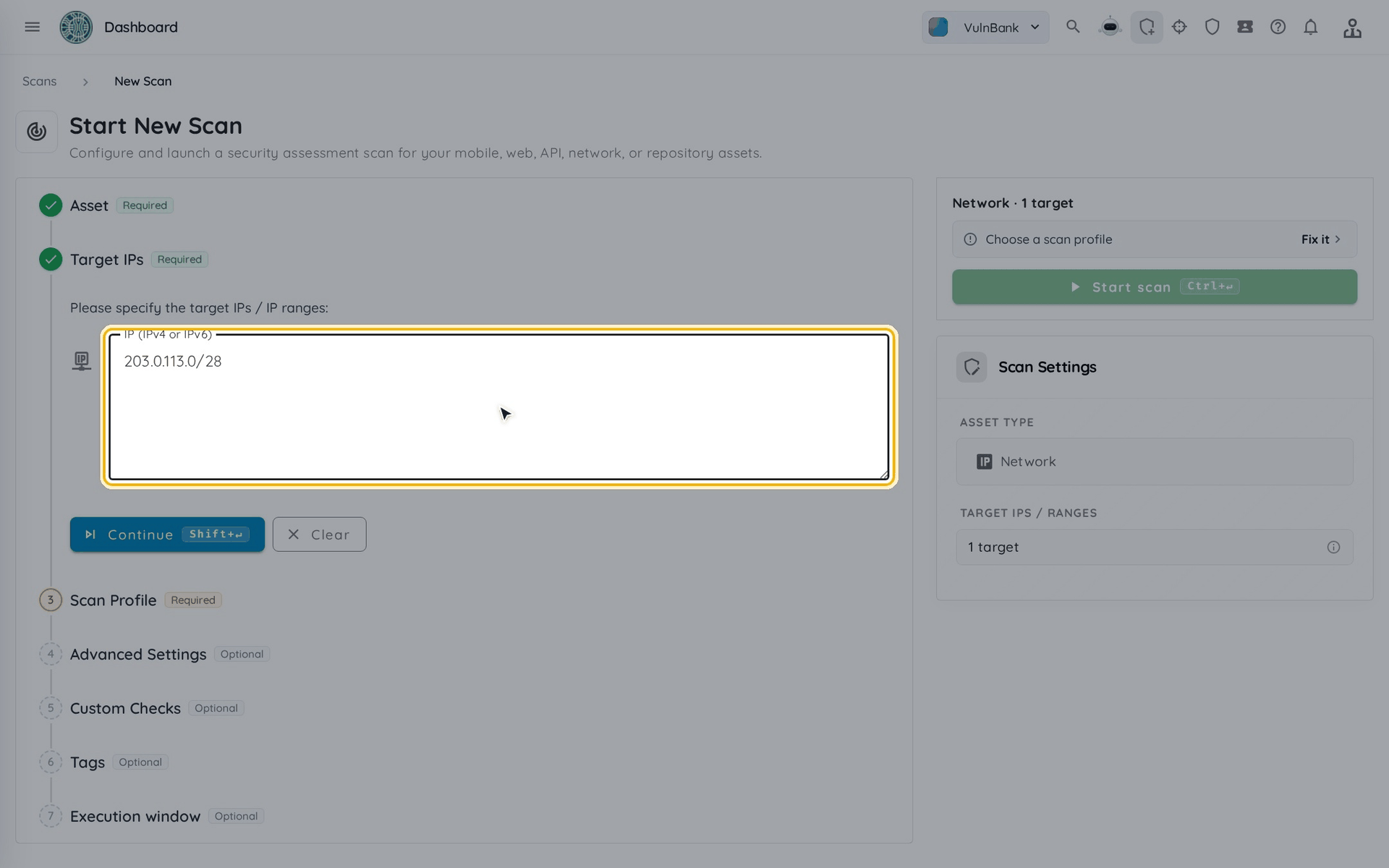
En Target IPs, introduzca la dirección o el intervalo IPv4 o IPv6 de cada host o dispositivo, uno por línea, y haga clic en Continue.
-
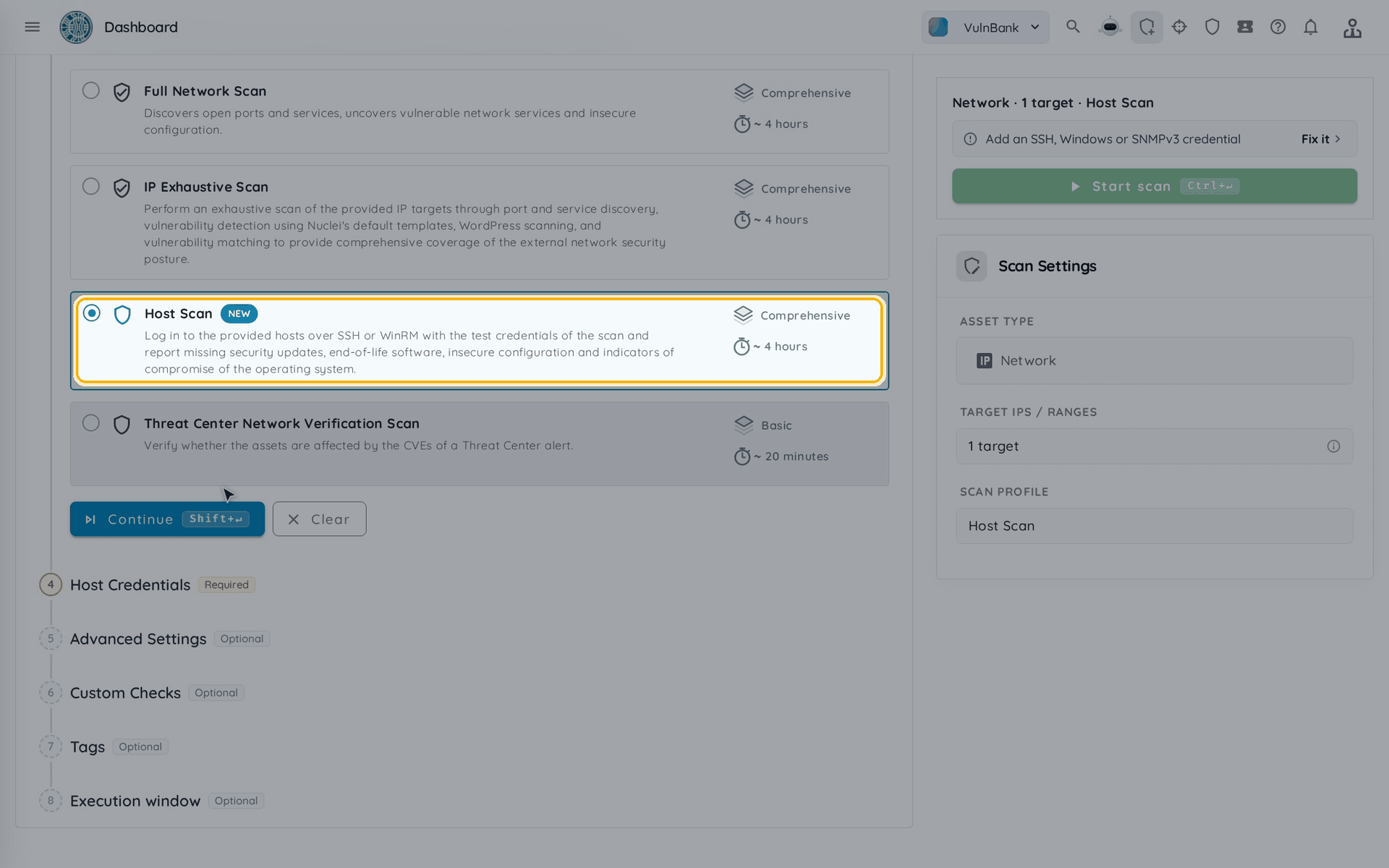
Seleccione el perfil Host Scan y haga clic en Continue. Un perfil con un candado y un botón Unlock Profile no está incluido en el plan de su organización.
-
Si su organización tiene un escáner, elíjalo en el paso Scanner. Elija un escáner on-prem para los objetivos de una red interna.
-
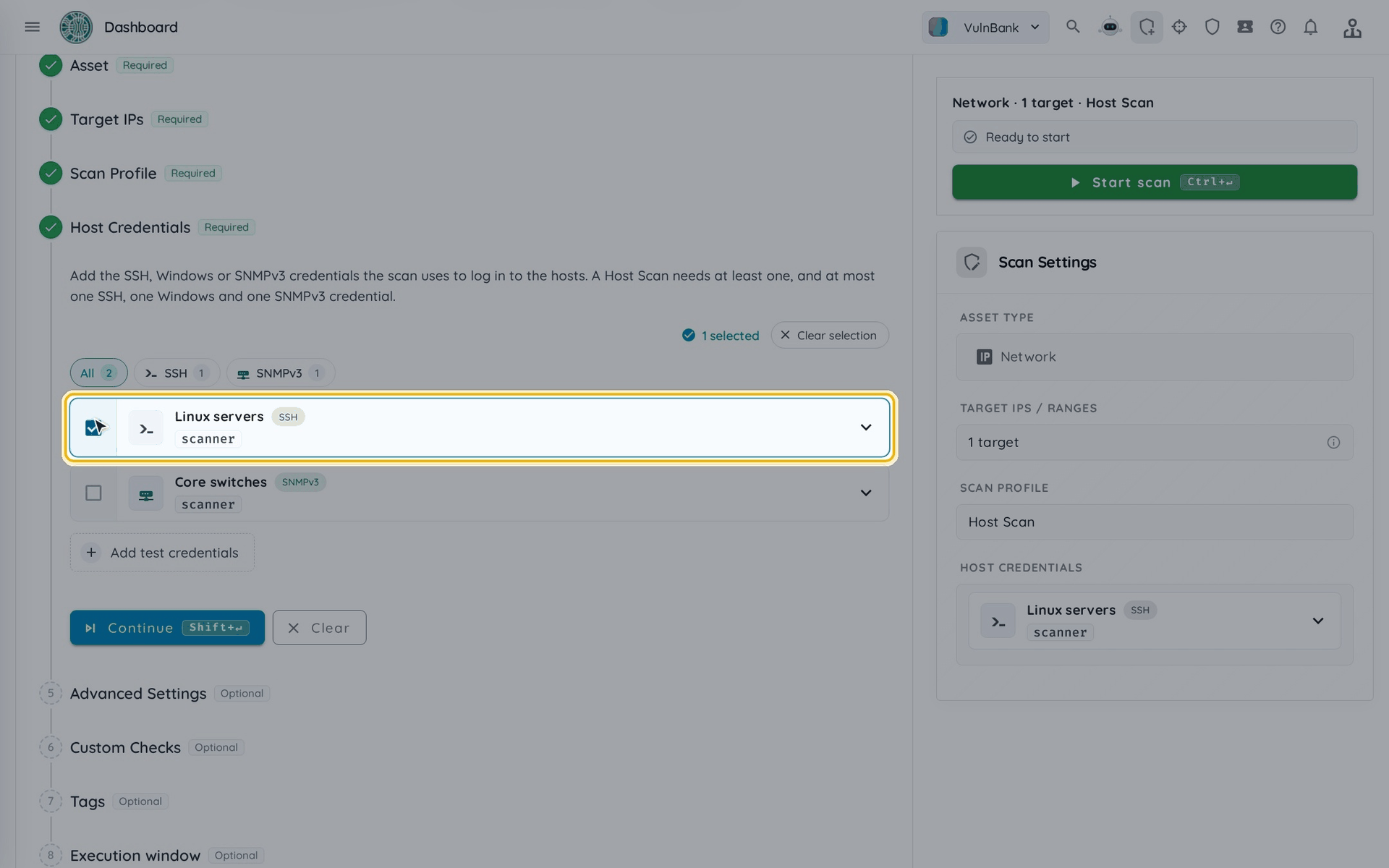
En el paso Host Credentials, seleccione las credenciales que creó, o haga clic en Add test credentials y elija SSH, Windows o SNMPv3 para crear una ahora. Una credencial creada aquí se guarda al iniciar el escaneo. Start scan no está disponible hasta que añada al menos una credencial, y el paso indica un error si añade más de una del mismo tipo.
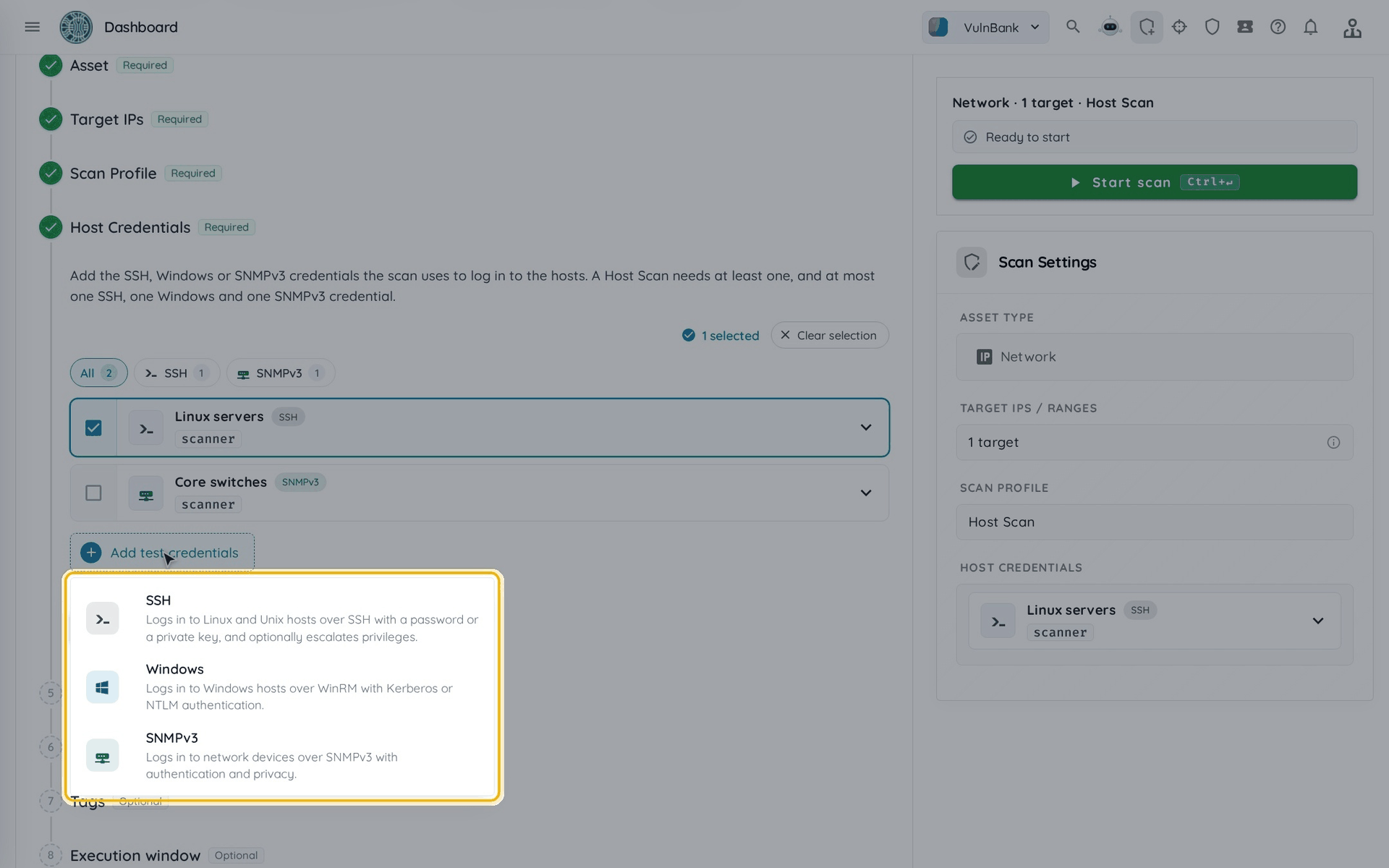
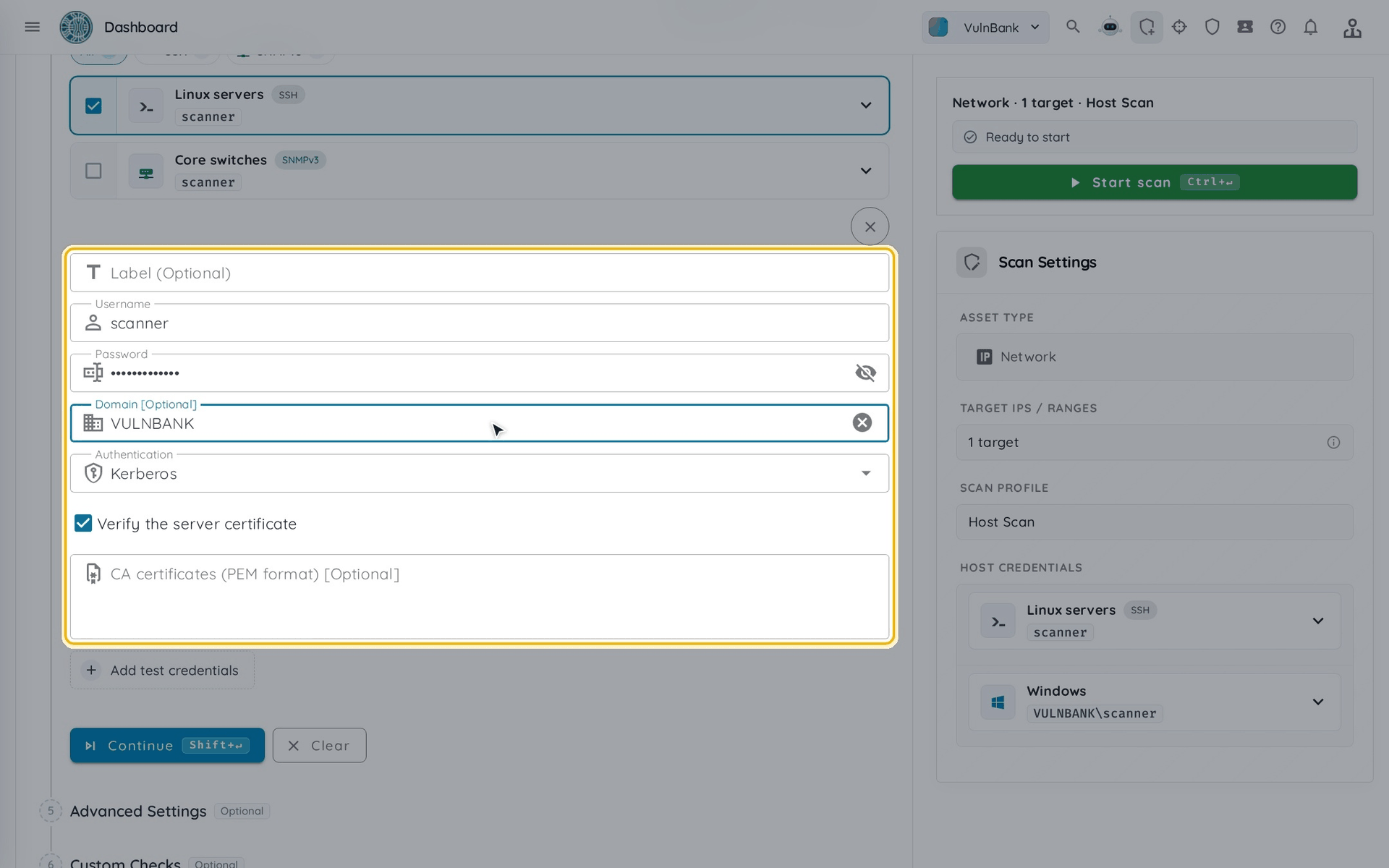
-
Advanced Settings, Custom Checks, Tags y Execution window son opcionales. Use Execution window para elegir cuándo se permite ejecutar el escaneo. Consulte Elegir cuándo se ejecuta un escaneo.
-
Revise el resumen de la derecha y haga clic en Start scan.
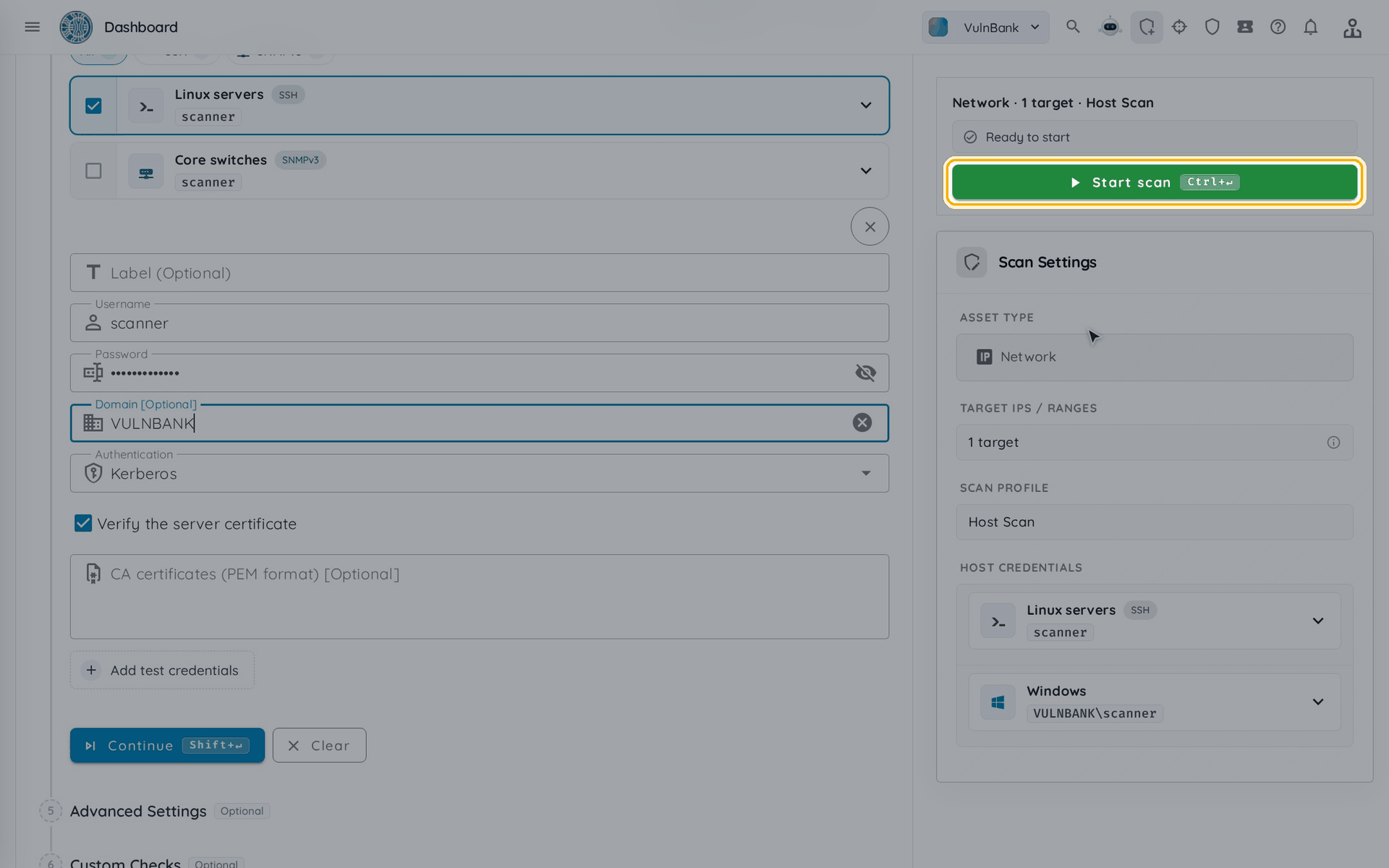
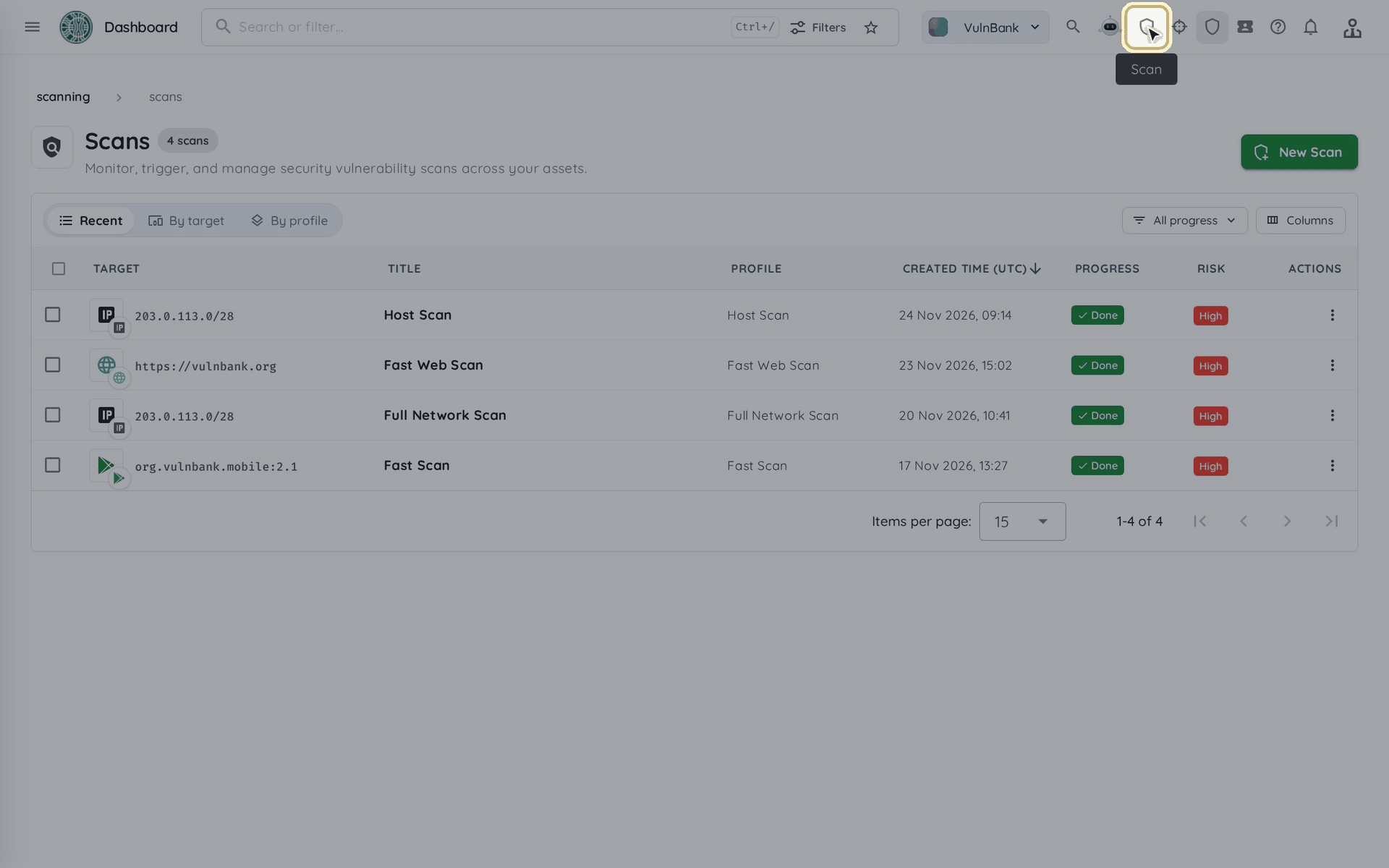
La página del escaneo se abre con el mensaje Scan created. Para seguir el escaneo, haga clic en el icono Scans de la barra superior: primero se pone en cola y después se ejecuta.
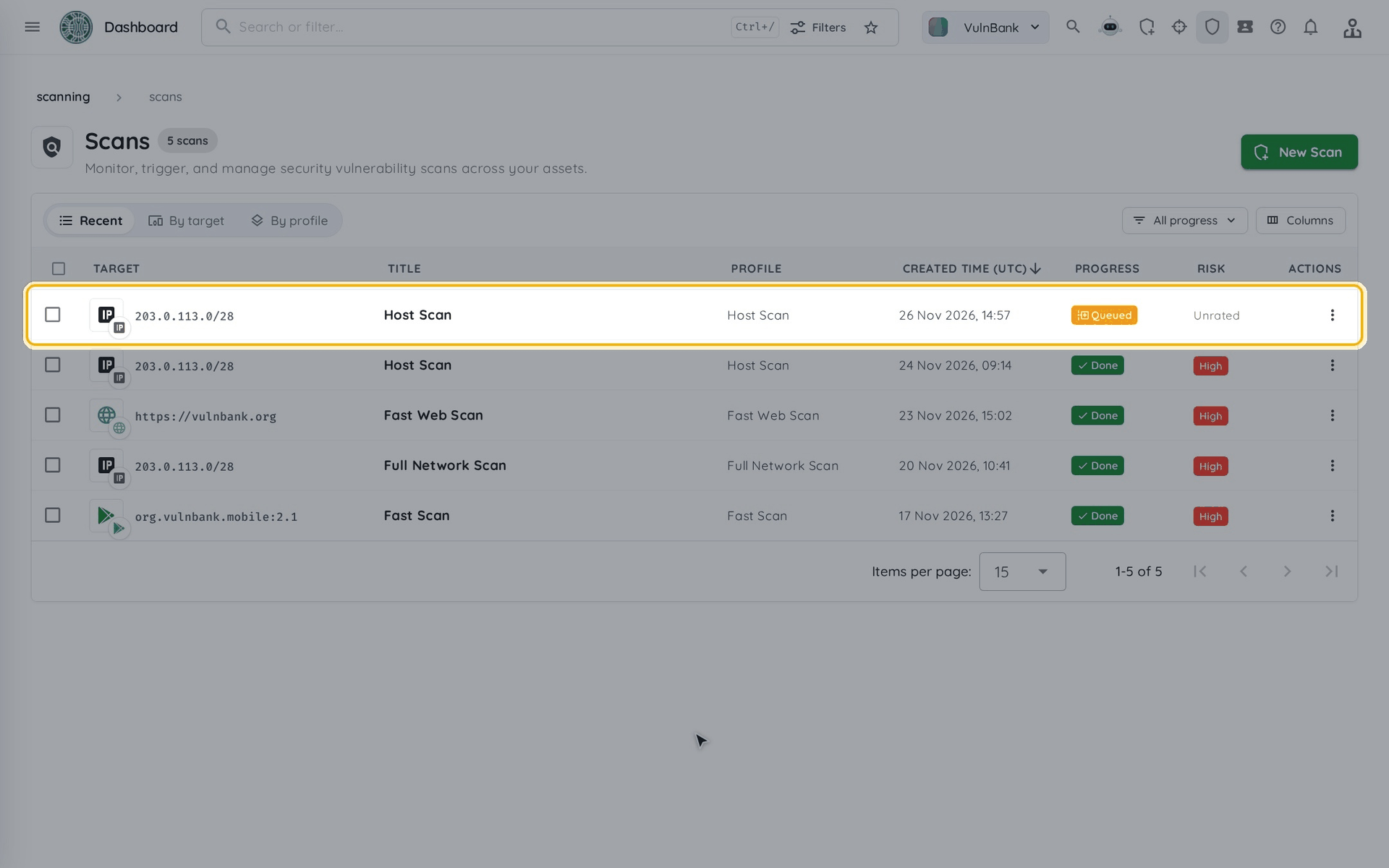
¿Cómo leo los resultados?
Abra el escaneo y, a continuación, Vulnerabilities. Empiece por los hallazgos clasificados como Critical, High y Medium, y después por los Hardening. Para el significado de cada clasificación, consulte Entender los resultados de un escaneo.
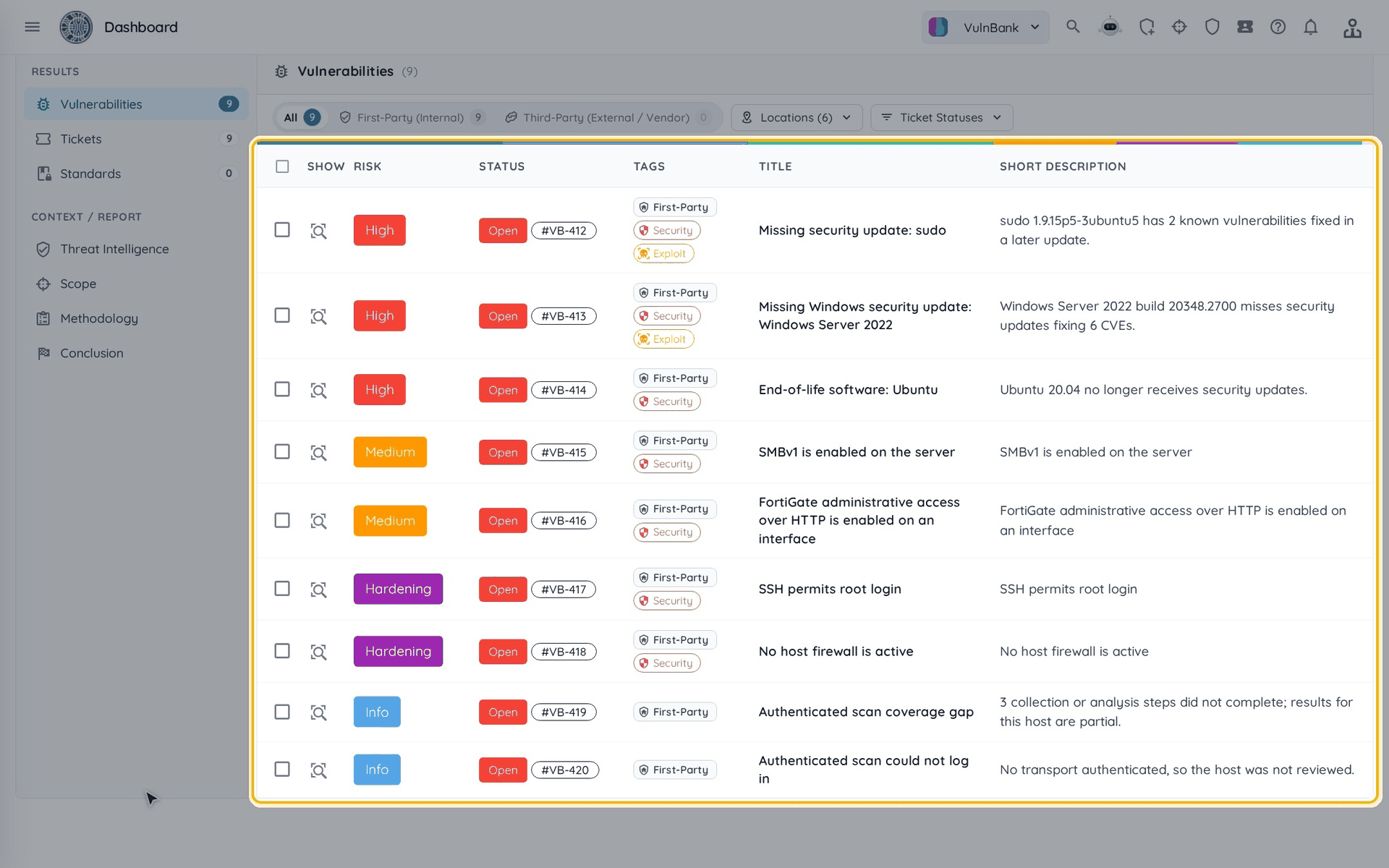
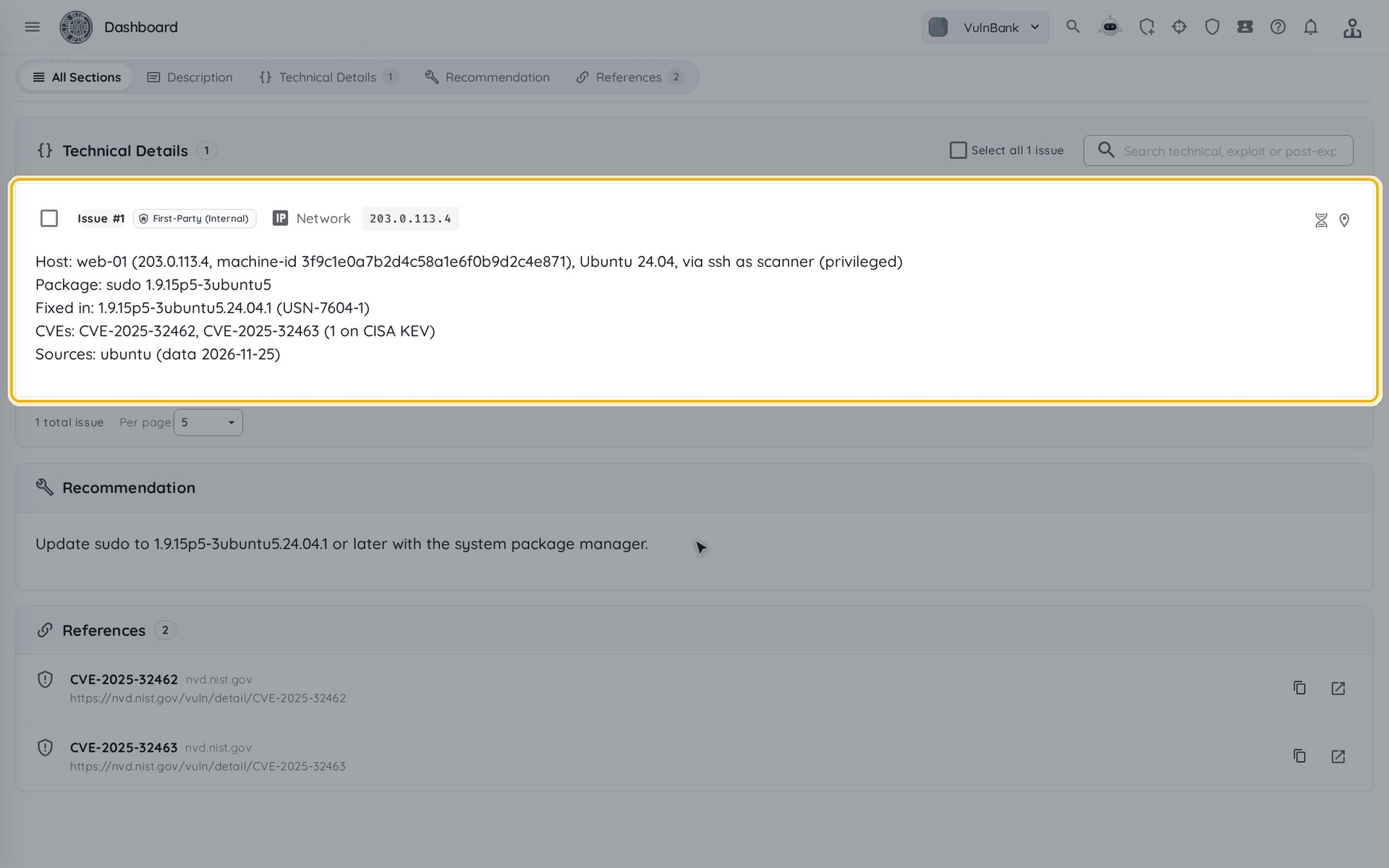
- Abra un hallazgo para ver el host, el paquete, la versión instalada y la versión corregida, y los CVE implicados.
- Un hallazgo Missing security update indica qué actualización instalar. En Windows, instale la última actualización acumulativa. En Linux, actualice el paquete con el gestor de paquetes del sistema.
- Un hallazgo de configuración nombra el ajuste que debe cambiar.
- Un hallazgo clasificado como Potentially es un indicador de compromiso que requiere una comprobación humana: puede ser software legítimo, como el script de inicio de un administrador.
- Busque los hallazgos Authenticated scan could not log in y Authenticated scan coverage gap. Enumeran los hosts que el escaneo no pudo revisar por completo y el paso que falló. Corrija el acceso y vuelva a escanear.
Cuando corrige un host y lo vuelve a escanear, sus hallazgos se cierran.