ホストとネットワーク機器をスキャンする
Host Scanは何をしますか?
Host Scan は、ご用意いただいた認証情報でサーバー、ワークステーション、ネットワーク機器にログインし、設定とインストール済みソフトウェアを読み取って、古い点や安全でない点を報告します。外部からのスキャンでは見えない、不足しているセキュリティ更新プログラムや安全でない設定を見つけるために使用します。
スキャンは読み取りだけを行い、何も変更しません。対象には何もインストールせず、読み取り専用のコマンドとクエリのみを使用します。ホストにエージェントは必要ありません。
何を検出しますか?
スキャンは4種類の検出結果を報告します。
| 検出結果 | 例 |
|---|---|
| 不足しているセキュリティ更新プログラム | Linuxの Missing security update: openssl、Windowsの Missing Windows security update、ネットワーク機器のファームウェアの脆弱性。リスクは、パッケージの脆弱性の中で最も高い深刻度です。CISAのKnown Exploited Vulnerabilities (KEV) カタログに載っている脆弱性があると、リスクは少なくともHighになります。 |
| サポート終了ソフトウェア | End-of-life software: Ubuntu。オペレーティングシステムまたはファームウェアのリリースがセキュリティ更新プログラムを受け取らなくなっています。リスクはHighです。 |
| 安全でない設定 | rootログインを許可するSSH、ホストファイアウォールなし、SMBv1の有効化、ファイアウォールでのTelnetまたはHTTPによる管理アクセス、SNMP v1またはv2cコミュニティ。リスクはHardeningまたはMediumです。パスワードが空のアカウント、およびCisco、NX-OS、RouterOS、Junosでデフォルト名または書き込みアクセスのSNMPコミュニティはHighです。 |
| 侵害の兆候 | /etc/ld.so.preload によってプリロードされたライブラリ、UID 0を持つ2つ目のアカウント、コードをダウンロードして実行する永続化エントリ、スタートアップエントリ内のエンコードされたPowerShellコマンド、WMIの永続的イベントサブスクリプション。これらは Potentially と評価されます。既知の悪意あるハッシュに一致するファイルは Critical と評価されます。 |
スキャンは、特定の製品で積極的に悪用されている重大な脆弱性の一部も確認します。バックドアが仕込まれたXZのリリース (CVE-2024-3094) などです。これらの検出結果はCriticalまたはHighと評価されます。
各検出結果には、ホスト、インストール済みのバージョン、修正されたバージョン、関係する脆弱性、使用した脆弱性データの日付が記載されます。検出結果はホストとパッケージごとにまとめられるため、多数の脆弱性を持つ1つのパッケージは1件の検出結果になります。ホストにパッチを適用して再度スキャンすると、検出結果はクローズされます。
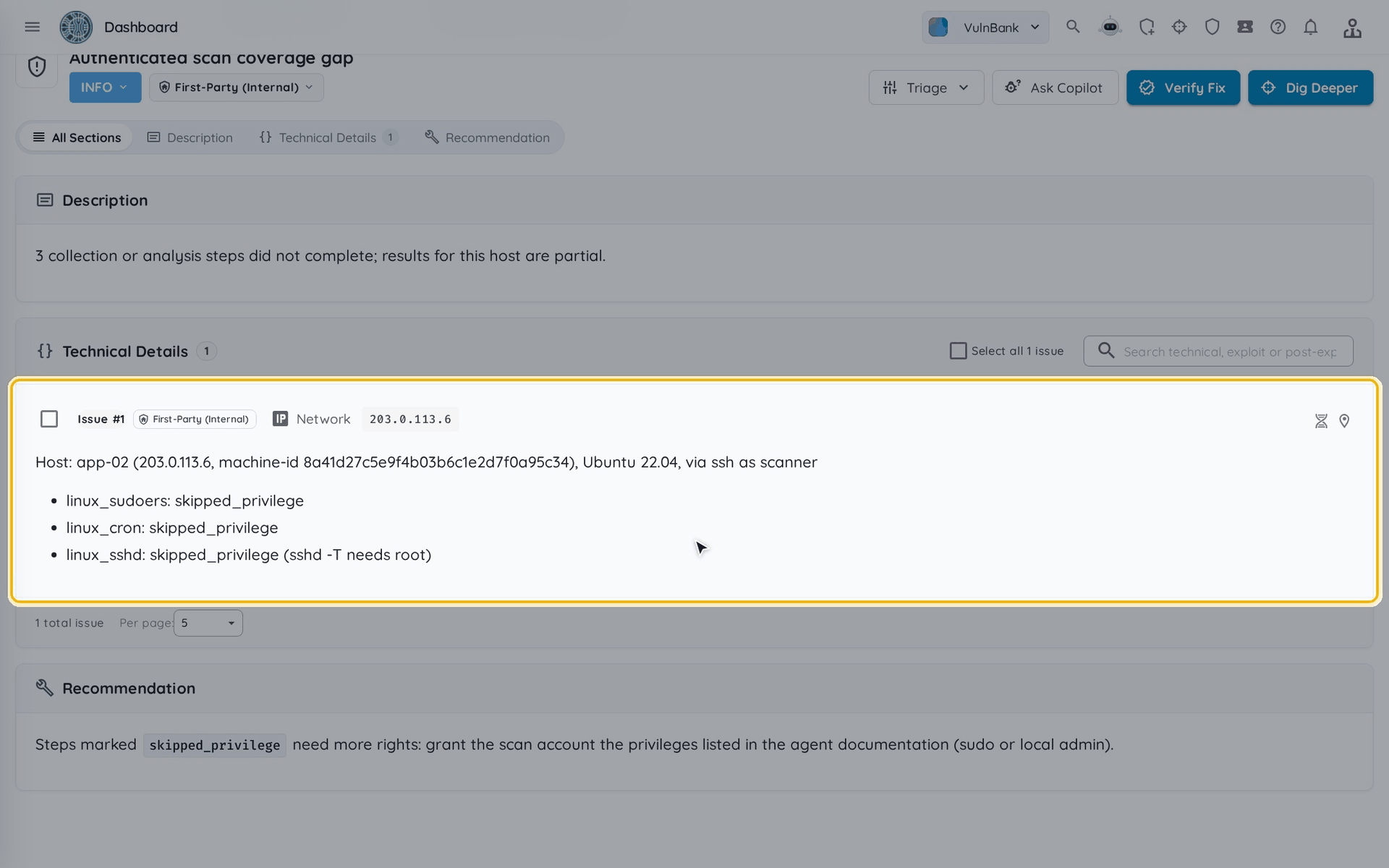
ホストを完全に確認できなかった場合、スキャンは Info の検出結果で知らせます。Authenticated scan could not log in または Authenticated scan coverage gap です。カバレッジギャップの検出結果には、完了しなかった各ステップと、その理由が記載されます。たとえば、管理者権限が必要なチェックなどです。
どのホストと機器に対応していますか?
Host Scanは次のシステムに対応しています。脆弱性データがあるシステムでは、不足している更新プログラムが検出されます。脆弱性データがないシステムでも、設定と侵害の兆候のチェックは行われます。
| 対象 | アクセス | 備考 |
|---|---|---|
| Linux:Debian、Ubuntu、Red Hat Enterprise Linux、AlmaLinux、Rocky Linux、Oracle Linux、SUSE Linux Enterprise Server、openSUSE Leap、Amazon Linux 2および2023、Alpine | SSH | 不足している更新プログラムは、ベンダー自身のアドバイザリと照合されます。サポート終了のチェックもこれらのシステムが対象です。SUSEはSLES 15のサービスパックとopenSUSE Leap 15が対象です。 |
| Arch Linuxなど、その他のLinux | SSH | インストール済みパッケージを収集し、設定と侵害の兆候のチェックを実行します。これらのシステムにはアドバイザリのデータがないため、不足している更新プログラムは報告されません。 |
| macOS | SSH | 不足している更新プログラムは、Appleのセキュリティリリースと照合されます。Homebrewでインストールしたアプリケーションもチェックされます。サポート終了のチェックはmacOSが対象です。 |
| Windows 10、Windows 11、Windows Server 2008から2025 | WinRM、次にSMBとWMI | 不足している更新プログラムは、ビルド番号によってMicrosoftのセキュリティ更新プログラムと照合されます。ブラウザなどの一般的なアプリケーションは、既知の脆弱性と照合されます。サポート終了のチェックはWindowsが対象です。 |
| Fortinet FortiGate (FortiOS) | SSH、またはSNMPv3 | SSHでファームウェアの脆弱性、サポート終了ブランチ、設定のチェックを行います。 |
| Cisco IOS、IOS XE、ASA、NX-OS | SSH、またはSNMPv3 | SSHでファームウェアの脆弱性と設定のチェックを行います。サポート終了のチェックはIOS XEが対象です。 |
| MikroTik RouterOS | SSH、またはSNMPv3 | SSHでファームウェアの脆弱性、サポート終了のリリースサイクル、設定のチェックを行います。 |
| Juniper Junos | SSH、またはSNMPv3 | SSHでファームウェアの脆弱性と設定のチェックを行います。Junos OS Evolvedは非対応で、Junosにはサポート終了のチェックはありません。 |
SNMPv3だけでスキャンする機器では、インベントリのみが対象になります。ファームウェアの脆弱性、悪用が確認されている脆弱性、サポート終了のチェックです。設定はSNMPでは読み取れないため、設定の検出結果は得られません。機器がSSHとSNMPv3の両方を受け付ける場合、スキャンはSSHを使用します。
どのようなアクセス権が必要ですか?
スキャンは、Ostorlabで作成した認証情報でログインします。完全な結果を得られる最小限の権限を持つ専用アカウントを使用してください。スキャンに書き込み権限は一切必要ありません。
| 対象 | 認証情報 | アカウントに必要なもの |
|---|---|---|
| LinuxとmacOS | SSH | パスワードまたは秘密鍵でSSHログインできるユーザー。一部のチェックでは、sudoersファイル、他のユーザーのスケジュールされたジョブ、SSHデーモンの有効な設定など、rootしか読めないファイルを読み取ります。権限昇格方式は sudo(デフォルト)のままにして、アカウントに sudo の権限を付与してください。sudo がパスワードを求める場合は、Privilege escalation password に入力します。権限がない場合、それらのチェックはスキップされ、スキャンはカバレッジギャップの検出結果に一覧表示します。macOSでは、Remote Loginを有効にする必要があります。 |
| Windows | Windows | ローカルのAdministratorsグループに属するローカルアカウントまたはドメインアカウント。ない場合、管理者権限が必要なチェックはスキップされ、カバレッジギャップの検出結果に一覧表示されます。ホストでWinRM(HTTPSはポート5986、HTTPはポート5985)、またはSMB(ポート445)とWMI(ポート135と動的RPCポート範囲)が許可されている必要があります。SMBではRemote Registryサービスが実行中である必要があります。スキャンはこのサービスを起動しません。 |
| FortiGate | SSH、権限昇格方式 None | アクセスプロファイルで get system status と show full-configuration を実行できる管理者。FortiGateには昇格先のシェルがありません。 |
| Cisco IOS、IOS XE、ASA | SSH | 実行中の設定を読み取るには特権EXECが必要です。特権レベル15のアカウントを使用するか、権限昇格方式に Enable (Cisco) を選び、Privilege escalation password にenableシークレットを入力します。 |
| Cisco NX-OS | SSH、権限昇格方式 None | NX-OSには enable がありません。アカウントには network-admin ロール、または rule 1 permit read と rule 2 permit command show running-config * を持つカスタムロールが必要です。network-operator ロールは show running-config を実行できません。 |
| MikroTik RouterOS | SSH、権限昇格方式 None | /export を実行できる、full または read グループのユーザー。 |
| Juniper Junos | SSH、権限昇格方式 None | show コマンドを実行でき、view-configuration 権限を持つログインクラスの、root以外の名前付きアカウント。root は使用しないでください。rootでログインするとFreeBSDシェルに入り、スキャンは機器をUnixホストと判断して、Junosのチェックを一切実行しません。 |
| SNMPv3によるネットワーク機器 | SNMPv3 | システムオブジェクトと機器のベンダーMIBを読み取れる、authPrivレベルのSNMPv3ユーザー。CiscoはENTITY-MIB、FortiGateはENTITY-MIBとFORTINET-FORTIGATE-MIB、JunosはENTITY-MIBとJUNIPER-MIB、MikroTikはMIKROTIK-MIBです。 |
スキャナーは、次のポートで対象に到達できる必要があります。SSHは22 (TCP)、WinRMは5986と5985 (TCP)、SMBとWMIは445と135 (TCP)、WMIは動的RPCポート範囲も必要、SNMPv3は161 (UDP)です。対象が内部ネットワークにある場合は、先にオンプレミススキャナーをデプロイしてください。
本番環境で実行しても安全ですか?
スキャンは設計上、読み取り専用です。
- 固定された読み取り専用のコマンドとクエリの一覧だけを実行します。それ以外は、ホストに届く前に拒否されます。
- ネットワーク機器には読み取りのコマンドだけを送り、設定モードには入りません。
getとshow、RouterOSではprintとexport、Ciscoではenable(権限昇格方式に Enable (Cisco) を選んだ場合のみ)とterminal length 0またはterminal pager 0です。SNMPv3では読み取りだけを行います。 - SMBでは、コマンドの実行も共有への書き込みも行いません。Windowsの認証情報ストア(レジストリハイブの
SAMとSECURITY)は読み取りません。 - 設定内で見つかったパスワード、パスワードハッシュ、SNMPコミュニティ名は、証拠として保持しません。
- 何もインストールせず、サービスを起動せず、設定を変更しません。
スキャンは、アカウントのロックアウトからも保護します。
- 各認証情報は、ホストごとに1回だけ試行されます。ログインが拒否された場合、スキャンは同じ認証情報をそのホストの別のプロトコルで試行しません。
- いずれかのホストでロックアウトエラーが発生すると、その認証情報はスキャンの残りの間、無効になります。どこでもログインに成功する前に3つの異なるホストが拒否した場合も無効になります(タイムアウトと接続拒否は数えません)。誤ったパスワードで環境全体のアカウントがロックされることはありません。
- HTTPS経由のWinRMでは、スキャンはデフォルトでサーバー証明書を検証し、証明書の検証に失敗したホストには認証情報を送りません。
各ホストの時間予算は15分で、最大10台のホストが同時にスキャンされます。最初のスキャンの前に、システムを監視しているチームに連絡してください。ログイン、sudo コマンド、WinRMまたはSSHのセッションがログに記録されます。
認証情報はどのように準備しますか?
認証情報は、スキャンの前、またはスキャンの作成中に作成します。事前に作成するには、Scanning > Test Credentials を開き、New Credential をクリックして、種類を選び、フィールドに入力します。テスト用認証情報を管理するを参照してください。
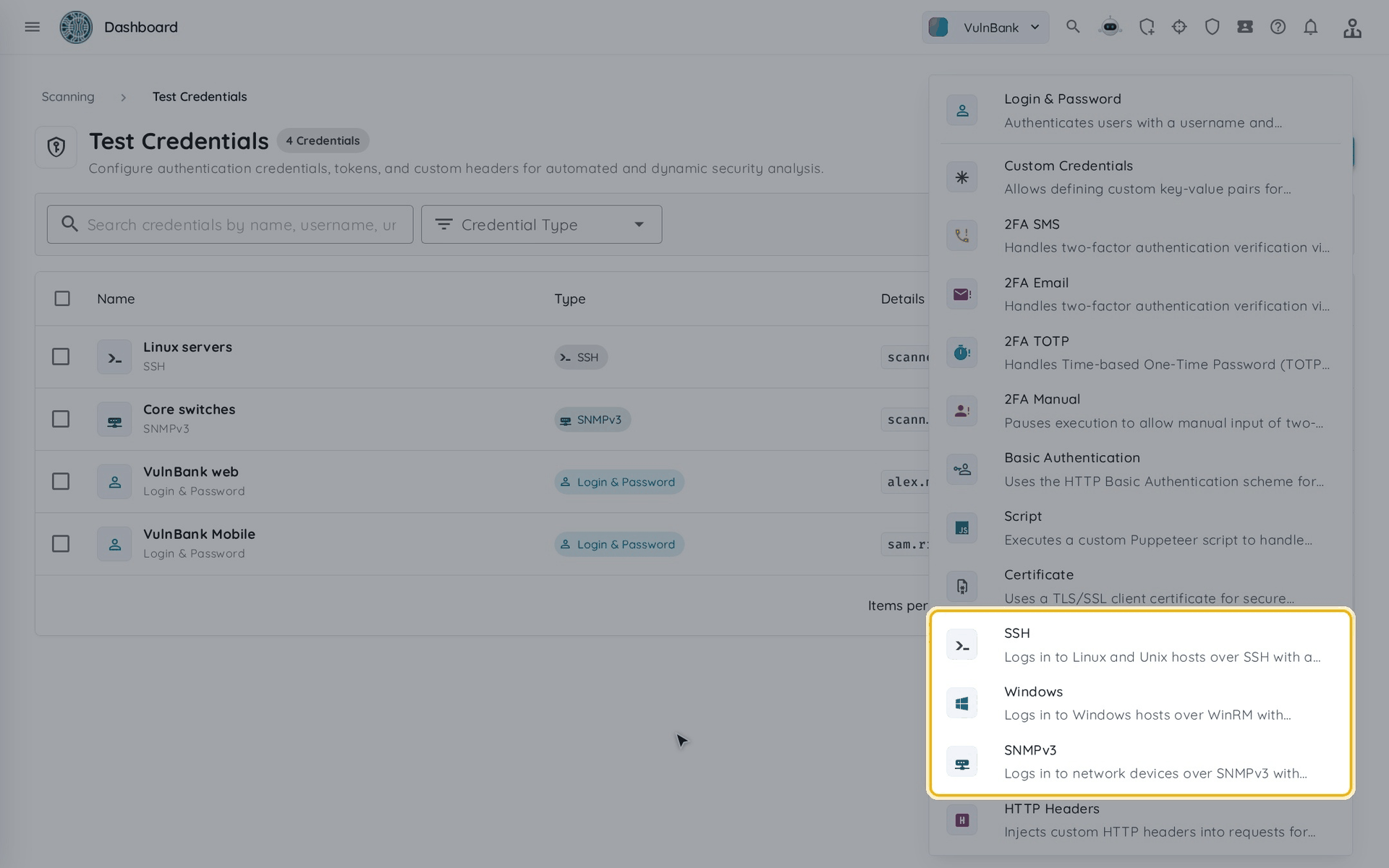
Host Scanで使用できるのは、SSH、Windows、SNMPv3 の認証情報がそれぞれ最大1つで、合計で最低1つ必要です。
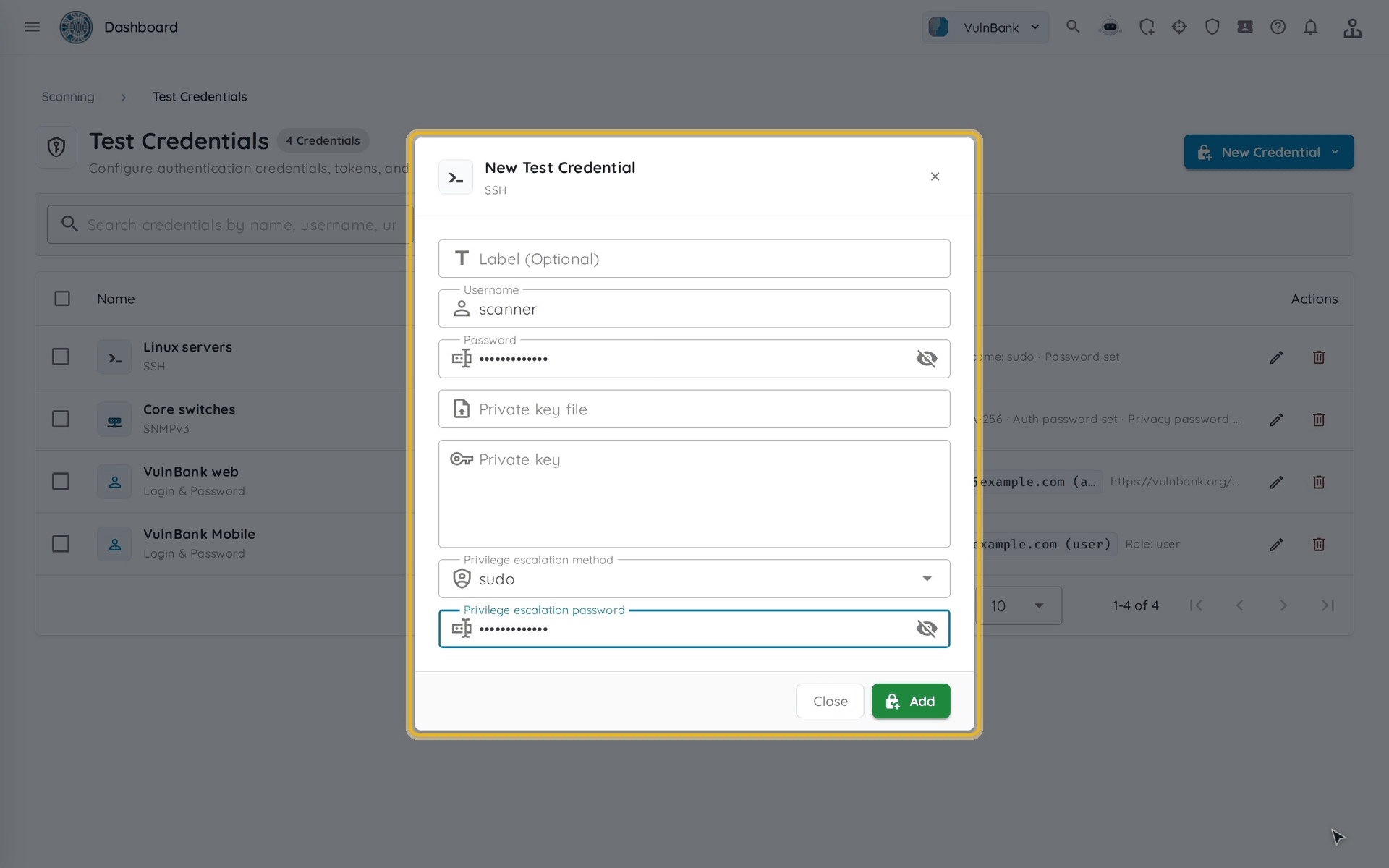
SSH
| フィールド | 入力する内容 |
|---|---|
| Username | アカウント名。必須です。 |
| Password | アカウントのパスワード。秘密鍵を指定しない場合にのみ使用されます。 |
| Private key file または Private key | PEM形式の秘密鍵(RSA、ECDSA、Ed25519)。ファイルをアップロードするか、鍵を貼り付けます。鍵とパスワードの両方を指定した場合は、鍵が使用されます。 |
| Private key passphrase | 鍵のパスフレーズ。鍵を入力すると表示されます。 |
| Privilege escalation method | sudo(デフォルト)、su、doas、pbrun、dzdo、Enable (Cisco)、None。FortiGate、Cisco NX-OS、MikroTik、Junosでは None を使用します。 |
| Privilege escalation password | 方式が要求するパスワード。Cisco機器の場合は、enableシークレットです。 |
パスワードまたは秘密鍵のどちらかを入力する必要があります。
Windows
| フィールド | 入力する内容 |
|---|---|
| Username | アカウント名。必須です。 |
| Password | アカウントのパスワード。必須です。 |
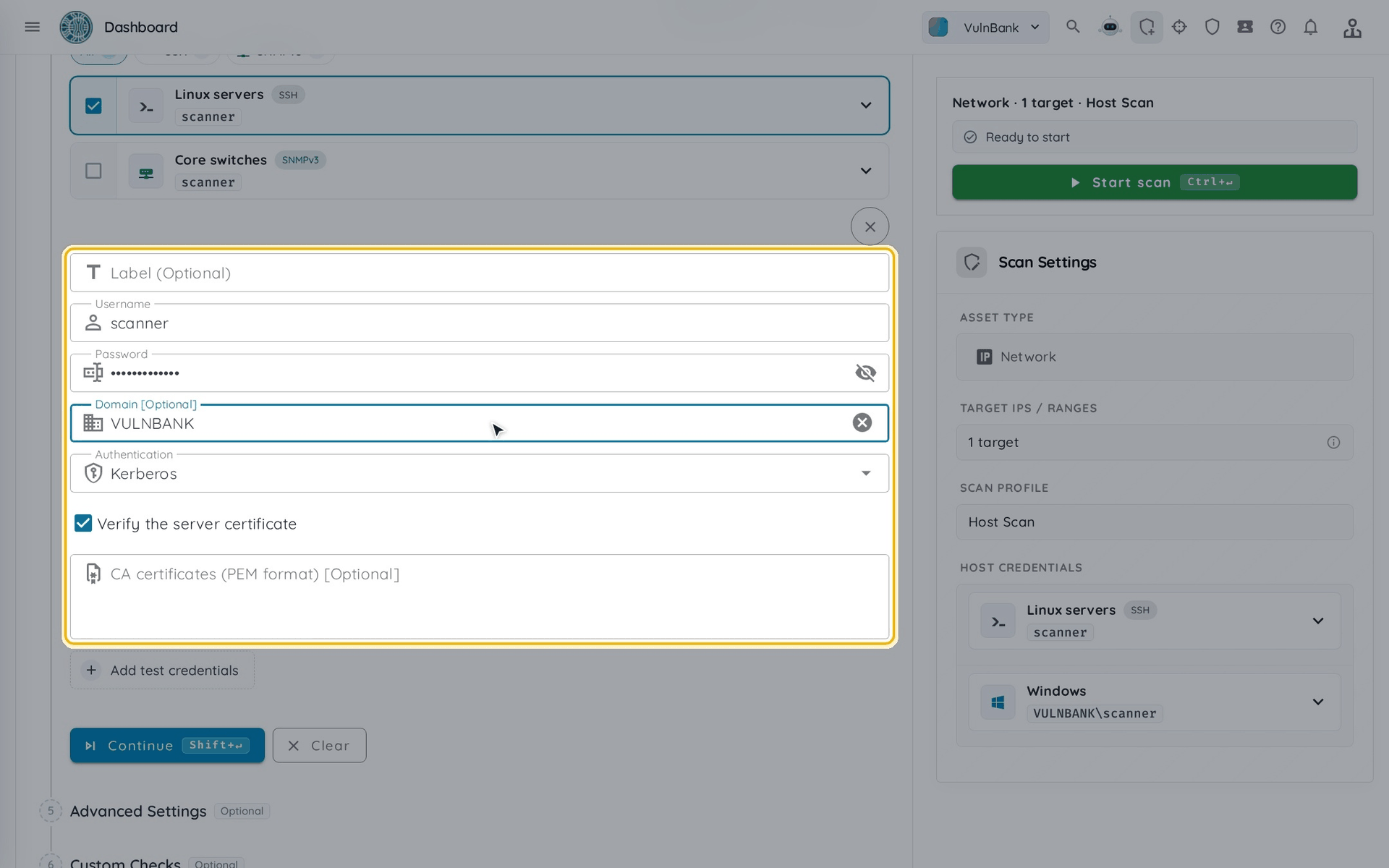
| Domain [Optional] | アカウントのドメイン。ローカルアカウントの場合は空のままにします。Kerberosでは必要です。 |
| Authentication | Kerberos(デフォルト)または NTLM。ローカルアカウントには NTLM を使用します。 |
| Verify the server certificate | デフォルトでオンです。HTTPS経由のWinRMでは、証明書が信頼されており、スキャン対象のホストをDNS名またはIPアドレスで指定している必要があります。ラボ環境、または自己署名証明書のリスナーの場合にのみオフにしてください。その場合、スキャンはホストを検証しなかったことを記録します。 |
| CA certificates (PEM format) [Optional] | 公開の認証局の代わりに、社内ルートなど、WinRM HTTPSで信頼する認証局。 |
SNMPv3
| フィールド | 入力する内容 |
|---|---|
| Username | SNMPv3ユーザー。必須です。 |
| Authentication protocol | SHA-1、SHA-224、SHA-256(デフォルト)、SHA-384、SHA-512。 |
| Authentication password | 8文字以上。 |
| Privacy protocol | AES-128(デフォルト)、AES-192、AES-256。 |
| Privacy password | 8文字以上。 |
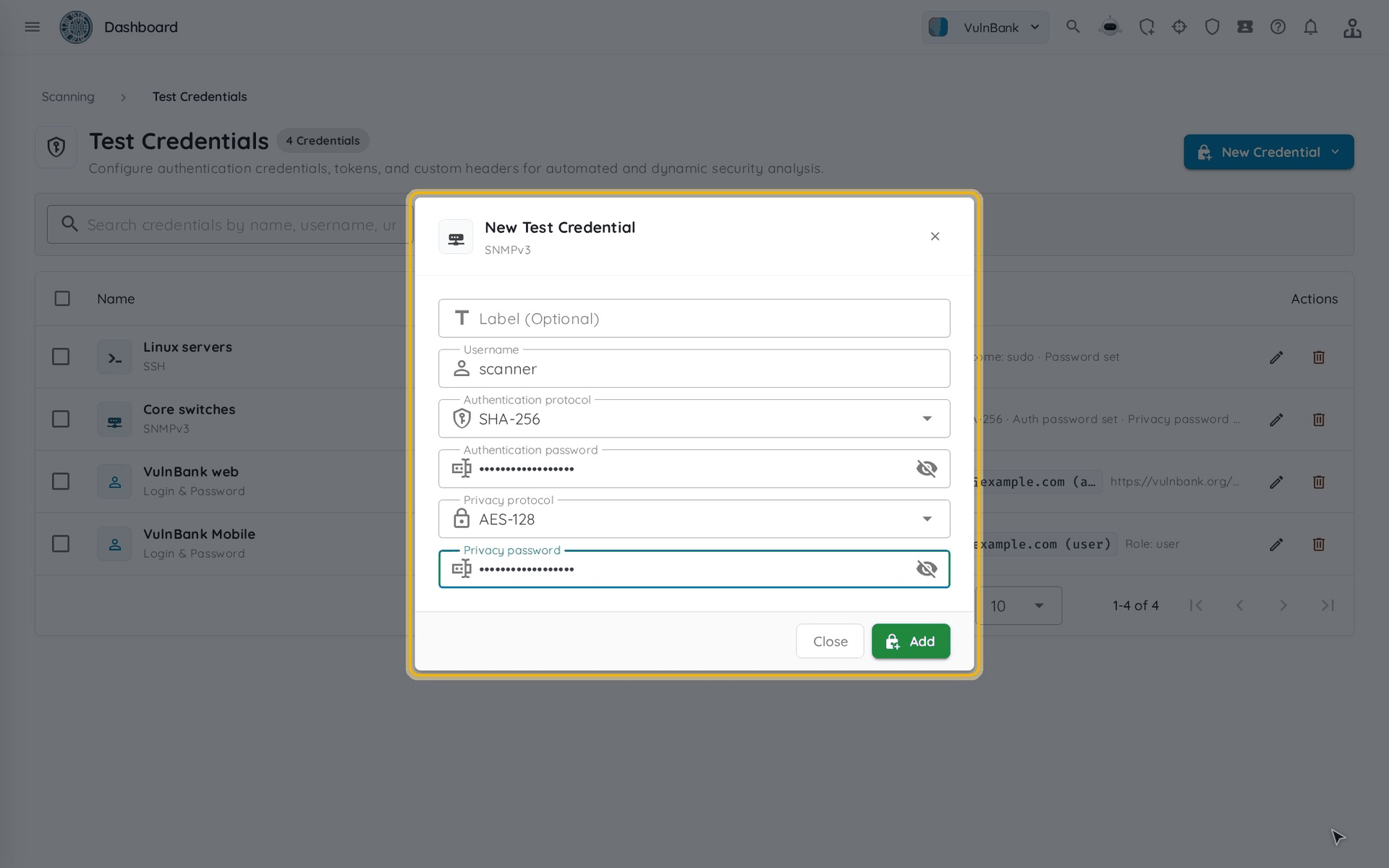
スキャンはauthPrivレベルのSNMPv3のみを使用します。MD5とDESは選択できません。プロトコルは、機器に設定されているものと一致している必要があります。デフォルトの SHA-256 は、SHA-1で設定された機器では失敗します。その場合は SHA-1 を選択してください。プロトコルまたはパスワードが誤っていると、結果にログイン失敗として表示されます。
保存したシークレットは再表示されません。認証情報を編集するときは、シークレットのフィールドを空のままにすると、保存済みの値が維持されます。
どの認証情報を添付すればよいですか?
各ホストについて、スキャンは次の順序でアクセス方法を試します。SSH、WinRM、SMBとWMI、SNMPv3です。最初にログインできたものが使用され、そのホストでは他の方法は試されません。
これには3つの意味があります。
- 3つの認証情報を1つのスキャンに添付して、混在するネットワークをカバーできます。各ホストは、そのホストで最初に機能した認証情報で確認されます。LinuxホストはSSH認証情報、WindowsホストはWindows認証情報、ネットワーク機器はSSH、失敗した場合はSNMPv3です。
- 認証情報は、スキャンのすべての対象に適用されます。ホストごとに異なるアカウントを使用する場合は、ホストのグループごとにスキャンを実行してください。
- SSH認証情報は、ポート22が開いているすべてのホストで最初に試されます。SSHサーバーを実行しているWindowsホストも含まれます。それらのホストにアカウントが存在することを確認するか、Windows認証情報だけを使用する別のスキャンでスキャンしてください。どこでもログインに成功する前に3つの異なるホストが認証情報を拒否した場合、スキャンはその認証情報の使用を停止します。
Host Scanはどのように開始しますか?
-
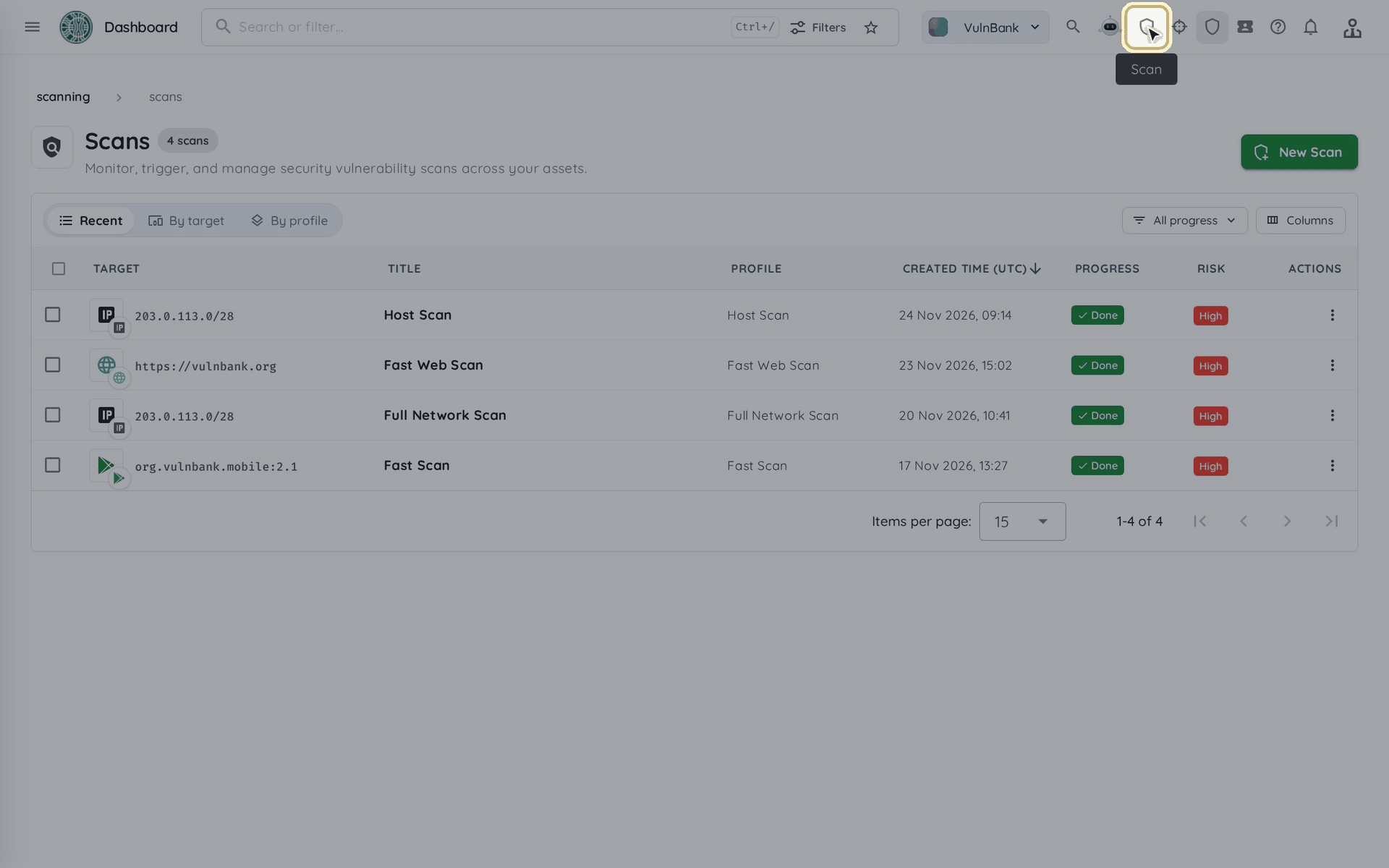
上部バーの New Scan をクリックします。
-
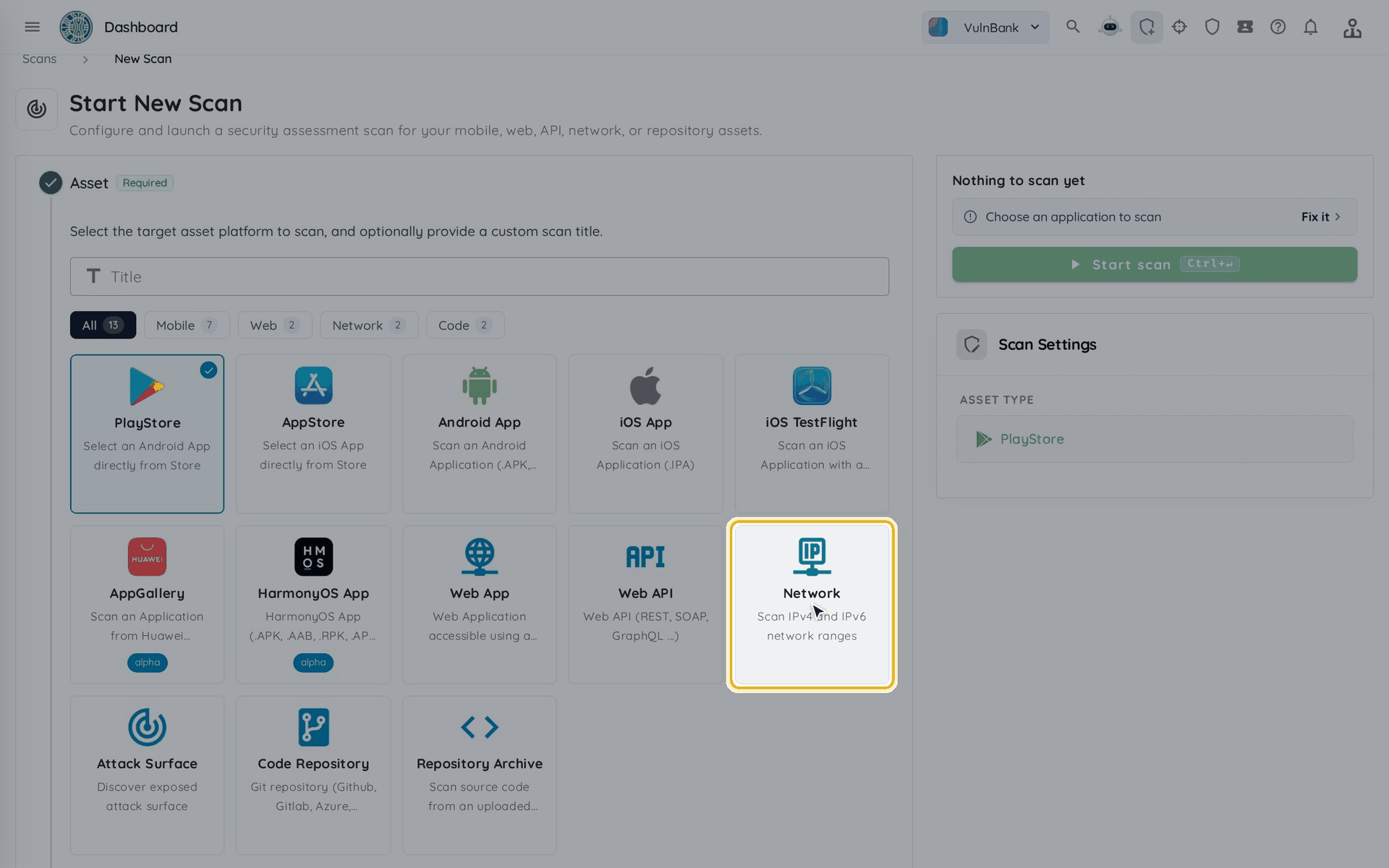
Network を選択します。
-
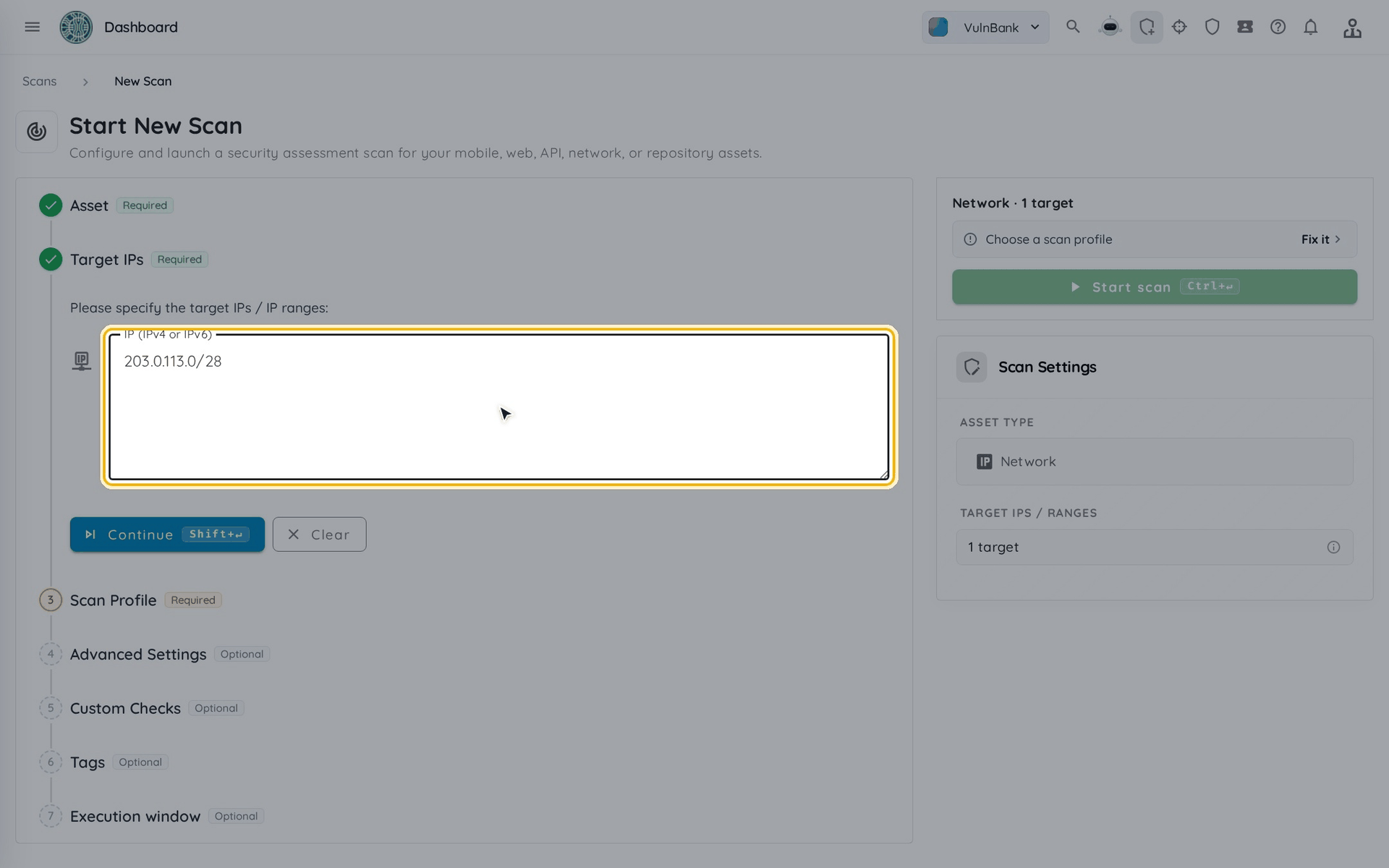
Target IPs に、各ホストまたは機器のIPv4またはIPv6アドレスもしくは範囲を1行ずつ入力し、Continue をクリックします。
-
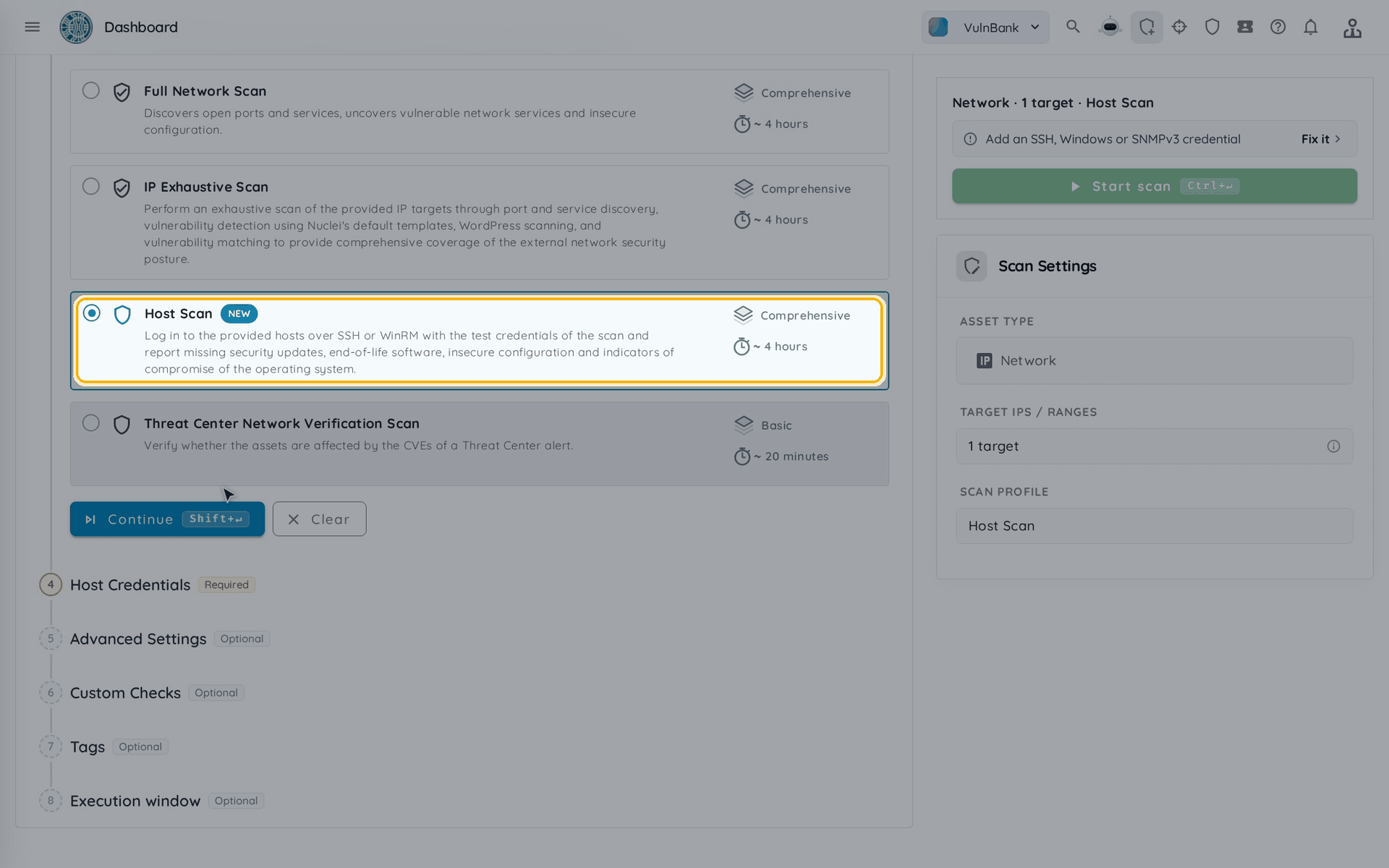
Host Scan プロファイルを選択し、Continue をクリックします。鍵のアイコンと Unlock Profile ボタンが表示されているプロファイルは、組織のプランに含まれていません。
-
組織にスキャナーがある場合は、Scanner ステップで選択します。内部ネットワーク上の対象には、オンプレミススキャナーを選択します。
-
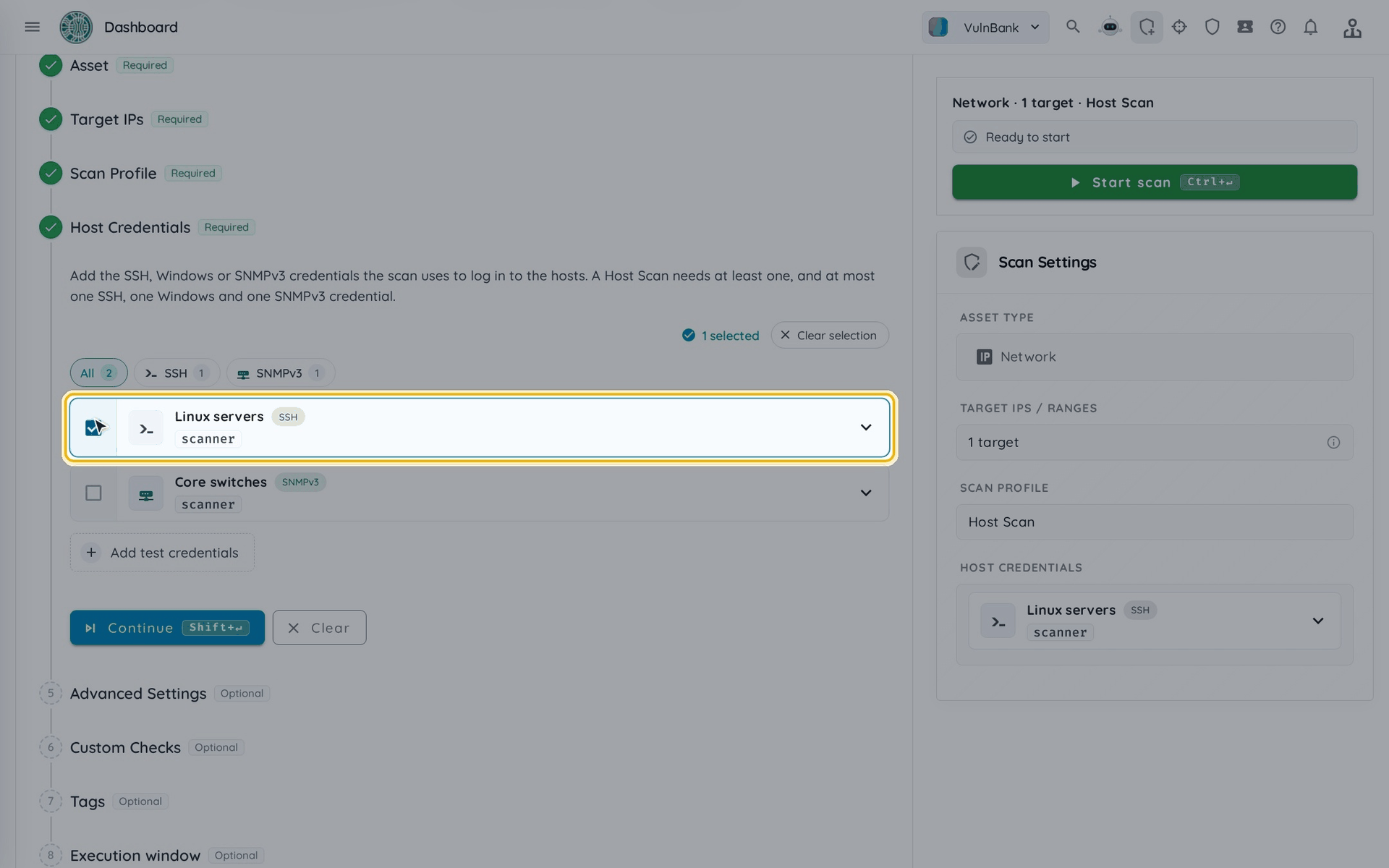
Host Credentials ステップで、作成済みの認証情報を選択するか、Add test credentials をクリックして SSH、Windows、SNMPv3 を選択し、その場で作成します。ここで作成した認証情報は、スキャンを開始するときに保存されます。認証情報を最低1つ追加するまで Start scan は使用できません。同じ種類を複数追加すると、ステップにエラーが表示されます。
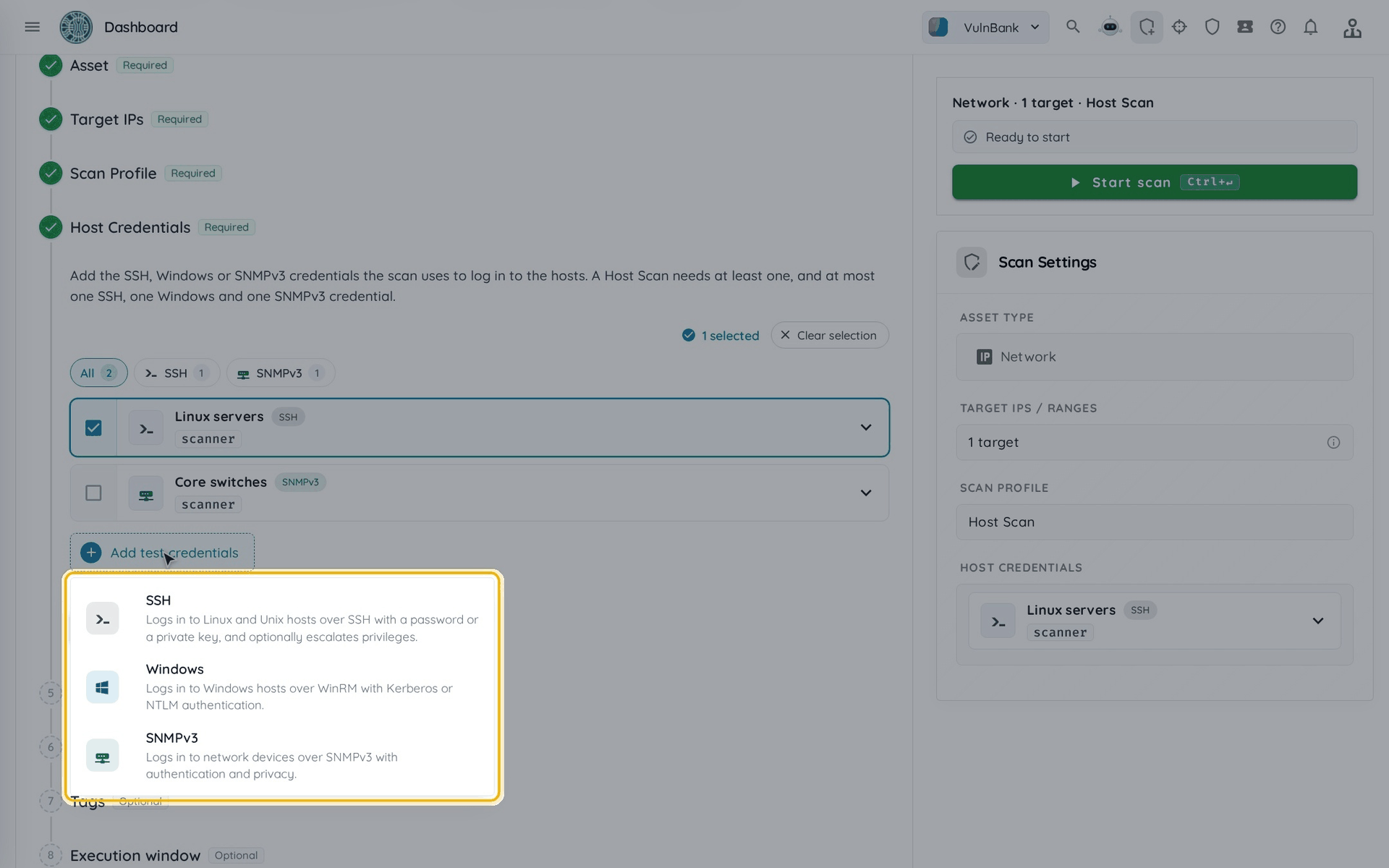
-
Advanced Settings、Custom Checks、Tags、Execution window は任意です。Execution window で、スキャンの実行を許可する時間帯を選択します。スキャンを実行する時間帯を選ぶを参照してください。
-
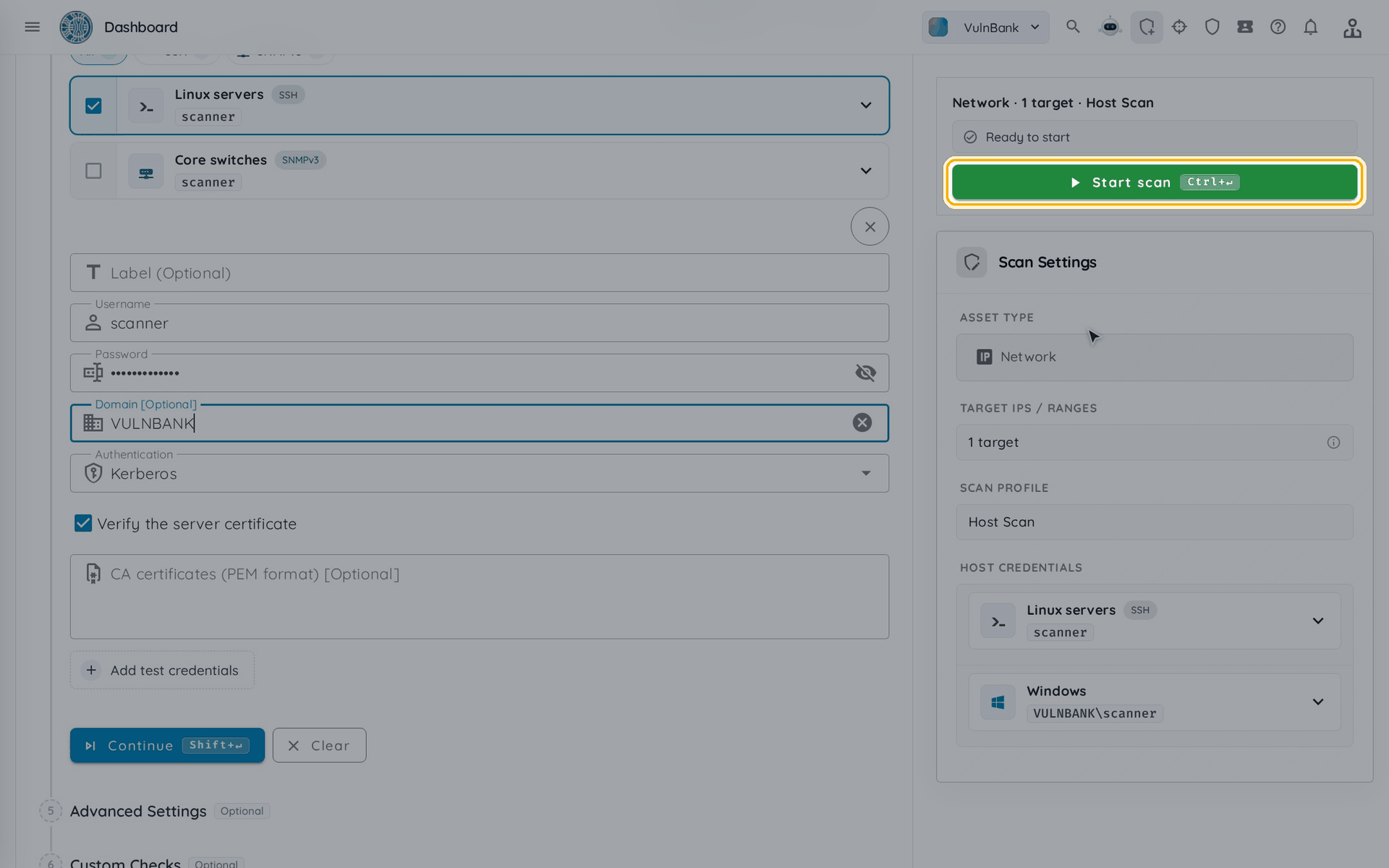
右側のサマリーを確認し、Start scan をクリックします。
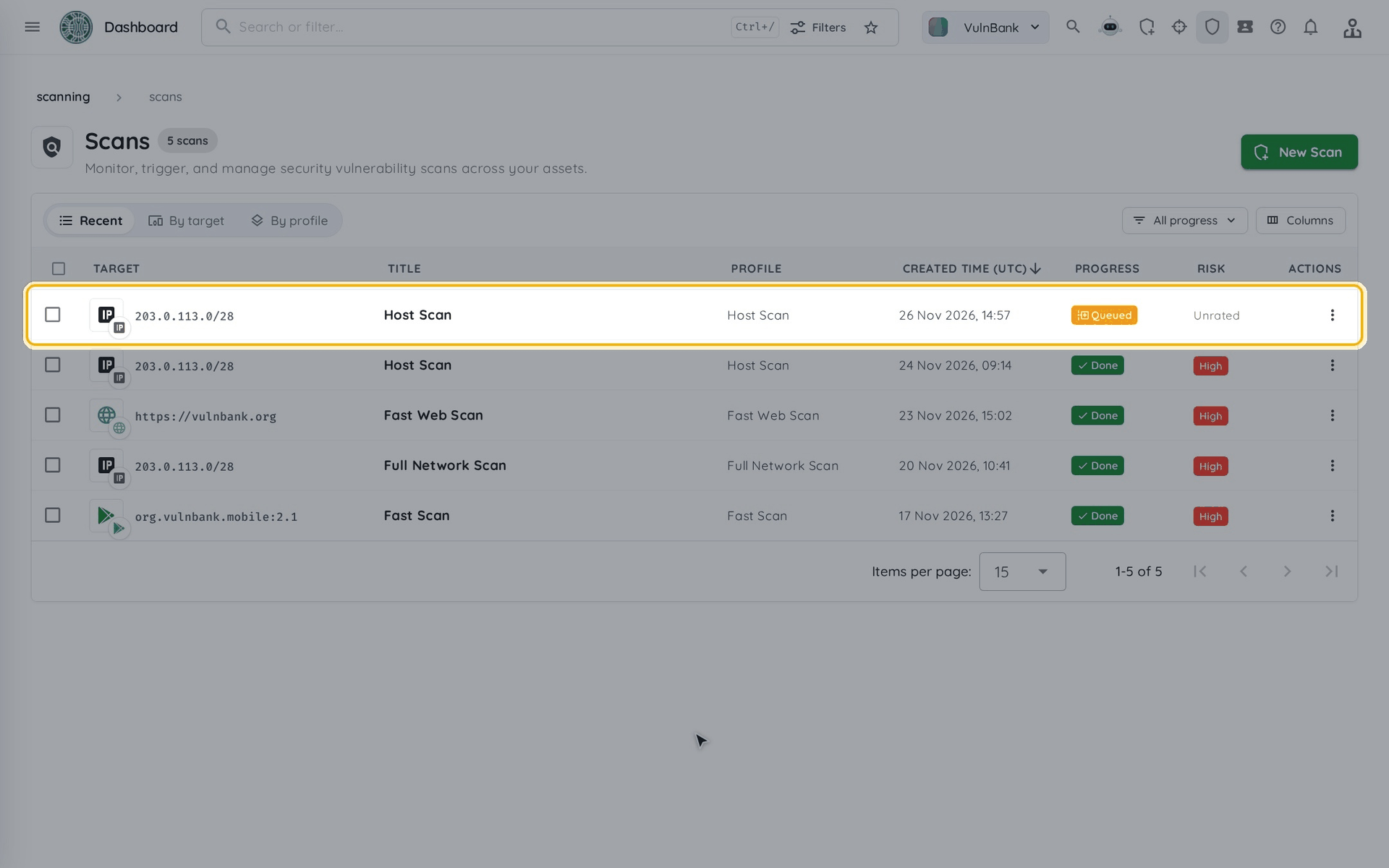
スキャンのページが Scan created メッセージとともに開きます。スキャンを追跡するには、上部バーの Scans アイコンをクリックします。スキャンは最初にキューに入り、その後実行されます。
結果はどのように確認しますか?
スキャンを開き、Vulnerabilities を開きます。まずCritical、High、Mediumの検出結果を確認し、次にHardeningの検出結果を確認します。各評価の意味については、スキャン結果を理解するを参照してください。
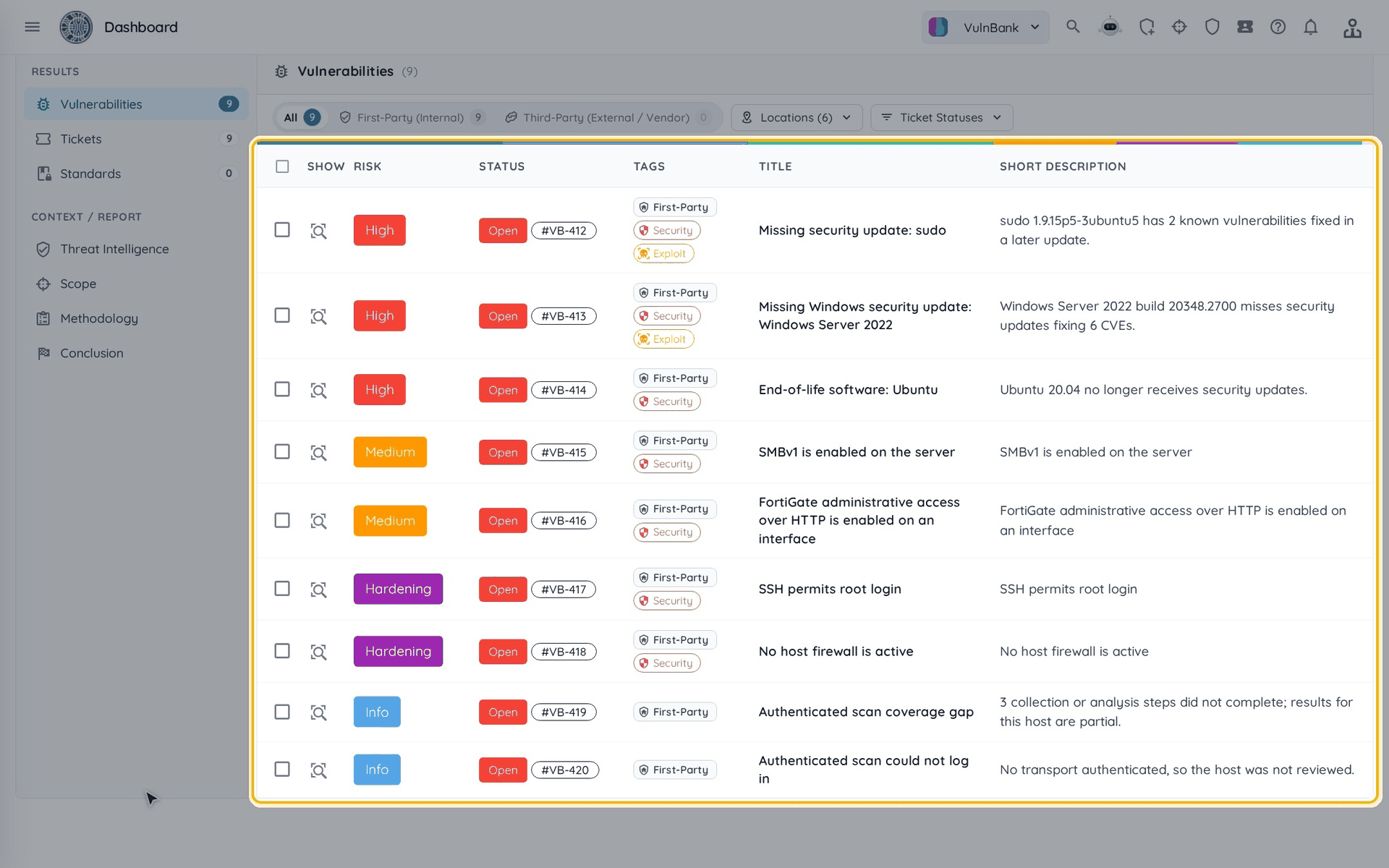
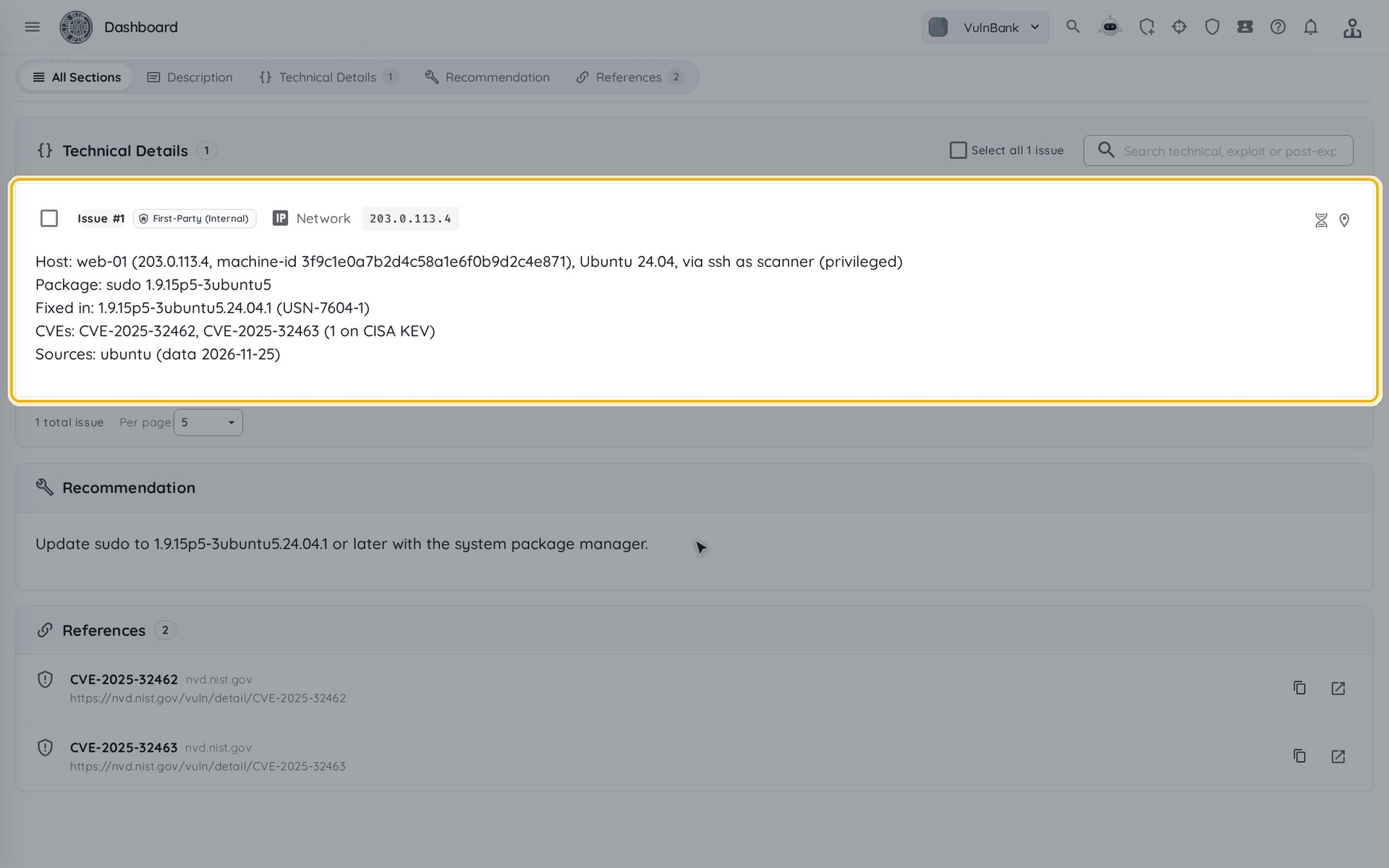
- 検出結果を開くと、ホスト、パッケージ、インストール済みのバージョンと修正されたバージョン、関係するCVEが表示されます。
- Missing security update の検出結果には、インストールすべき更新プログラムが示されます。Windowsでは、最新の累積更新プログラムをインストールします。Linuxでは、システムのパッケージマネージャーでパッケージを更新します。
- 設定の検出結果には、変更すべき設定が示されます。
- Potentially と評価された検出結果は、人による確認が必要な侵害の兆候です。管理者自身のスタートアップスクリプトのような、正当なソフトウェアである場合もあります。
- Authenticated scan could not log in と Authenticated scan coverage gap の検出結果を確認してください。スキャンが完全に確認できなかったホストと、失敗したステップが一覧表示されます。アクセスを修正してから、再度スキャンしてください。
ホストにパッチを適用して再度スキャンすると、そのホストの検出結果はクローズされます。