Comment scanner une Web API avec un fichier de schéma API
Ce guide fournit une procédure étape par étape sur la façon de scanner une Web API à l'aide d'un fichier de schéma avec Ostorlab.
1. Accédez à report.ostorlab.co
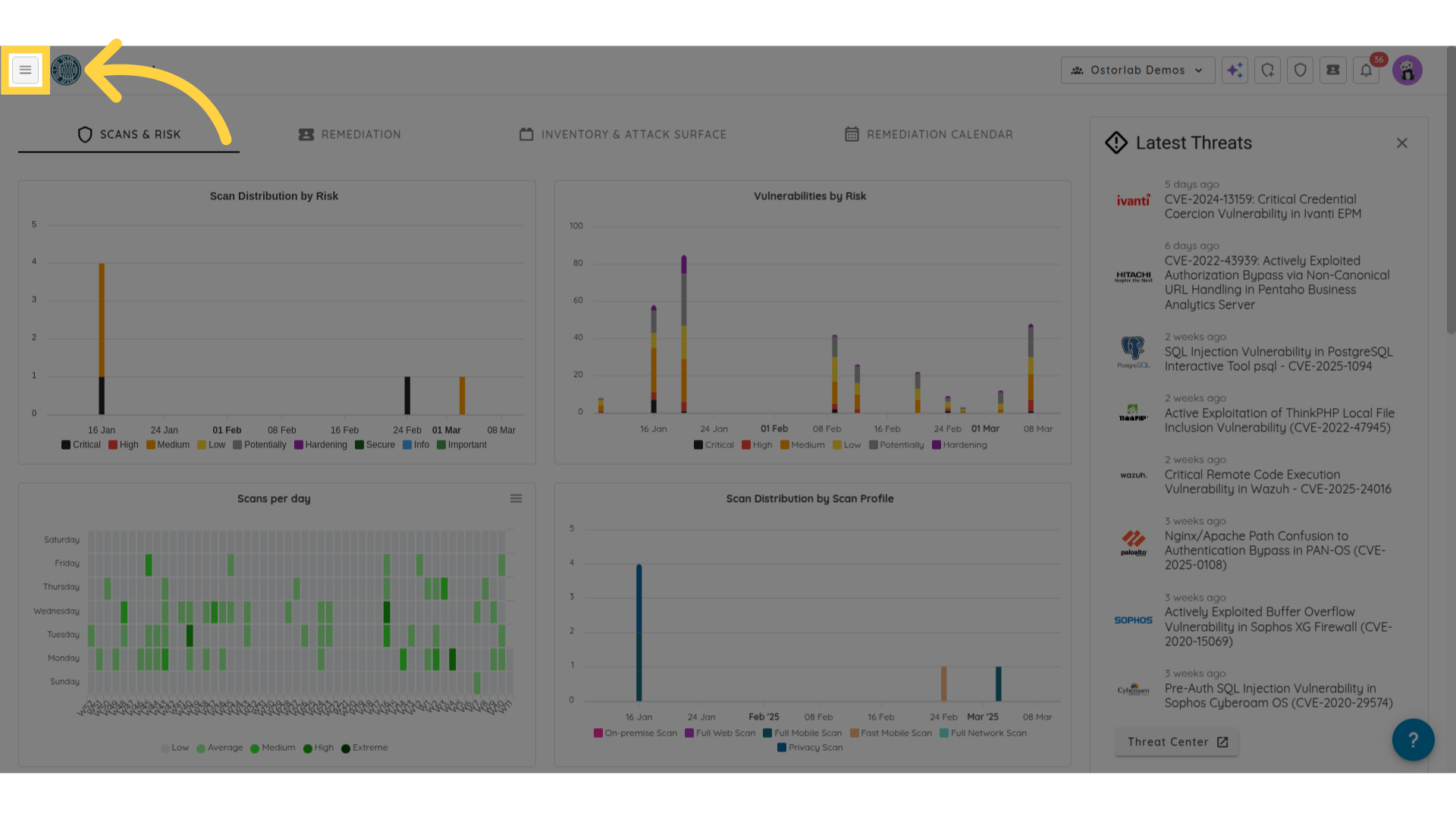
2. Cliquez sur l'icône du menu
Tout d'abord, cliquez sur l'icône du menu sur la gauche.
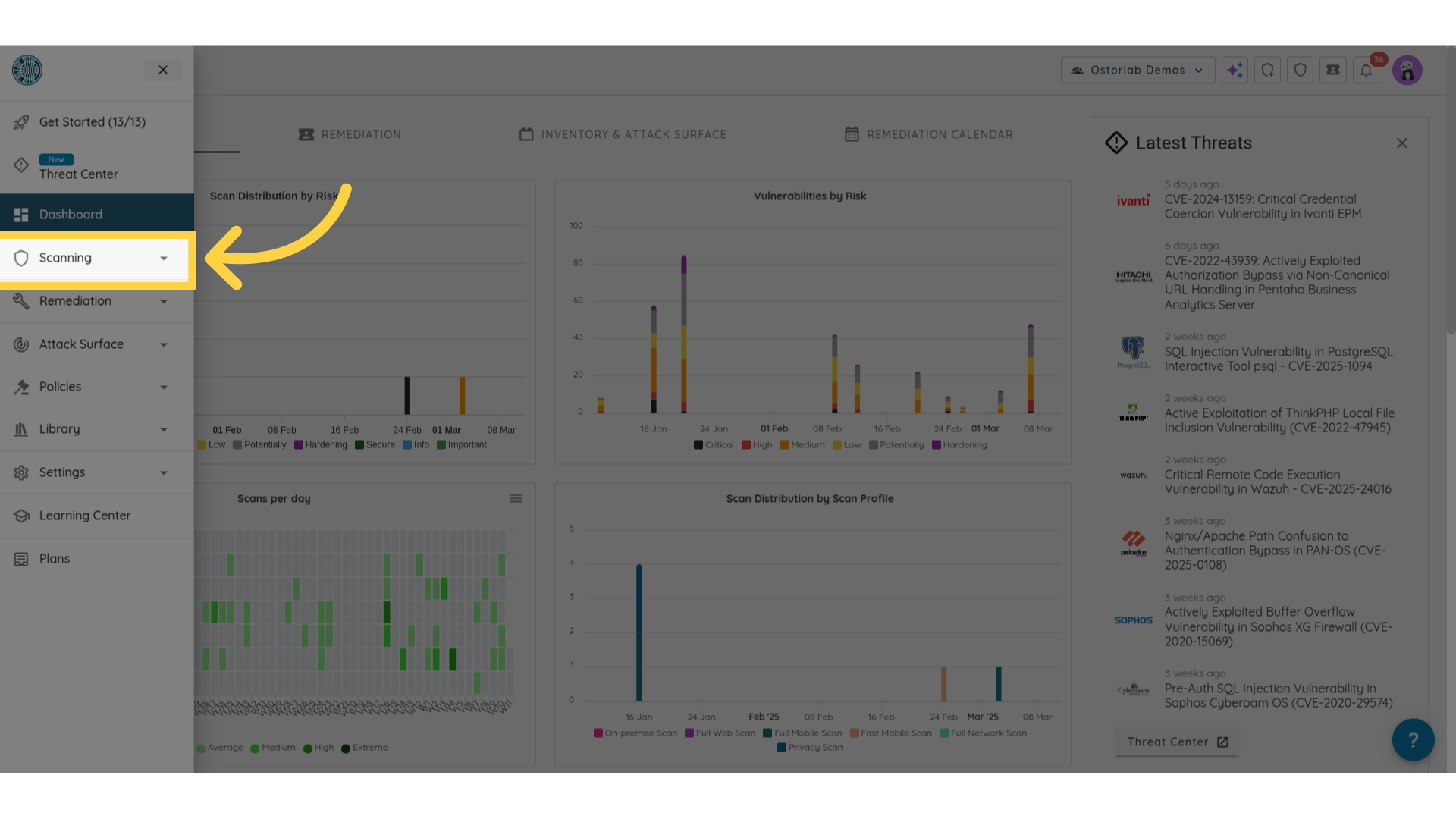
3. Sélectionnez "Scanning" dans le menu
Ensuite, naviguez vers la section "Scanning" dans le menu.
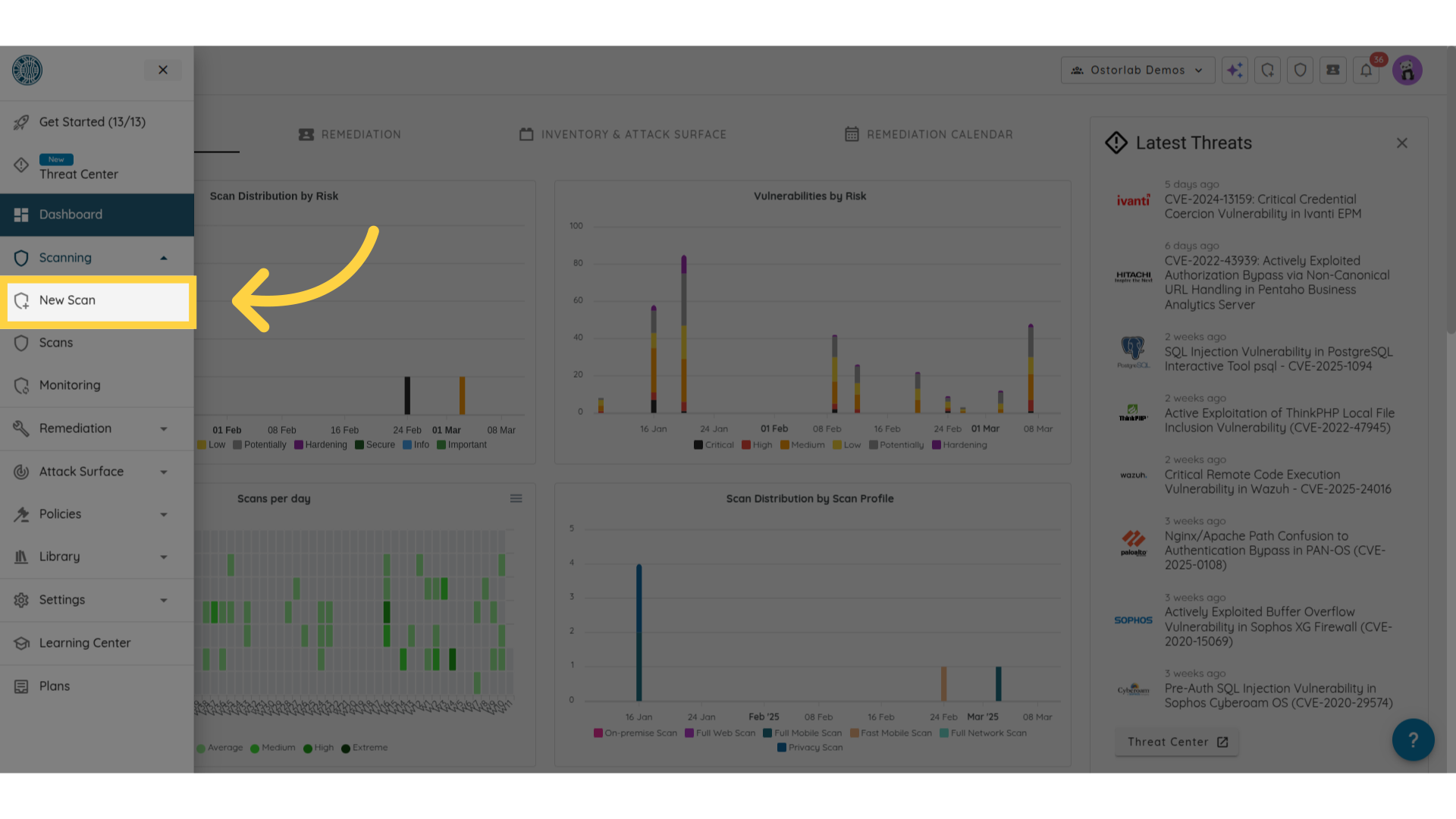
4. Cliquez sur "New Scan"
Après cela, cliquez sur l'option "New Scan".
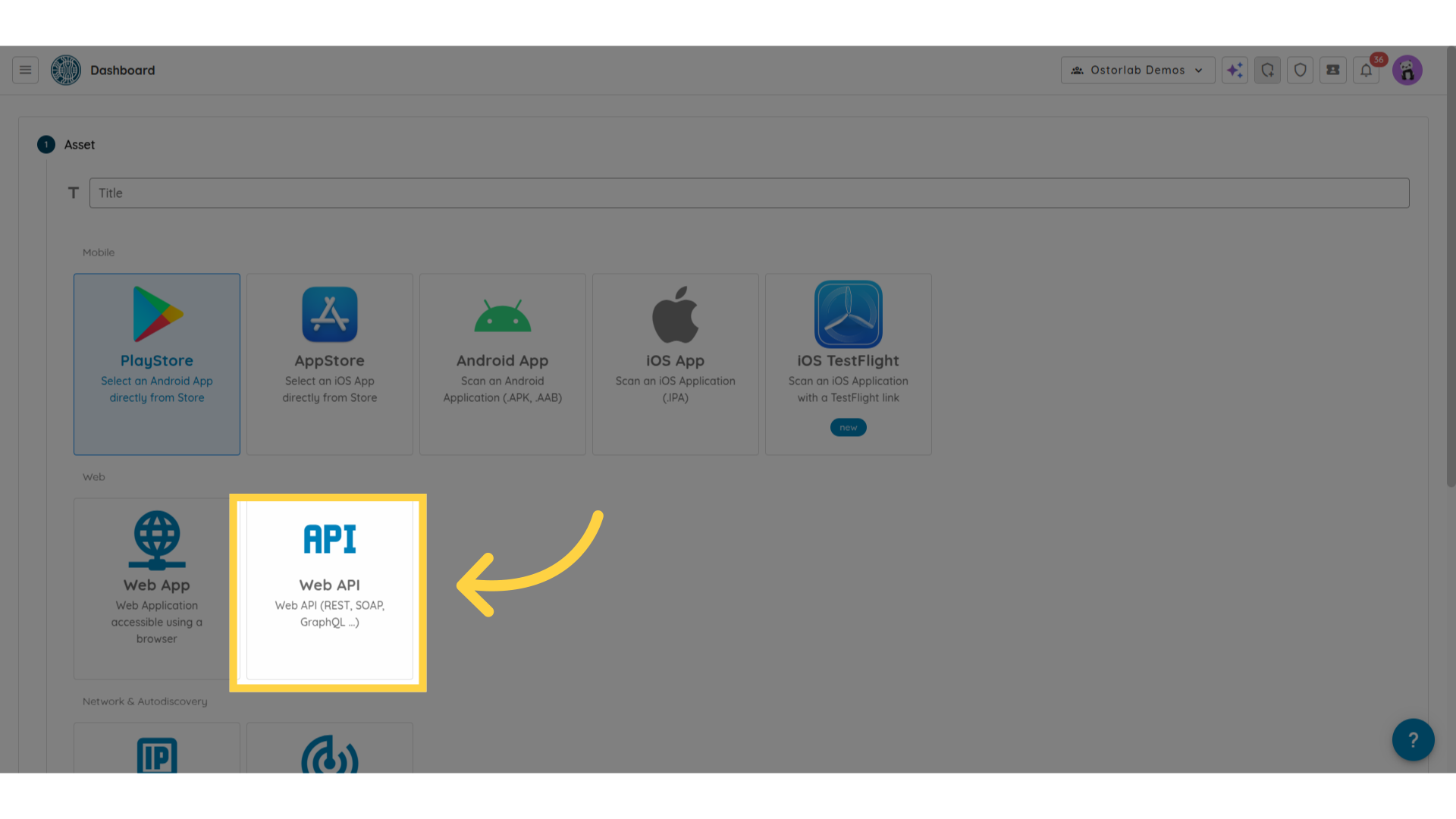
5. Sélectionnez "Web API" pour le type de scan
Maintenant, sélectionnez "API Scan".
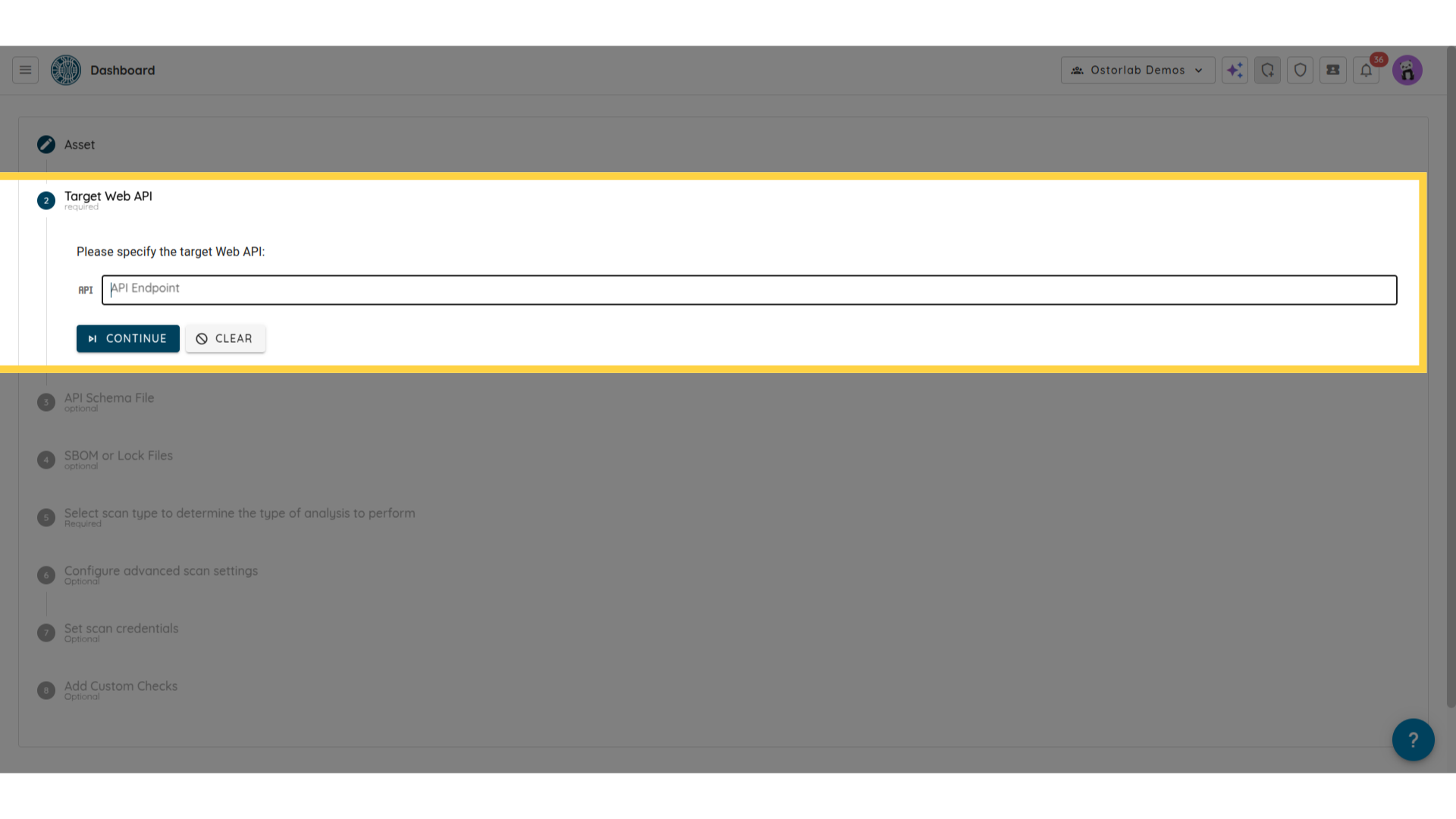
6. Entrez le point de terminaison de l'API
Après cela, entrez le point de terminaison de l'API que vous souhaitez scanner.
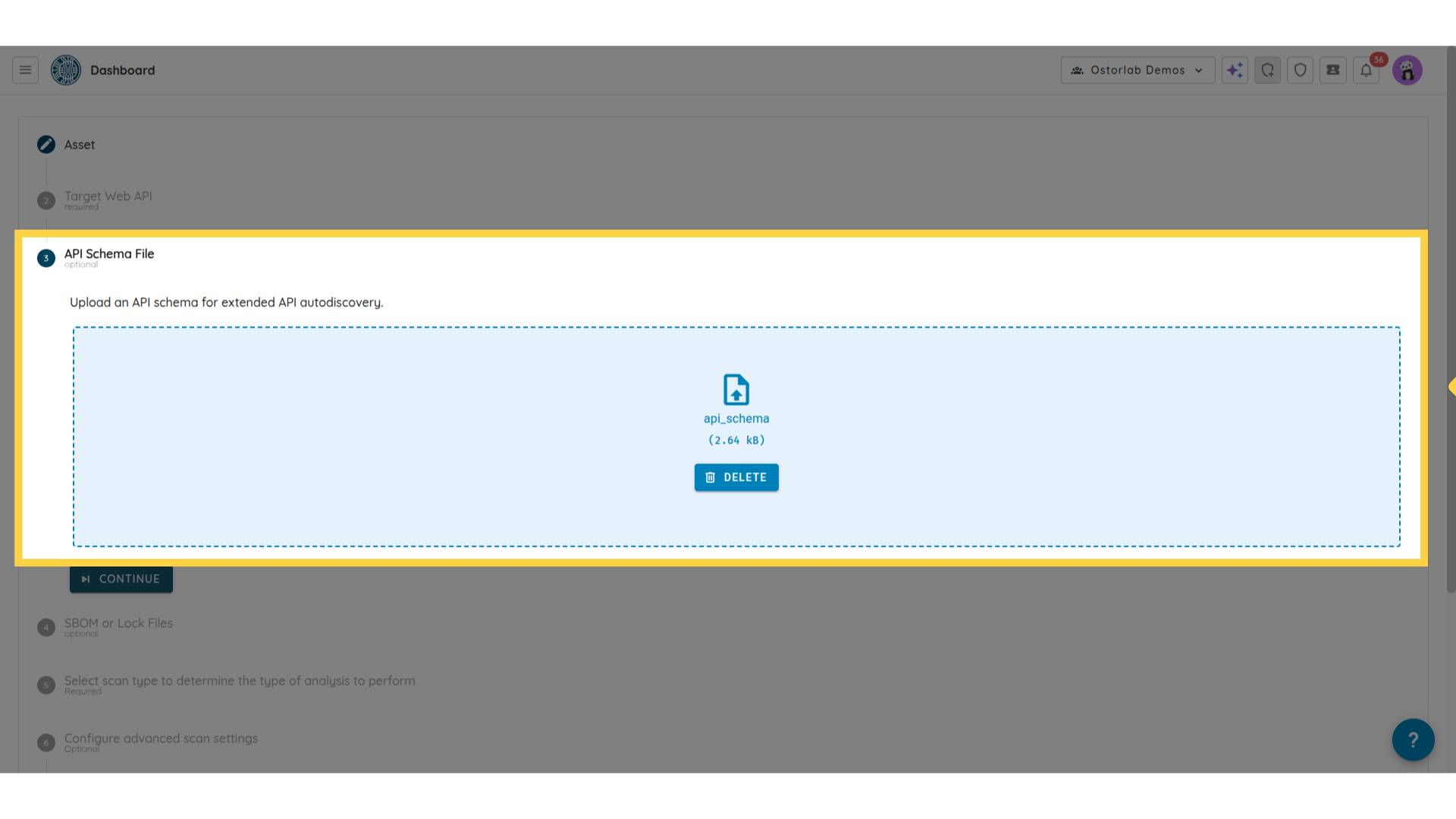
7. Téléversez le fichier de schéma API
Ensuite, téléversez le fichier de schéma API depuis votre appareil. Les types pris en charge sont GraphQL, WSDL et OpenAPI.
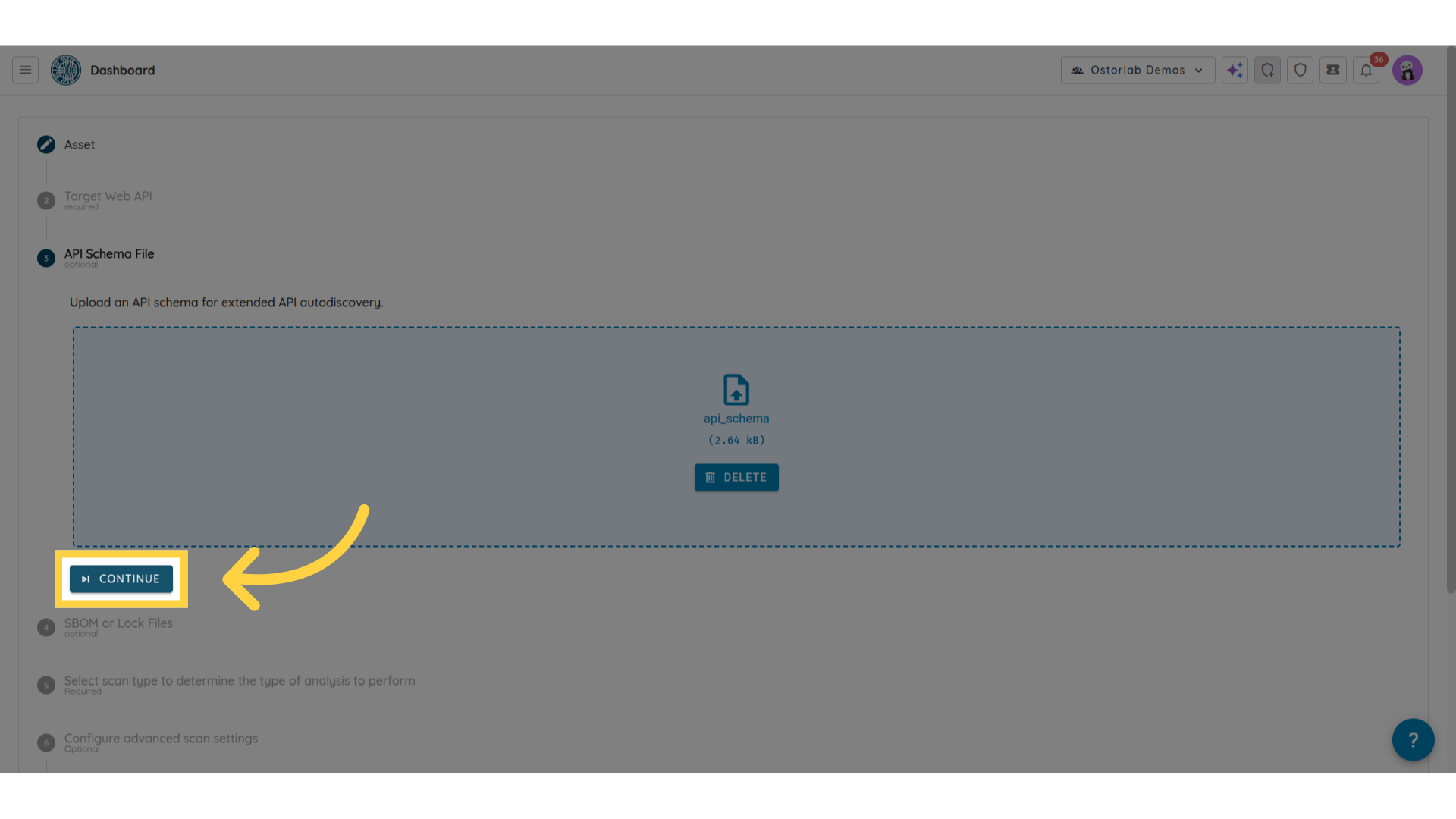
8. Cliquez sur "Continue" pour continuer
Une fois téléversé, cliquez sur "Continue".
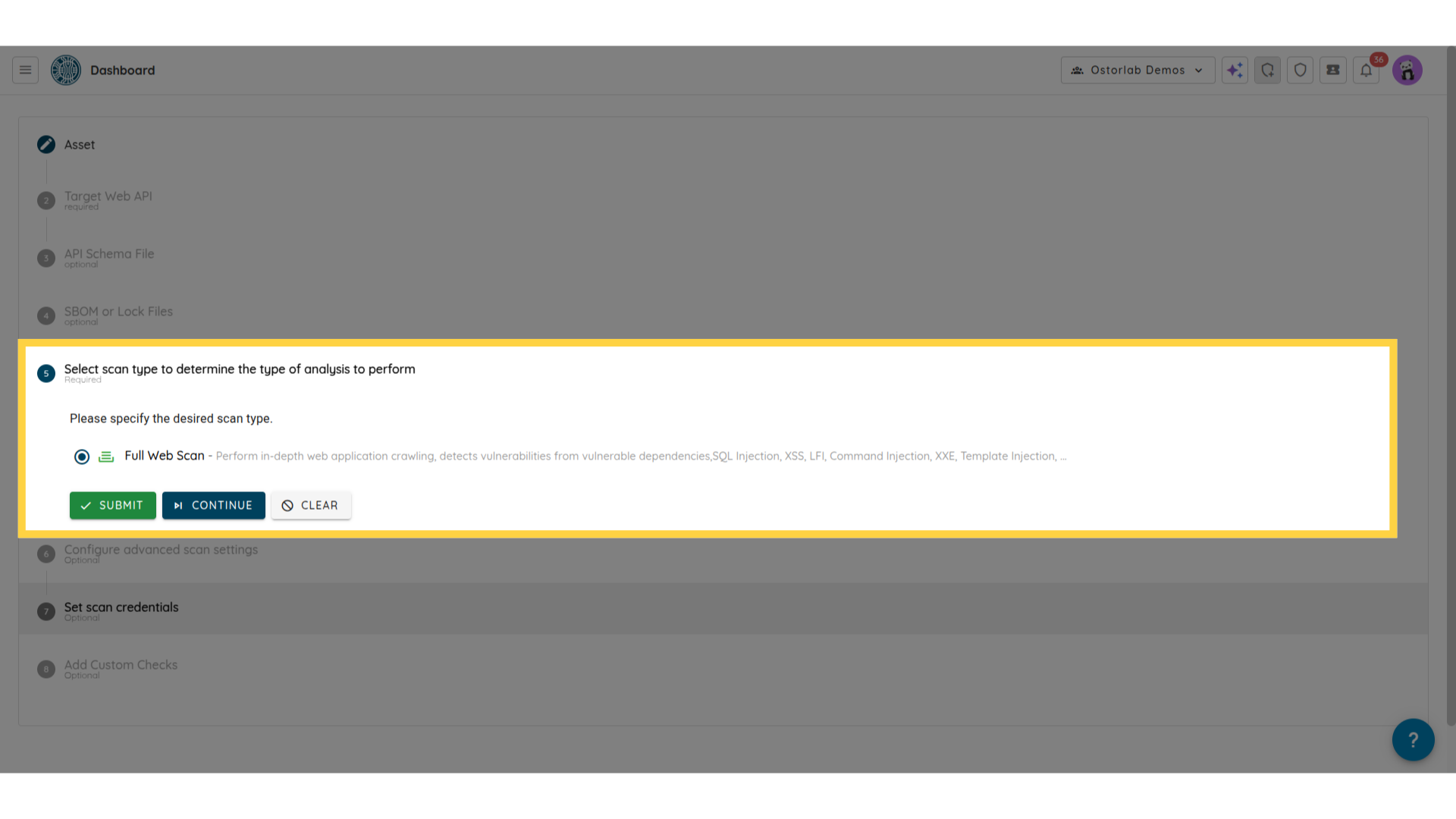
9. Choisissez le type de scan
10. Définissez les identifiants du scan (Facultatif)
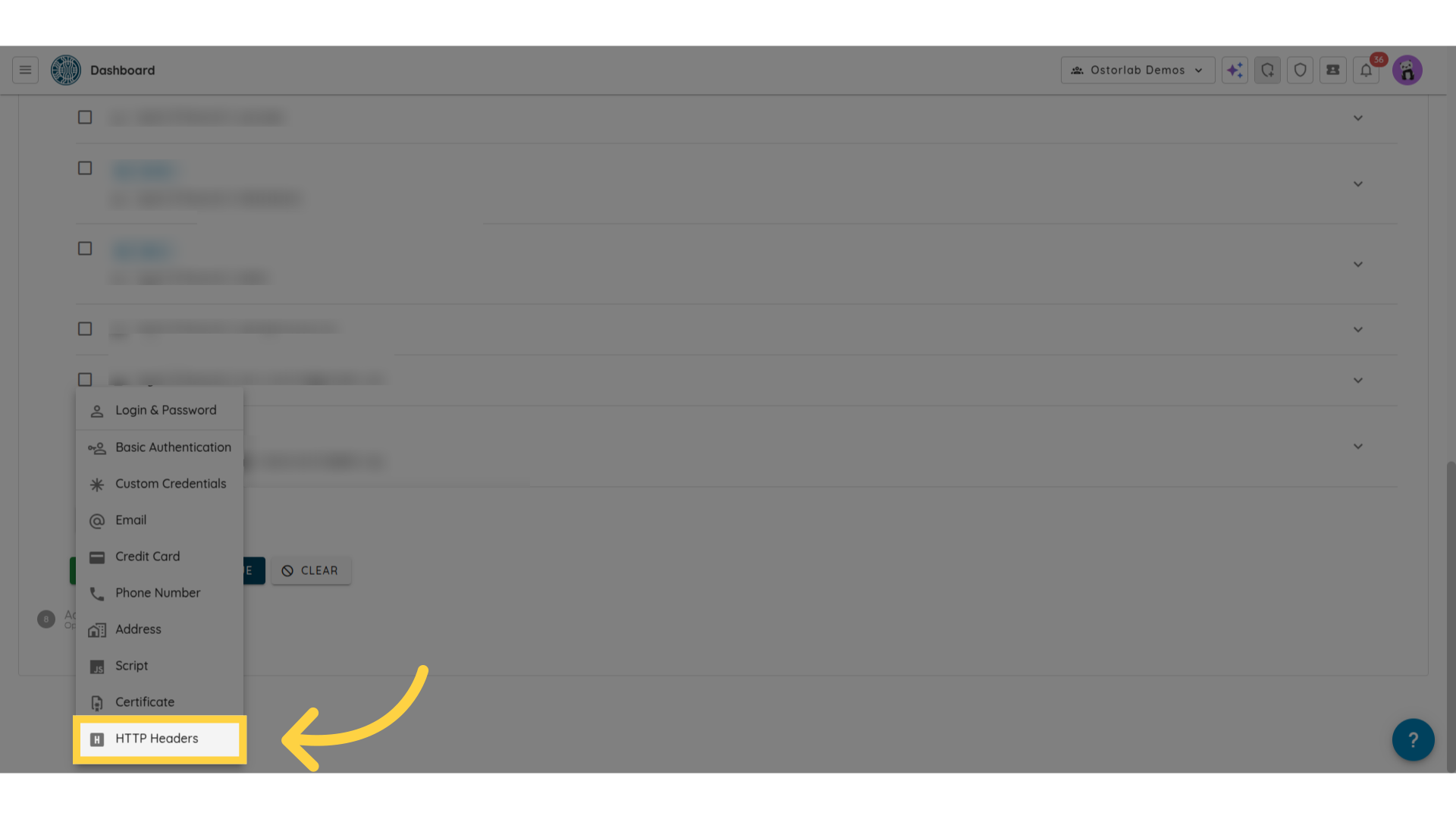
Si l'API nécessite une authentification, par exemple une clé X-API, suivez ces étapes : Tout d'abord, cliquez sur "HTTP Headers".
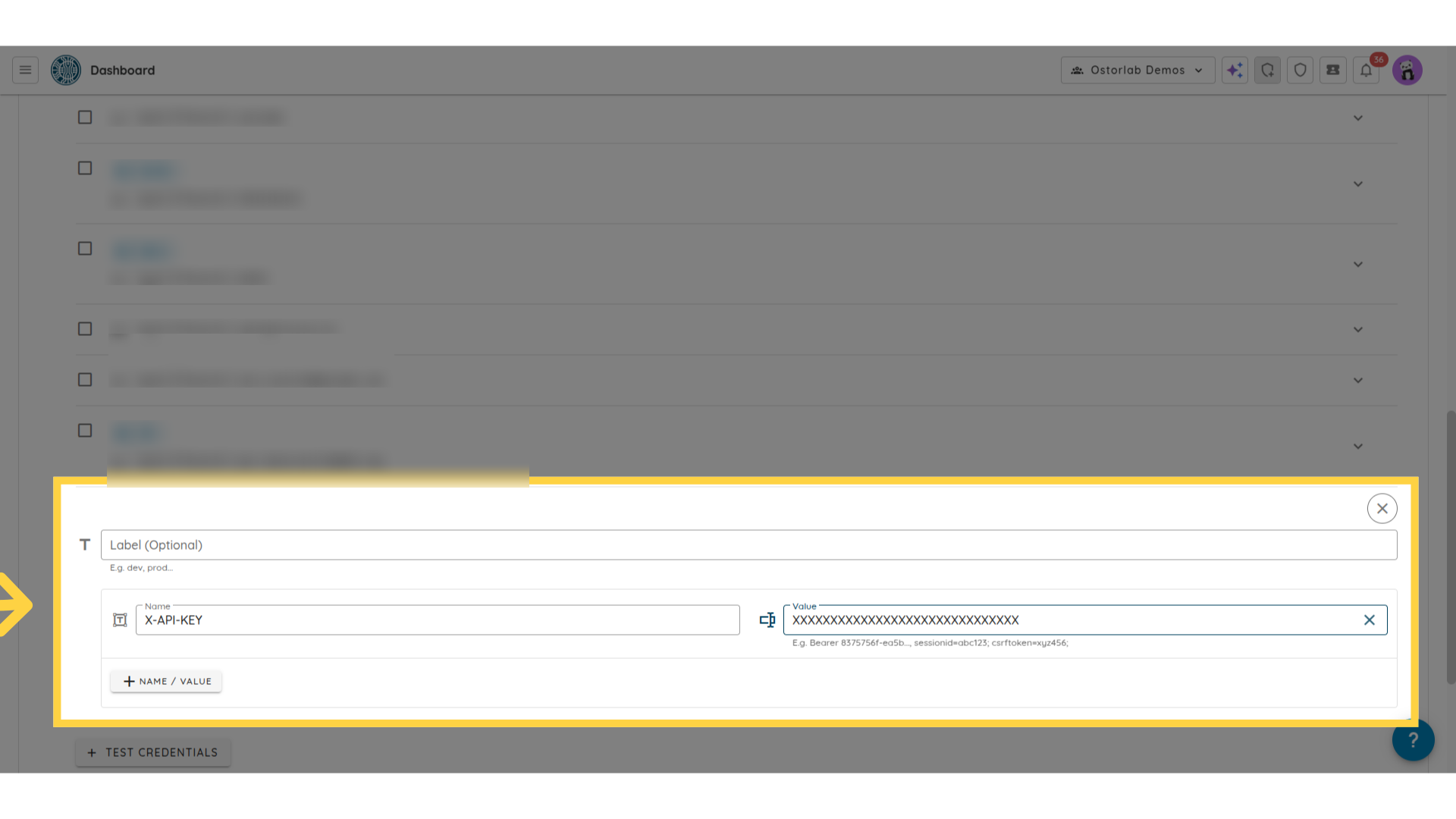
Ensuite, tapez le nom de l'en-tête (par exemple, X-API-KEY) et la valeur de l'en-tête. Vous pouvez ajouter plusieurs en-têtes en cliquant sur Name/Value.
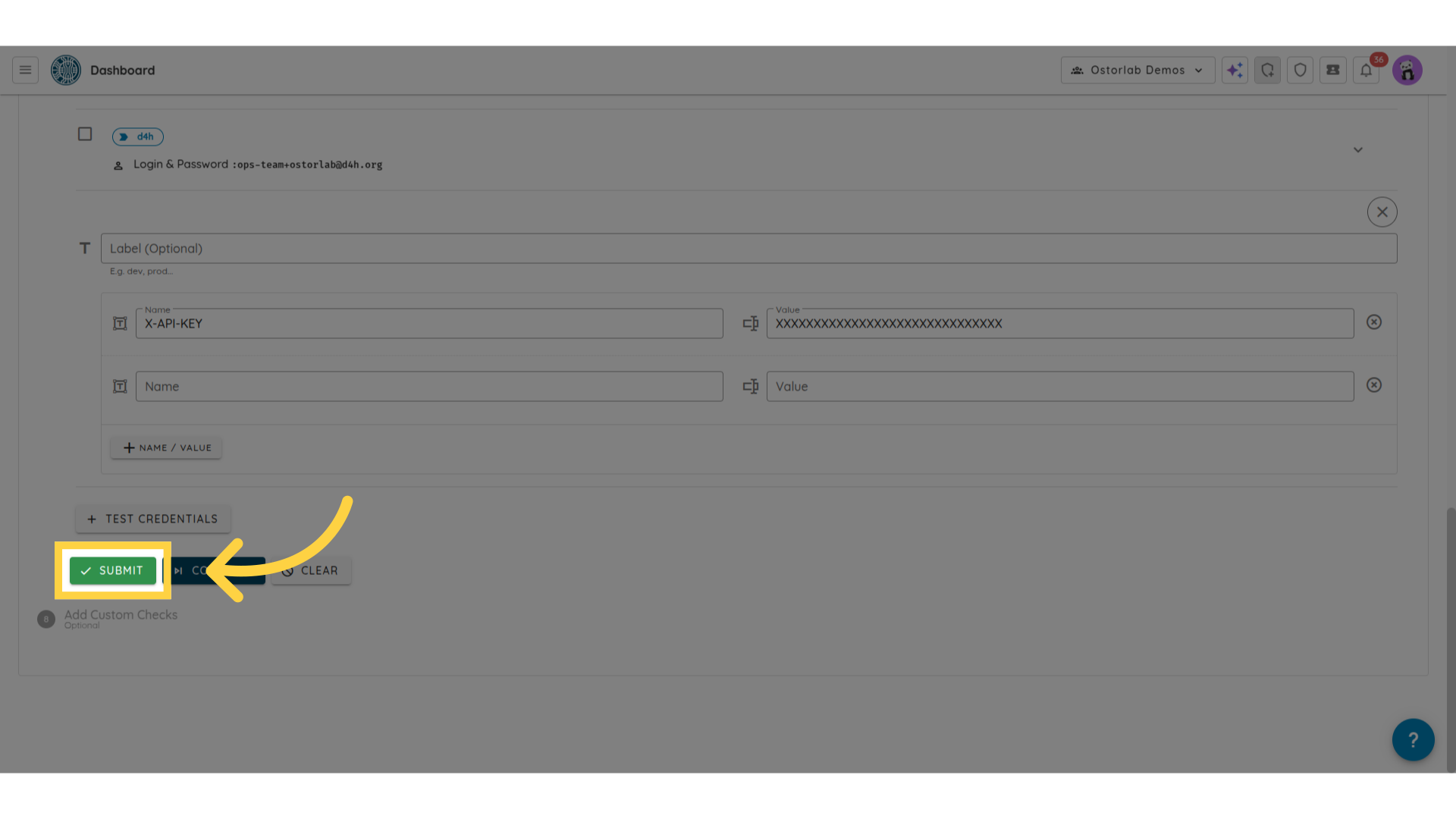
11. Cliquez sur "Submit" pour démarrer le scan
Avec cela, vous venez de finaliser la configuration de votre scan. Maintenant, cliquez sur "Submit" pour exécuter le scan.
Dans ce guide, vous avez appris à scanner une Web API à l'aide d'un fichier de schéma API avec Ostorlab. En suivant ces étapes structurées, vous pouvez identifier efficacement les risques de sécurité dans votre API.